การส่งออกโมเดล
ส่งออกโมเดลจาก Blender เป็นไฟล์ STL, OBJ หรือ PLY สำหรับสไลเซอร์หรือซอฟต์แวร์ 3 มิติอื่น ๆ ด้วยแผง Export ของปลั๊กอิน Meshy
ก่อนเริ่มต้น
-
ติดตั้งปลั๊กอิน Meshy ใน Blender ดูขั้นตอนได้ที่ Meshy for Blender
-
เตรียมโมเดลให้พร้อม ตรวจสอบในแผง Analyze แก้ไขในแผง Clean Up และกำหนดขนาดและทิศทางในแผง Edit ดูขั้นตอนได้ที่ การวิเคราะห์โมเดล
ส่งออกโมเดล
ในการส่งออกโมเดล ให้ทำตามขั้นตอนต่อไปนี้:
-
เลือกออบเจกต์ที่ต้องการส่งออก ปลั๊กอินจะส่งออกเฉพาะออบเจกต์ที่เลือกเท่านั้น พร้อมกับตัวปรับแต่ง (modifier) ที่นำไปใช้แล้ว
-
ในแท็บ Meshy ให้ขยายแผง Export
-
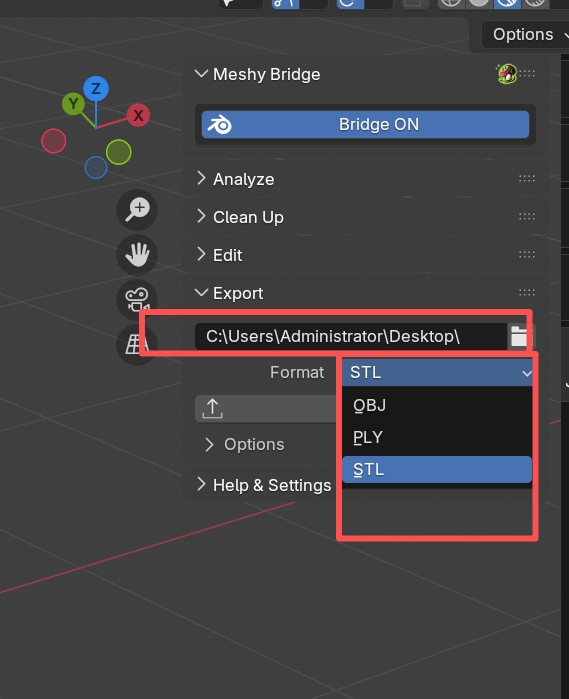
ในช่องโฟลเดอร์ ให้ป้อนโฟลเดอร์ที่ต้องการบันทึกไฟล์ หรือคลิกไอคอนโฟลเดอร์เพื่อเรียกดู
-
ใน Format ให้เลือก STL, OBJ หรือ PLY เลือก STL สำหรับการพิมพ์ 3 มิติ
-
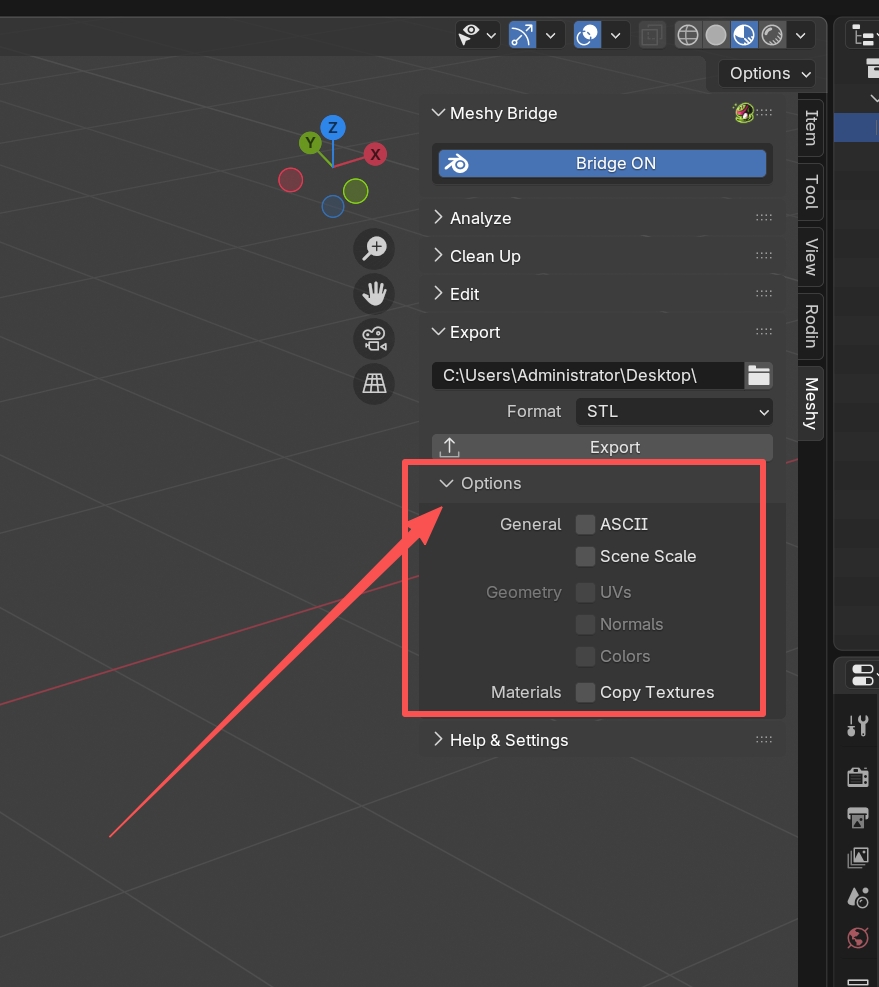
ไม่บังคับ: ขยาย Options และเปลี่ยนตัวเลือกการส่งออก ดูว่าแต่ละตัวเลือกทำอะไรได้ที่ ตัวเลือกการส่งออก
-
คลิก Export
Blender จะแสดงพาธของไฟล์ที่ส่งออก หากต้องการตรวจสอบไฟล์ ให้เปิดในสไลเซอร์หรือซอฟต์แวร์เป้าหมายของคุณ
การตั้งค่าการส่งออก
ช่องโฟลเดอร์และ Format อยู่ที่ด้านบนของแผง Export
ช่องโฟลเดอร์รับพาธแบบเต็มหรือพาธที่ขึ้นต้นด้วย // ซึ่งหมายถึงโฟลเดอร์ของไฟล์ Blender ของคุณ ค่าเริ่มต้นคือ // ตำแหน่งที่ไฟล์จะถูกบันทึกขึ้นอยู่กับการตั้งค่าเหล่านี้:
-
หากไฟล์ Blender ของคุณถูกบันทึกแล้ว หรือโฟลเดอร์เป็นพาธแบบเต็ม ปลั๊กอินจะบันทึกไฟล์ในโฟลเดอร์นั้นโดยไม่ถาม
-
หากไม่เป็นเช่นนั้น หน้าต่างเรียกดูไฟล์จะเปิดขึ้นในโฟลเดอร์ Home ของคุณ ซึ่งคุณสามารถเลือกตำแหน่งและชื่อไฟล์ได้
ปลั๊กอินจะตั้งชื่อไฟล์ตามไฟล์ Blender และออบเจกต์ที่กำลังใช้งานอยู่ เช่น MyProject-MyModel.stl หากไฟล์ Blender ยังไม่ถูกบันทึก ชื่อไฟล์จะขึ้นต้นด้วย Untitled
Format กำหนดประเภทไฟล์: STL, OBJ หรือ PLY ค่าเริ่มต้นคือ STL รูปแบบไฟล์ยังเป็นตัวกำหนดด้วยว่าคุณสามารถเปลี่ยนตัวเลือกใดได้บ้าง
ตัวเลือกการส่งออก
ขยาย Options ในแผง Export เพื่อดูการตั้งค่าเหล่านี้ ทั้งหมดปิดอยู่โดยค่าเริ่มต้น
General
-
ASCII: บันทึกไฟล์ STL หรือ PLY เป็นข้อความแทนที่จะเป็นไบนารี ไฟล์ข้อความมีขนาดใหญ่กว่า แต่คุณสามารถอ่านและแก้ไขได้ ไม่สามารถใช้ได้กับ OBJ
-
Scene Scale: นำสเกลหน่วยของซีนไปใช้กับไฟล์ที่ส่งออก เพื่อให้ซอฟต์แวร์อื่นได้รับขนาดที่คุณเห็นใน Blender เลือกตัวเลือกนี้หากคุณเปลี่ยน Unit Scale ในการตั้งค่าหน่วยของซีน
Geometry
ใช้ได้กับ OBJ และ PLY STL จัดเก็บเฉพาะจีออเมทรีเท่านั้น
-
UVs: ส่งออกพิกัดเท็กซ์เจอร์ ซึ่งซอฟต์แวร์อื่นต้องใช้เพื่อแสดงเท็กซ์เจอร์
-
Normals: ส่งออกนอร์มอลที่กำหนดเองของเมช หากมี และส่งออกนอร์มอลที่คำนวณได้หากไม่มี นอร์มอลช่วยปรับปรุงการเฉดสีในซอฟต์แวร์อื่น
-
Colors: ส่งออกสีจุดยอด (vertex colors) เช่น สีของโมเดลที่สแกนมา
Materials
- Copy Textures: คัดลอกภาพเท็กซ์เจอร์ไปยังโฟลเดอร์ของไฟล์ที่ส่งออก เพื่อให้ยังคงอยู่กับโมเดล สำหรับ OBJ จะส่งออกแมททีเรียลด้วย สำหรับ STL และ PLY ปลั๊กอินจะคัดลอกเท็กซ์เจอร์สีพื้นฐาน (base color texture) และตั้งชื่อให้ตรงกับไฟล์ที่ส่งออก
รูปแบบไฟล์ที่รองรับ
ตารางต่อไปนี้แสดงรายการรูปแบบไฟล์ที่แผง Export บันทึกได้ รูปแบบแต่ละแบบเหมาะกับอะไร และจัดเก็บข้อมูลอะไรบ้าง
| รูปแบบ | เหมาะที่สุดสำหรับ | สิ่งที่จัดเก็บ |
|---|---|---|
| STL | การพิมพ์ 3 มิติ สไลเซอร์เช่น Cura และ PrusaSlicer สามารถอ่านได้ | จีออเมทรีเท่านั้น ไม่มีสี แมททีเรียล หรือเท็กซ์เจอร์ แบบไบนารีหรือ ASCII |
| OBJ | การแชร์โมเดลและเปิดในซอฟต์แวร์ 3 มิติอื่น | จีออเมทรี, UVs, นอร์มอล และสีจุดยอด เมื่อใช้ Copy Textures จะรวมแมททีเรียลและเท็กซ์เจอร์ด้วย แบบข้อความเท่านั้น |
| PLY | โมเดลที่มีสีจุดยอด เช่น การสแกนและโฟโตแกรมเมตรี | จีออเมทรี, UVs, นอร์มอล และสีจุดยอด แบบไบนารีหรือ ASCII |
สำหรับการพิมพ์ 3 มิติ ให้ส่งออกไฟล์ STL แบบไบนารี และตรวจสอบขนาดของโมเดลในสไลเซอร์ของคุณ
การแก้ปัญหา
ตารางต่อไปนี้แสดงรายการปัญหาที่พบบ่อย สาเหตุ และวิธีแก้ไข
| ปัญหา | สาเหตุ | วิธีแก้ไข |
|---|---|---|
| คลิก Export แล้วไม่มีอะไรเกิดขึ้น | ไม่มีออบเจกต์ที่ถูกเลือก | เลือกออบเจกต์ที่ต้องการส่งออก แล้วคลิก Export อีกครั้ง |
| ไฟล์ OBJ ไม่มีแมททีเรียล | Copy Textures ปิดอยู่ สำหรับ OBJ ปลั๊กอินจะส่งออกแมททีเรียลเฉพาะเมื่อเลือก Copy Textures เท่านั้น | ขยาย Options เลือก Copy Textures แล้วส่งออกอีกครั้ง |
ขั้นตอนถัดไป
-
หากต้องการนำไฟล์ที่ส่งออกไปใช้กับสไลเซอร์ของคุณ ดูที่ ขั้นตอนการพิมพ์ 3 มิติ
-
หากต้องการส่งโมเดลอีกชิ้นจาก Meshy ไปยัง Blender ดูที่ Bridge to Blender