Bridge to ZBrush
ส่งโมเดลจากเว็บแอป Meshy ไปยัง ZBrush และนำเข้าเป็นเครื่องมือสำหรับปั้น โดยไม่ต้องดาวน์โหลดและนำเข้าไฟล์ด้วยตนเอง
ก่อนเริ่มต้น
-
คุณต้องมีแพ็กเกจ Pro หรือสูงกว่า สำหรับแพ็กเกจ Free และ Starter การคลิก Send to ZBrush จะเปิดตัวเลือกการอัปเกรด
-
ติดตั้งปลั๊กอิน Meshy ใน ZBrush 2025.1 หรือใหม่กว่า ดูขั้นตอนได้ที่ Meshy for ZBrush
เริ่มต้น bridge
หากต้องการเริ่มต้น bridge ใน ZBrush ให้ทำตามขั้นตอนต่อไปนี้:
-
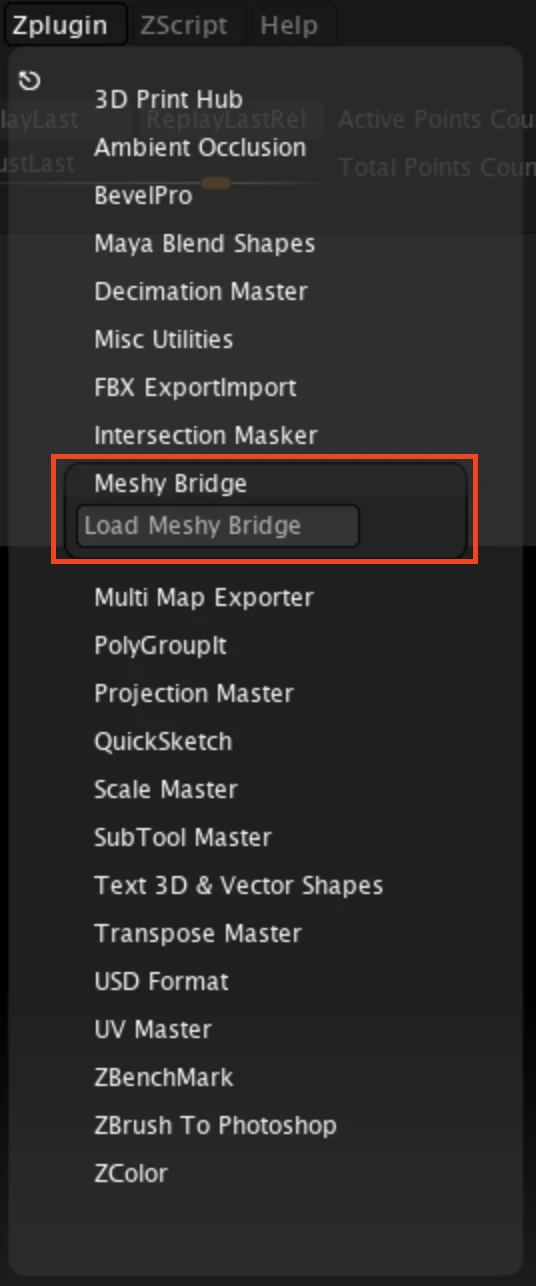
ใน ZBrush คลิก Zplugin > Meshy Bridge > Load Meshy Bridge
-
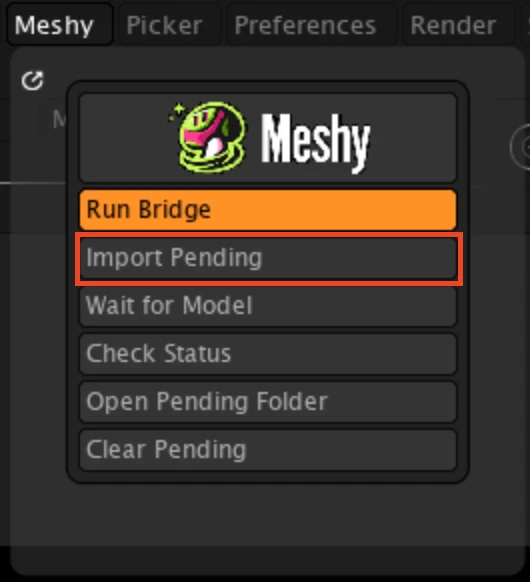
ในเมนู Meshy ตรวจสอบว่า Run Bridge เป็นสีส้ม สีส้มหมายความว่า bridge เปิดอยู่และกำลังรอโมเดลจาก Meshy
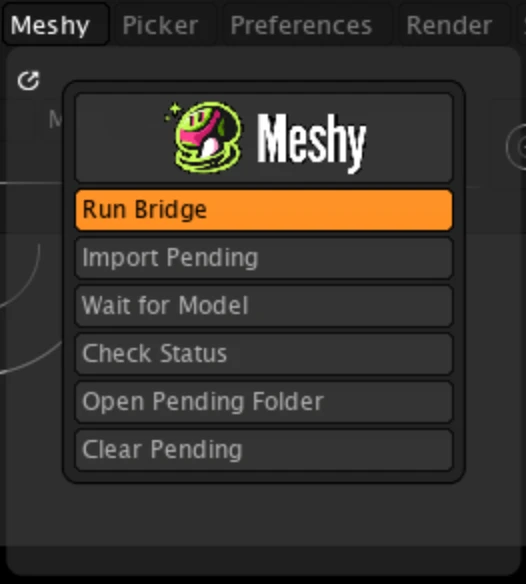
ปลั๊กอินจะเริ่มต้น bridge เมื่อโหลด เนื่องจาก Python ของ ZBrush ไม่สามารถรันเซิร์ฟเวอร์ได้ bridge จึงทำงานเป็นกระบวนการพื้นหลังแยกต่างหาก และจะหยุดเมื่อคุณออกจาก ZBrush หากต้องการปิดหรือเปิด bridge ให้คลิก Run Bridge
ส่งโมเดล
หากต้องการส่งโมเดลไปยัง ZBrush ให้ทำตามขั้นตอนต่อไปนี้:
-
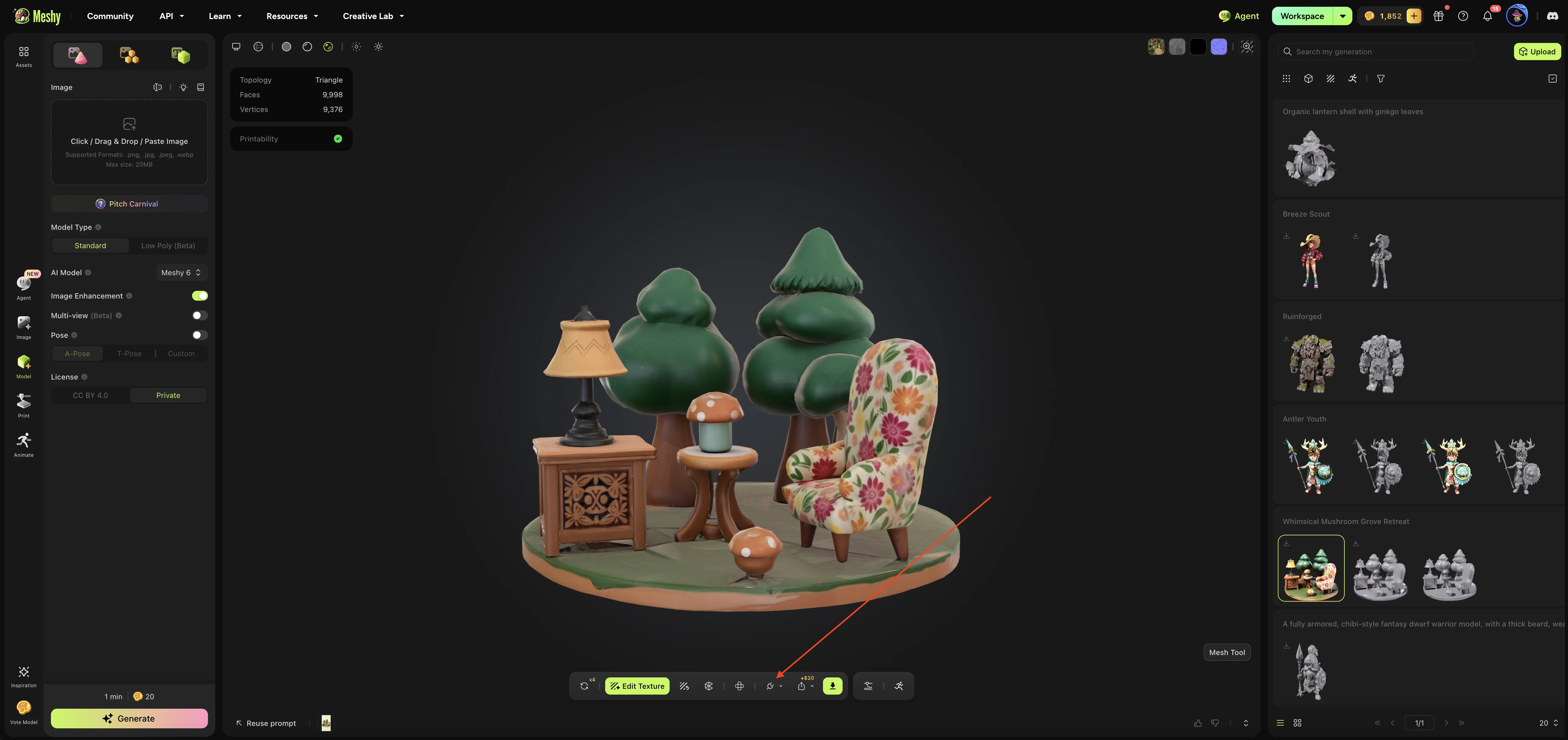
ในเว็บแอป Meshy บนคอมพิวเตอร์ เปิดโมเดลในตัวแสดงผล DCC Bridge ไม่สามารถใช้งานได้บนมือถือ
-
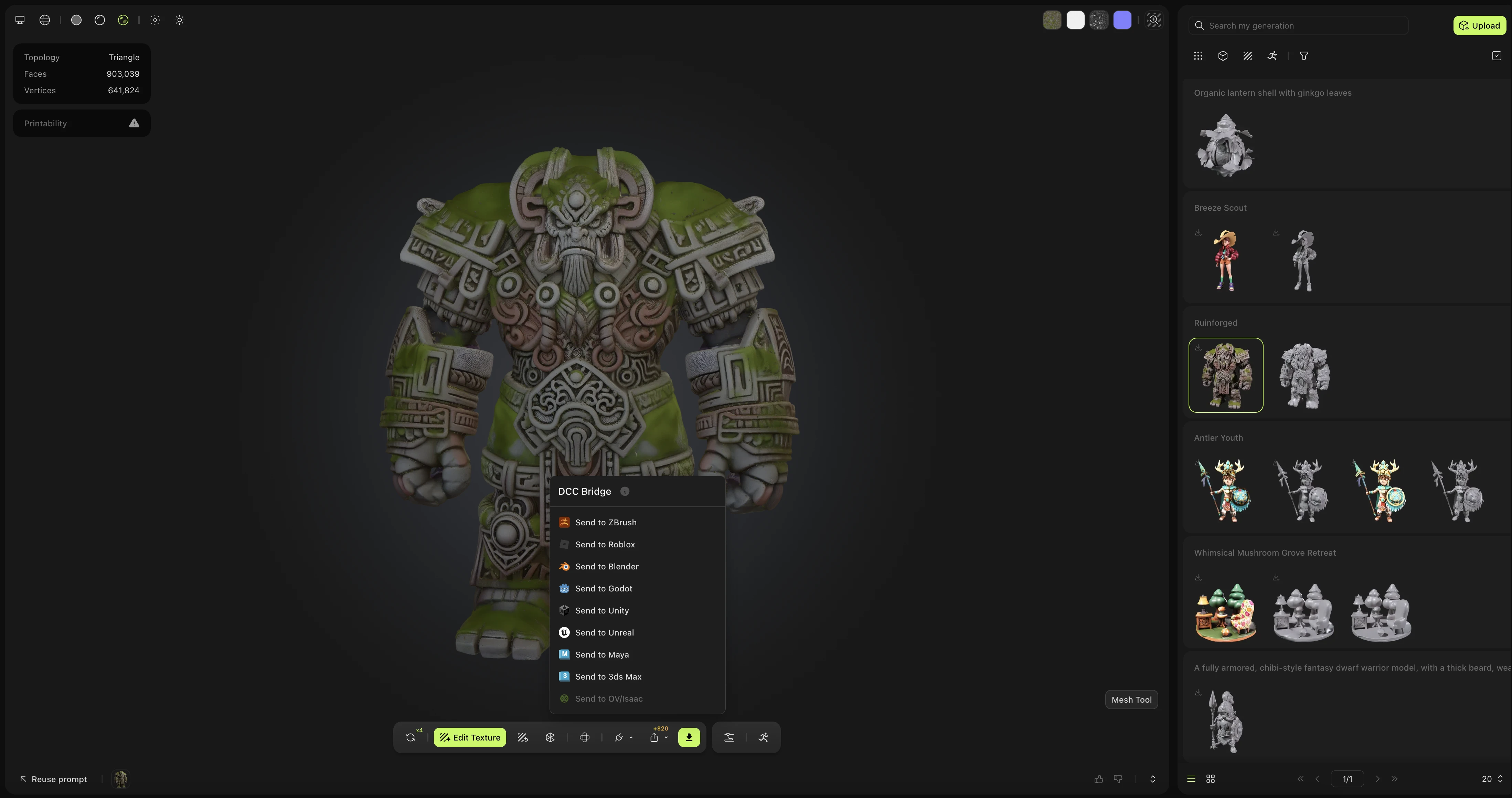
ในแถบเครื่องมือของตัวแสดงผล คลิก DCC Bridge (ไอคอนปลั๊ก)
-
คลิก Send to ZBrush
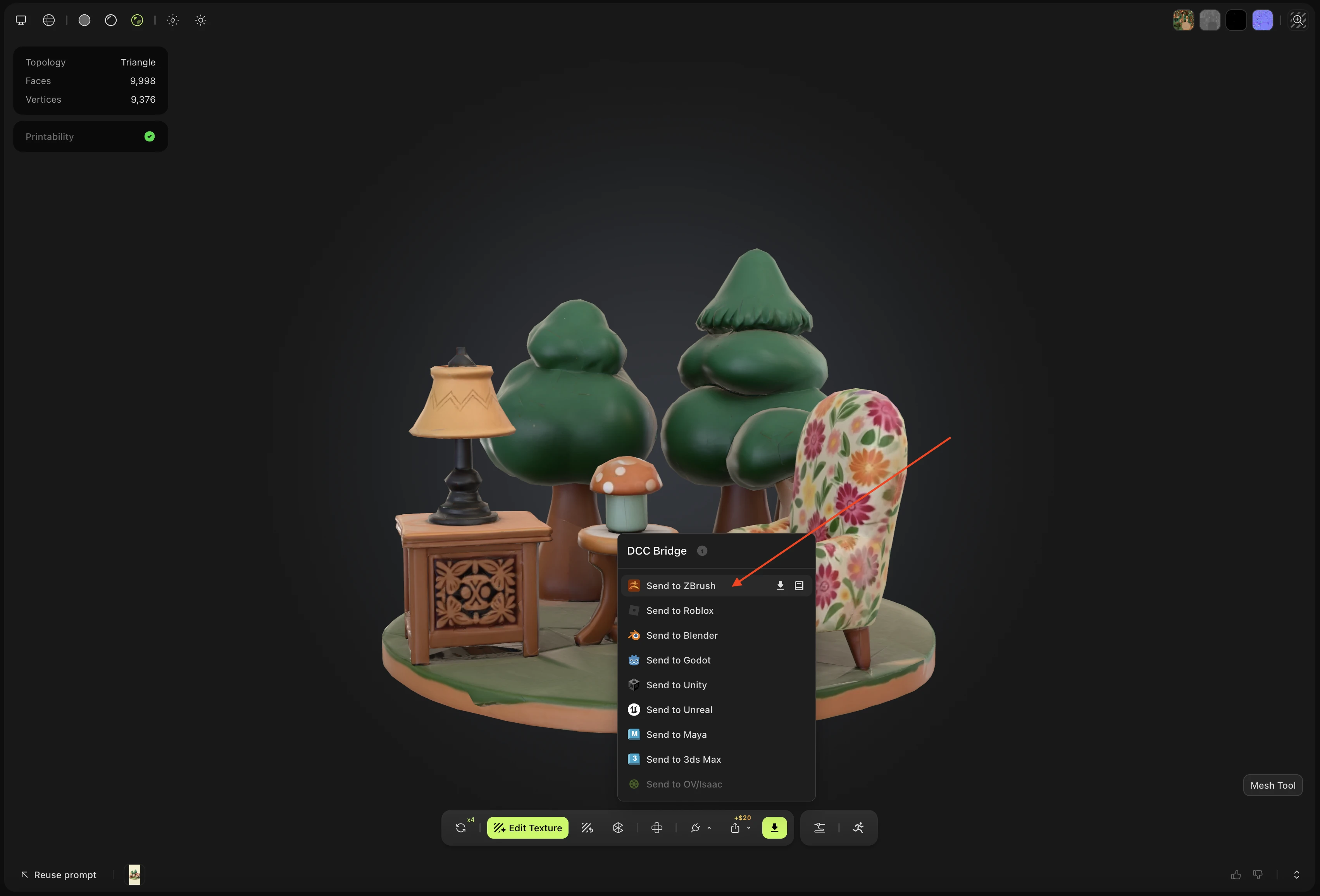
Meshy จะส่งโมเดลเป็นไฟล์ OBJ ปลั๊กอินจะดาวน์โหลดไฟล์นั้นในพื้นหลังและเก็บไว้เป็นโมเดลที่ค้างอยู่จนกว่าคุณจะนำเข้า
คุณไม่สามารถส่งโมเดลที่มีแอนิเมชันไปยัง ZBrush ได้ สำหรับโมเดลที่มีแอนิเมชัน Send to ZBrush จะไม่สามารถใช้งานได้ ให้ดาวน์โหลดโมเดลและนำเข้าด้วยตนเองแทน
นำเข้าโมเดลที่ค้างอยู่
เนื่องจากข้อจำกัดของปลั๊กอิน ZBrush ปลั๊กอินจะไม่นำเข้าโมเดลทันทีที่มาถึง คุณต้องนำเข้าด้วยตัวเอง
หากต้องการนำเข้าโมเดลที่ Meshy ส่งมา ให้ทำตามขั้นตอนต่อไปนี้:
-
ในเมนู Meshy คลิก Import Pending
ปลั๊กอินจะนำเข้าโมเดลที่ค้างอยู่แต่ละตัวเป็นเครื่องมือใหม่ในพาเลต Tool โมเดลจะเป็นสีขาว โดยมี BasicMaterial ถูกใช้งานอยู่ ปลั๊กอินยังบันทึกเครื่องมือนี้ไว้ในโฟลเดอร์
ZTools/Meshyของการติดตั้ง ZBrush ของคุณ หรือในLightbox/Tools/Meshyหากไม่มีโฟลเดอร์ZToolsเพื่อให้คุณสามารถนำกลับมาใช้ใหม่ได้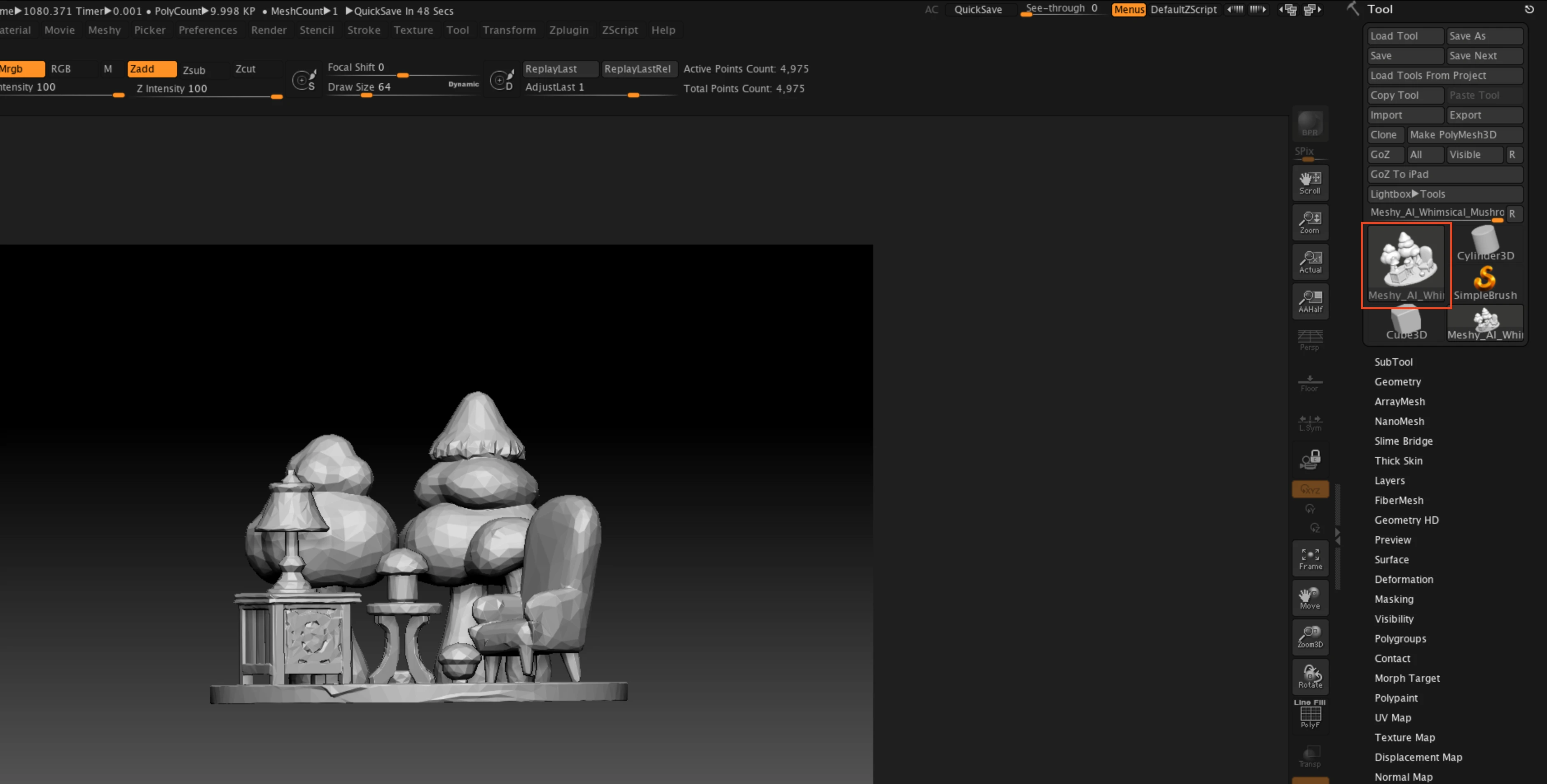
-
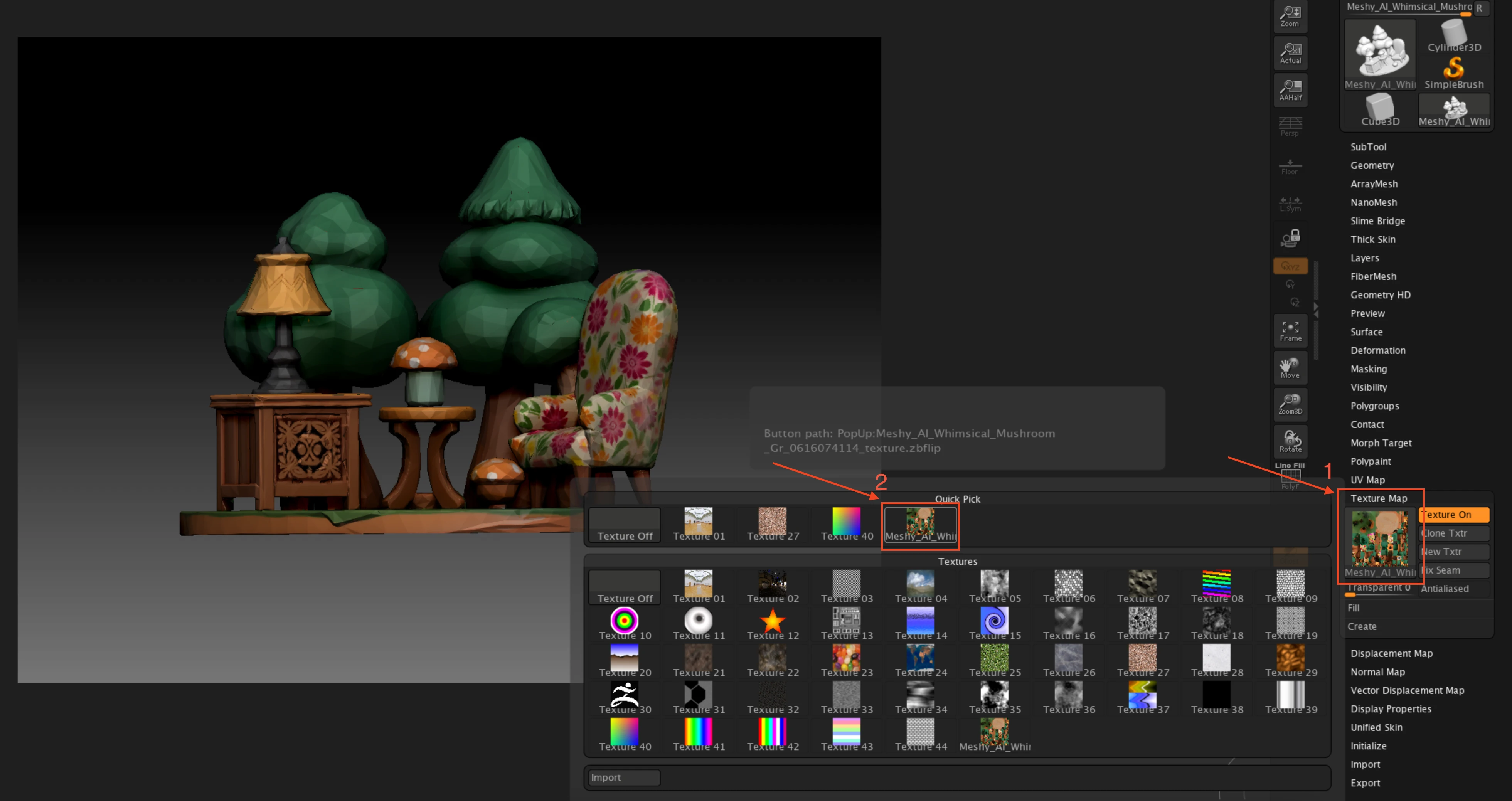
ไม่บังคับ: หากต้องการแสดงสีพื้นฐานของโมเดล ให้คลิก Tool > Texture Map จากนั้นเลือกเท็กซ์เจอร์ที่มีชื่อตรงกับโมเดลของคุณ ปลั๊กอินได้โหลดเท็กซ์เจอร์ไว้แล้วและพลิกในแนวตั้งสำหรับ ZBrush ดังนั้นคุณไม่จำเป็นต้องตั้งค่าเอง
หากต้องการให้ปลั๊กอินนำเข้าโมเดลถัดไปให้คุณโดยอัตโนมัติ ให้คลิก Wait for Model ก่อนส่งโมเดล ในช่วง 90 วินาทีถัดไป ZBrush จะรอโมเดลจาก Meshy และนำเข้าทันทีที่มาถึง ZBrush จะไม่ตอบสนองต่อการกระทำอื่นจนกว่าโมเดลจะมาถึงหรือครบ 90 วินาที

วิธีอื่นในการส่ง
คุณสามารถส่งโมเดลใด ๆ ในรายการที่คุณสร้างซึ่งไม่มีแอนิเมชันได้ ไม่ว่าจะสร้างด้วยเครื่องมือใด ยกเว้นผลลัพธ์จาก Smart Rig หรือโมเดล Ultra 4K
จากรายการโมเดลที่คุณสร้าง คลิก Actions (ไอคอนจุดสามจุด) บนการ์ดของโมเดล จากนั้นคลิก DCC Bridge > Send to ZBrush
คุณยังสามารถส่งโมเดลที่ผู้ใช้อื่นแชร์ไว้ใน Community ได้ด้วย เปิดโมเดล คลิก DCC Bridge จากนั้นคลิก Send to ZBrush
การแก้ปัญหา
ตารางต่อไปนี้แสดงปัญหาที่พบบ่อย สาเหตุ และวิธีแก้ไข
| ปัญหา | สาเหตุ | วิธีแก้ไข |
|---|---|---|
| Meshy แสดง "Failed to send model to zbrush" | ZBrush ไม่ได้เปิดอยู่ ปลั๊กอินไม่ได้โหลด หรือ bridge ปิดอยู่ | ใน ZBrush คลิก Zplugin > Meshy Bridge > Load Meshy Bridge ตรวจสอบว่า Run Bridge เป็นสีส้ม จากนั้นส่งโมเดลอีกครั้ง |
| Run Bridge เป็นสีส้ม แต่ Meshy แสดง "Failed to send model to zbrush" | แอปอื่นใช้พอร์ต 5332 อยู่ ปลั๊กอินไม่สามารถแยกแยะแอปนั้นจาก bridge ของตัวเองได้ ดังนั้น Run Bridge จึงยังคงเปลี่ยนเป็นสีส้ม | ปิดแอปอื่นนั้น จากนั้นคลิก Run Bridge สองครั้งเพื่อปิดและเปิด bridge |
| Import Pending แสดง "No pending models." | การส่งยังไม่เสร็จสมบูรณ์ หรือล้มเหลว | รอจนกว่า Meshy จะแสดง "Model sent to zbrush" จากนั้นคลิก Import Pending อีกครั้ง หากต้องการตรวจสอบว่า bridge กำลังทำงานอยู่หรือไม่และมีโมเดลรออยู่กี่ตัว ให้คลิก Check Status |
ขั้นตอนถัดไป
- หากต้องการลดจำนวนหน้าของโมเดลก่อนส่ง ดูที่ Remesh