การวิเคราะห์โมเดล
ตรวจสอบโมเดลใน Blender เพื่อหาปัญหาที่ทำให้การพิมพ์ 3 มิติล้มเหลว เช่น รู ผนังบาง และส่วนยื่น ด้วยแผง Analyze ของปลั๊กอิน Meshy
ก่อนเริ่มต้น
- ติดตั้งปลั๊กอิน Meshy ใน Blender สำหรับขั้นตอน โปรดดู Meshy for Blender
ตรวจสอบโมเดล
หากต้องการตรวจสอบโมเดล ให้ทำตามขั้นตอนต่อไปนี้:
-
คลิกที่โมเดลเพื่อทำให้เป็นออบเจ็กต์ที่ใช้งานอยู่ หากคุณเลือกหลายออบเจ็กต์ การตรวจสอบจะประเมินเฉพาะออบเจ็กต์ที่ใช้งานอยู่เท่านั้น
-
ในวิวพอร์ต 3 มิติ กด
Nเพื่อเปิดแถบด้านข้าง -
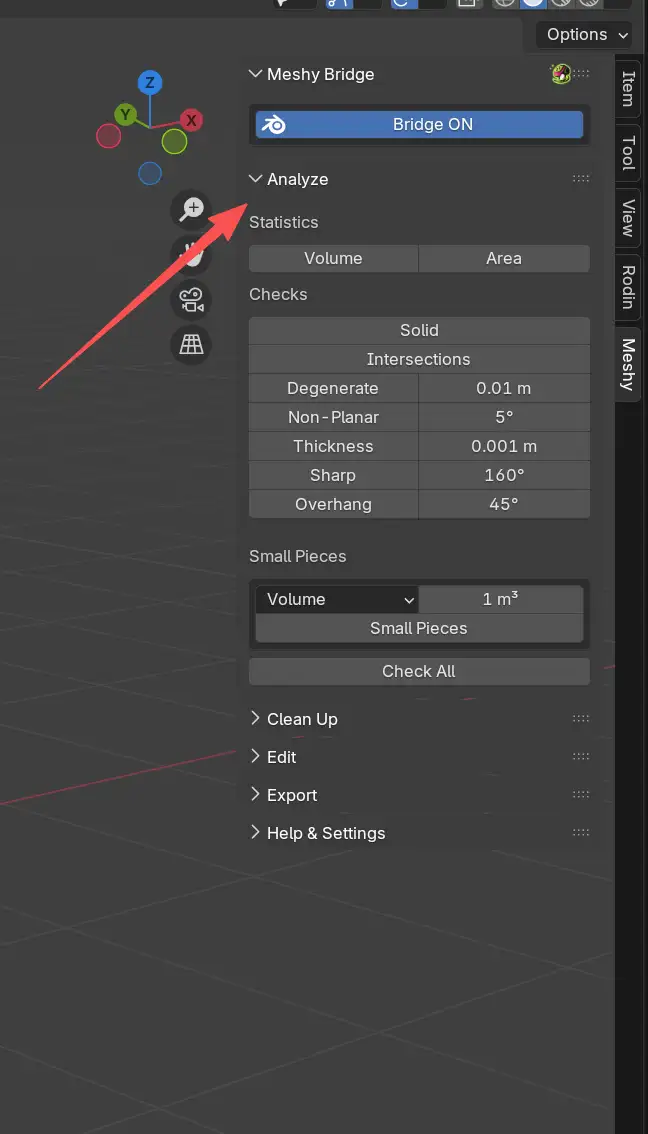
คลิกแท็บ Meshy
-
ขยายแผง Analyze
-
คลิก Check All หากต้องการรันการตรวจสอบเดียวแทน ให้คลิกปุ่มนั้นภายใต้ Checks
ผลลัพธ์จะปรากฏภายใต้ Result พร้อมจำนวนปัญหาที่การตรวจสอบแต่ละครั้งพบ Check All จะรันการตรวจสอบทั้งหมดภายใต้ Checks แต่จะไม่รัน Small Pieces ดังนั้นให้รันการตรวจสอบนั้นแยกต่างหาก
เลือกจีออเมทรีที่มีปัญหา
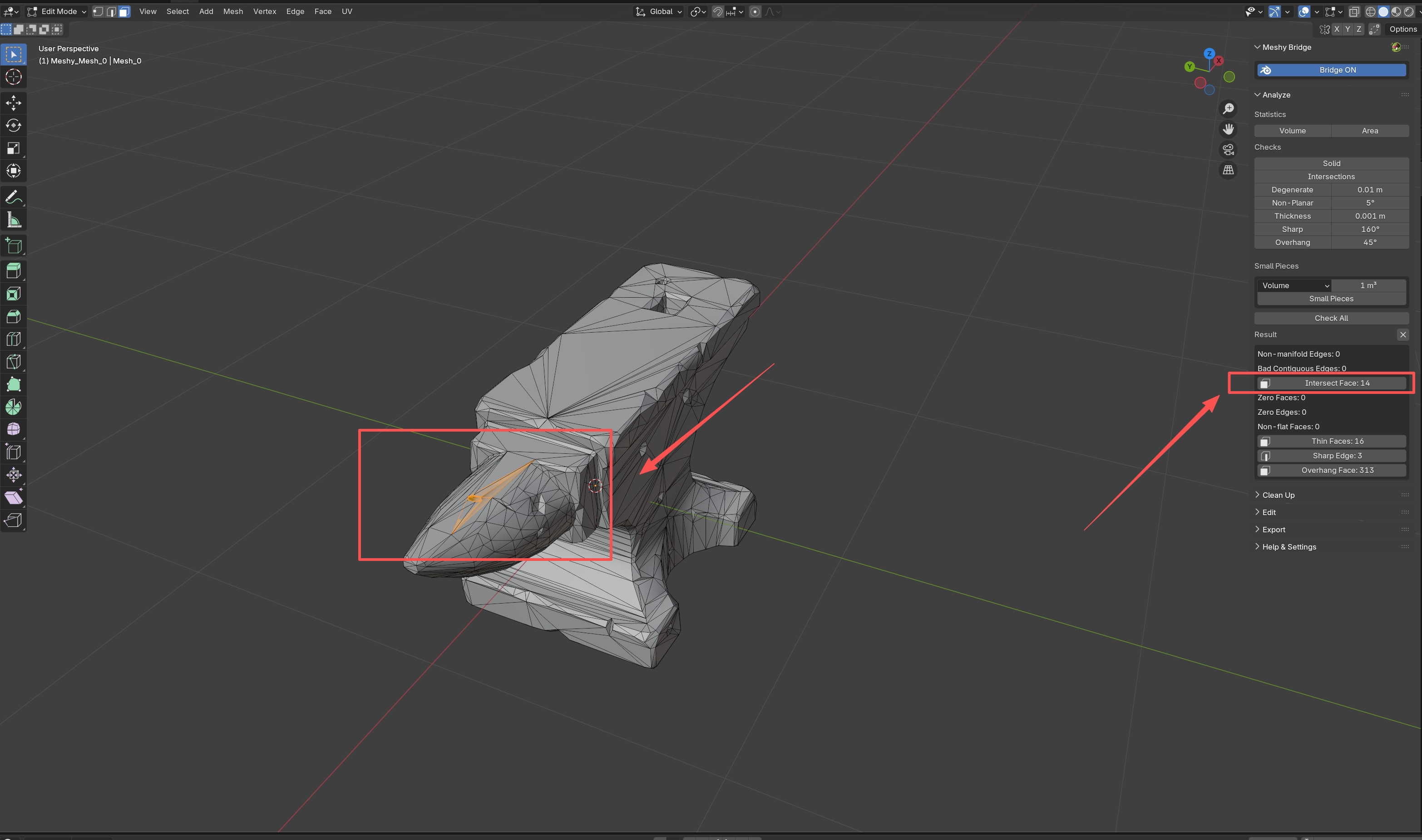
ใน Edit Mode ผลลัพธ์แต่ละรายการที่พบปัญหาจะกลายเป็นปุ่มที่เลือกหน้า ขอบ หรือจุดยอดที่พบ
หากต้องการเลือกจีออเมทรีที่มีปัญหา ให้ทำตามขั้นตอนต่อไปนี้:
-
กด
Tabเพื่อสลับไปยัง Edit Mode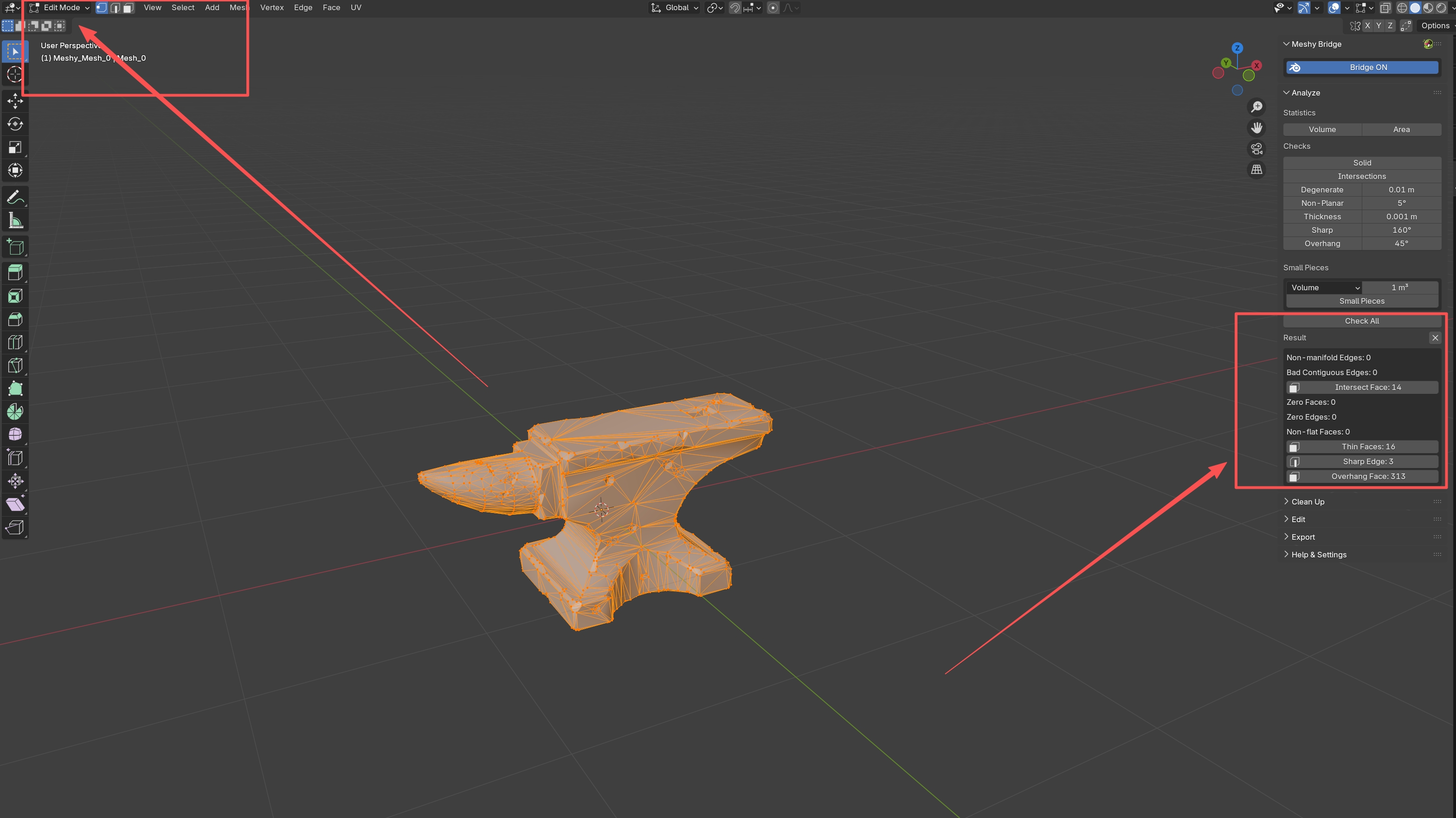
-
ภายใต้ Result คลิกผลลัพธ์ เช่น Intersect Face ปลั๊กอินจะเลือกจีออเมทรีที่การตรวจสอบนั้นพบ
-
แก้ไขหรือลบจีออเมทรีที่เลือกไว้
หากต้องการล้างผลลัพธ์ ให้คลิกไอคอน X ข้าง Result
สถิติ
ภายใต้ Statistics คลิก Volume หรือ Area เพื่อวัดเมชที่ใช้งานอยู่ พร้อมตัวปรับแต่งที่ใช้กับมัน ค่าจะปรากฏภายใต้ Result ในหน่วยของซีน เช่น m³ หรือ m²
Volume
วัดปริมาตรของเมช ใช้เพื่อประมาณปริมาณวัสดุที่การพิมพ์ต้องการ เพื่อเปรียบเทียบขนาดโมเดล หรือเพื่อตรวจสอบข้อกำหนดด้านขนาด
Area
วัดพื้นที่ผิวของเมช ใช้เพื่อประมาณปริมาณสีหรือการเคลือบ หรือเพื่อวางแผนการตกแต่งพื้นผิว
การตรวจสอบจีออเมทรี
ปุ่มแต่ละปุ่มภายใต้ Checks และปุ่ม Small Pieces จะรันการตรวจสอบหนึ่งรายการบนเมชที่ใช้งานอยู่ ค่าข้างปุ่มจะกำหนดขีดจำกัดของการตรวจสอบนั้น
Solid
ตรวจสอบว่าโมเดลเป็นทรงตันที่ปิดสนิทและมีนอร์มอลที่สอดคล้องกัน โดยจะรายงานค่าสองค่า:
-
Non-manifold Edges: ขอบที่ไม่ได้เชื่อมต่อกับหน้าสองหน้าพอดี ซึ่งบ่งชี้ถึงรูหรือจีออเมทรีที่เชื่อมต่อไม่ถูกต้อง
-
Bad Contiguous Edges: ขอบระหว่างหน้าที่ชี้ไปในทิศทางตรงข้ามกัน หนึ่งเข้าด้านในและอีกหนึ่งออกด้านนอก
โมเดลต้องเป็นแมนิโฟลด์ หรือกันน้ำได้ จึงจะพิมพ์ได้ สไลเซอร์อาจล้มเหลวเมื่อเจอจีออเมทรี non-manifold
Intersections
ค้นหาหน้าที่โมเดลตัดผ่านตัวเอง และรายงานเป็น Intersect Face การตัดกันเองอาจทำให้การพิมพ์หรือสไลเซอร์ล้มเหลว และทำให้การวัดค่า เช่น ปริมาตร คลาดเคลื่อน
Degenerate
ค้นหาจีออเมทรีที่เล็กเกินกว่าจะเก็บไว้:
-
Zero Faces: หน้าที่มีพื้นที่เท่ากับหรือต่ำกว่ากำลังสองของขีดจำกัด
-
Zero Edges: ขอบที่ยาวไม่เกินขีดจำกัด ซึ่งจุดยอดซ้อนทับหรือเกือบซ้อนทับกัน
กำหนดขีดจำกัดในช่องข้าง Degenerate ปลั๊กอินอ่านค่าเป็นเซนติเมตร ไม่ว่าช่องจะแสดงหน่วยใดก็ตาม ดังนั้นค่าเริ่มต้น 0.01 จึงหมายถึง 0.01 ซม. (0.1 มม.)
Non-Planar
ค้นหาหน้าที่ไม่เรียบ และรายงานเป็น Non-flat Faces หน้าที่ไม่เรียบอาจทำให้เกิดสิ่งแปลกปลอมในการเรนเดอร์และปัญหาในการพิมพ์ กำหนดขีดจำกัดมุมข้าง Non-Planar ค่าเริ่มต้นคือ 5°
Thickness
ค้นหาผนังที่บางกว่าค่าข้าง Thickness และรายงานเป็น Thin Faces ค่าเริ่มต้นคือ 1 มม. ผนังบางอาจแตกระหว่างการพิมพ์หรือพิมพ์ไม่สำเร็จ
Sharp
ค้นหาขอบที่คมกว่ามุมข้าง Sharp และรายงานเป็น Sharp Edge ค่าเริ่มต้นคือ 160° ขอบที่คมมากนั้นยากต่อการพิมพ์ให้แม่นยำ และอาจต้องใช้วัสดุค้ำยัน
Overhang
ค้นหาหน้าที่ยื่นเกินมุมข้าง Overhang และรายงานเป็น Overhang Face ค่าเริ่มต้นคือ 45° ส่วนยื่นขนาดใหญ่ต้องใช้วัสดุค้ำยันในการพิมพ์
Small Pieces
ค้นหาชิ้นส่วนเล็กๆ ที่หลุดลอย เช่น เศษที่กระจัดกระจายในการสแกนโฟโตแกรมเมทรี หรือหยดของเหลวในการจำลองของไหล
หากต้องการค้นหาชิ้นเล็ก ให้ทำตามขั้นตอนต่อไปนี้:
-
ภายใต้ Small Pieces เลือกวิธีวัดแต่ละชิ้น:
-
Volume: ปริมาตรของกล่องขอบเขตของชิ้นส่วน หน่วยเป็น ซม³
-
Surface Area: พื้นที่ผิวของชิ้นส่วน หน่วยเป็น ซม²
-
Diagonal: ความยาวของเส้นทแยงมุมกล่องขอบเขตของชิ้นส่วน หน่วยเป็น ซม.
-
-
ในช่องข้างการวัด ให้ป้อนขีดจำกัดขนาด ค่าเริ่มต้นคือ
1ปลั๊กอินจะอ่านค่าเป็น ซม³ ซม² หรือ ซม. ตามหน่วยวัดที่เลือก ไม่ว่าช่องจะแสดงหน่วยใดก็ตาม -
คลิก Small Pieces
ผลลัพธ์จะแสดงจำนวนชิ้นส่วนที่มีขนาดเล็กกว่าขีดจำกัด และจำนวนชิ้นส่วนทั้งหมด แผง Clean Up ใช้การวัดและขีดจำกัดเดียวกันนี้เพื่อลบชิ้นเล็ก
การแก้ปัญหา
ตารางต่อไปนี้แสดงรายการปัญหาที่พบบ่อย สาเหตุ และวิธีแก้ไข
| ปัญหา | สาเหตุ | วิธีแก้ไข |
|---|---|---|
| แผง Analyze เป็นสีเทาจาง | ออบเจ็กต์ที่ใช้งานอยู่ไม่ใช่เมช | คลิกออบเจ็กต์เมชเพื่อทำให้เป็นออบเจ็กต์ที่ใช้งานอยู่ |
| Blender แสดง "Report is out of date, re-run check" | เมชเปลี่ยนแปลงหลังจากที่รันการตรวจสอบแล้ว | รันการตรวจสอบอีกครั้ง แล้วคลิกที่ผลลัพธ์ |
ขั้นตอนถัดไป
-
หากต้องการแก้ไขปัญหาที่การตรวจสอบพบ โปรดดู การทำความสะอาดโมเดล
-
หากต้องการส่งออกโมเดลหลังจากผ่านการตรวจสอบแล้ว โปรดดู การส่งออกโมเดล