Remesh
Muling buuin ang mesh ng isang model gamit ang target na polycount at mas malinis na topology para maging handa sa produksyon ang isang AI-generated na model.
Kadalasang may masyadong maraming triangles at hindi regular na topology ang mga AI-generated na model. I-remesh ang isang model kapag masyadong mataas ang face count nito para sa iyong platform, gaya ng higit sa 50,000 faces para sa isang laro o higit sa 10,000 para sa mobile. Nagbibigay din ang Remesh ng mas malinis na topology para sa Unwrap UV at Rigging. Laktawan ito kung maayos na ang face count at topology ng model. Habang nag-eeksplora ka ng mga konsepto, i-remesh lamang ang huling model.
I-remesh ang isang model
Para i-remesh ang isang model, sundin ang mga sumusunod na hakbang:
-
Sa panel na naglilista ng iyong mga generation, i-click ang model.
-
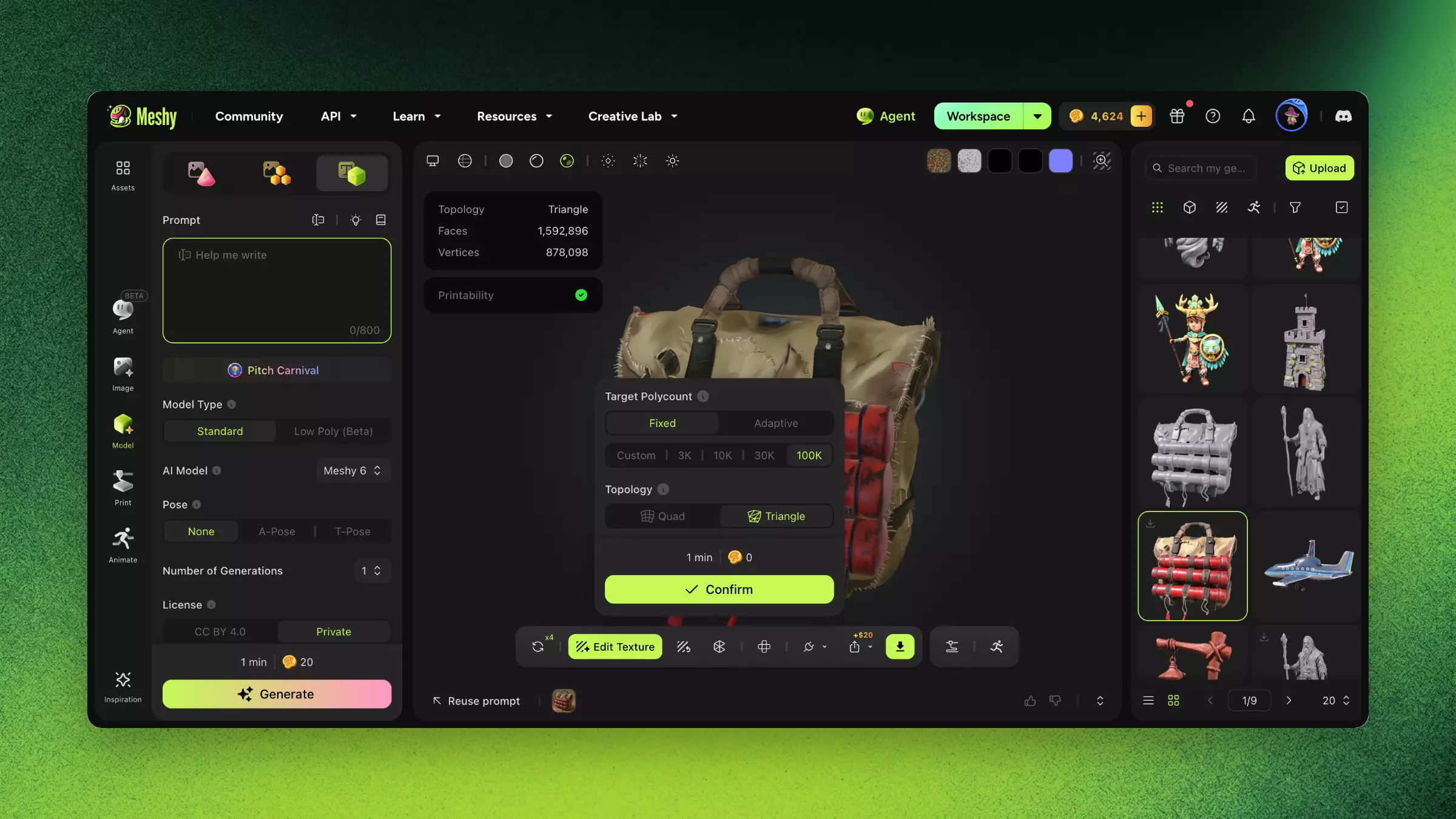
Sa viewer toolbar, i-click ang Remesh. Kung may bukas na menu, piliin ang Remesh.
-
Sa ilalim ng Target Polycount, piliin ang Fixed para itakda mo mismo ang face count, o Adaptive para hayaang si Meshy ang magtakda nito batay sa istruktura ng model.
-
Pumili ng target. Sa isang libreng plano, 10K lamang ang available, at kailangan ng bayad na plano ang ibang mga target.
-
Sa Fixed, piliin ang 3K, 10K, 30K, o 100K. Para magtakda ng ibang value mula 100 hanggang 300,000, piliin ang Custom.
-
Sa Adaptive, piliin ang Low, Medium, High, o Ultra.
-
-
Sa ilalim ng Topology, piliin ang Quad o Triangle. Nagbibigay ang Quad ng pantay-pantay na pagitang faces na mas madaling i-edit, na may mas kaunting detalye sa isang given na face count. Pinapanatili naman ng Triangle ang mas maraming detalye sa isang given na face count at bagay ito para sa mga game engine, pero mas mahirap itong i-edit.
-
I-click ang Confirm. Ipinapakita ng panel ang oras at halaga ng credit bago ka magsimula. Walang credits na nagagastos sa Remesh at tumatagal ito ng mga isang minuto.
-
Kapag natapos na si Meshy, ikumpara ang na-remesh na model sa orihinal para tiyakin na napanatili ang mga detalyeng kailangan mo.
Ise-save ni Meshy ang na-remesh na model bilang hiwalay na model sa iyong mga generation at pananatilihin ang orihinal.
Mga setting at tradeoffs
Ipinapakita ng sumusunod na talahanayan kung paano ipinagpapalit ng target na face count ang detalye para sa performance at laki ng file.
| Target na faces | Use case | Pagkawala ng detalye | Laki ng file |
|---|---|---|---|
| Mas mababa sa 5,000 | Mobile AR, casual na laro | Kapansin-pansin | Maliit |
| 5,000 hanggang 20,000 | Mobile games, web viewers | Maliit | Katamtaman |
| 20,000 hanggang 50,000 | PC at console na laro | Napakaliit | Katamtaman |
| 50,000 hanggang 100,000 | Mataas na kalidad na render | Napakababa | Malaki |
| Higit sa 100,000 | Film at cinematic na gawain | Hindi halos mapapansin | Napakalaki |
Troubleshooting
Nakalista sa sumusunod na talahanayan ang mga karaniwang problema, ang mga dahilan nito, at kung paano ito aayusin.
| Problema | Dahilan | Ayos |
|---|---|---|
| Masyadong maraming detalye ang nawawala sa model | Masyadong mababa ang target na face count | Itaas ang target na face count hanggang mahanap mo ang balanse sa pagitan ng kalidad at performance. |
| May mga butas ang mesh pagkatapos mag-remesh | May non-manifold edges ang orihinal na mesh | Mag-remesh sa mas mataas na face count, o ayusin muna ang orihinal na mesh. |
| Nawawala ang maliliit na accessories | Hindi pantay na pamamahagi ng face budget sa buong model | I-remesh ang mga kumplikadong model nang paisa-isang bahagi. |
| Nawawala ang button na Remesh | Hindi sinusuportahan ng Remesh ang mga Meshy T2 model o mga hiniwalay na bahagi | Muling buuin ang isang Meshy T2 model sa face count na kailangan mo. I-remesh ang ibang mga model bago mo ito hiwalayin. |
FAQ
- Ano ang ginagawa ng Remesh sa Meshy?
- Muling binubuo ng Remesh ang topology ng isang model at itinatakda ang face count nito, para maging handa sa produksyon ang isang AI-generated na mesh.
- Ilang polygon ang dapat meron ang isang game model?
- Layunin ang mas mababa sa humigit-kumulang 50,000 faces para sa mga PC game at mas mababa sa humigit-kumulang 10,000 para sa mga mobile game. Itakda ang target sa Target Polycount sa panel ng Remesh.
- Kailangan ko bang mag-Remesh bago mag-3D printing?
- Hindi. Para gawing watertight ang isang mesh para sa 3D printing, i-click ang Make Printable sa Printability card sa viewer. Binabago ng Remesh ang face count at topology.
- Babawasan ba ng Remesh ang detalye ng aking model?
- Ipinagpapalit ng mas mababang target ang ilang detalye para sa performance. Ikumpara ang orihinal at na-remesh na mga model, at itaas ang target kung kailangan mo ng higit pang detalye.
- Kailan ako dapat mag-Remesh sa aking workflow?
- I-remesh ang huling model bago mag-UV unwrapping, mag-texture, o mag-rig. Laktawan ito habang nag-eeksplora ka ng mga konsepto.
Mga susunod na hakbang
-
Para mag-retexture ng na-remesh na model para sa mas magandang resulta, tingnan ang AI Texturing.
-
Para gumawa ng UVs para sa na-remesh na model, tingnan ang Unwrap UV.
-
Para mag-rig ng isang model na may malinis na topology, tingnan ang Rigging.