Rigging
Voeg een skelet toe aan een humanoïde of viervoetig personage, zodat je het kunt animeren in Meshy of in engines zoals Unity en Unreal.
Voor een aangepast skelet, zoals gezichtsbotten of staartfysica, download je het model en rig je het handmatig in een DCC-tool zoals Blender of Maya.
Voordat je begint
-
Je hebt een personagemodel nodig in de lijst van je generaties. Dit kan een model zijn dat je in Meshy hebt gegenereerd, of een
.fbx-,.obj-,.stl-,.gltf- of.glb-bestand van maximaal 100 MB dat je hebt toegevoegd met Upload. Het model heeft geen textures nodig. -
Voor het beste resultaat staat het personage in een T-pose of A-pose, met een duidelijke ruimte tussen de ledematen en het lichaam. Om een personage in die pose te genereren, stel je Pose in op A-Pose of T-Pose in Afbeelding naar 3D.
-
Als een gegenereerd model meer dan 300.000 vlakken heeft, vraagt Meshy je om het aantal vlakken te verminderen met Remesh voordat je gaat riggen.
Een personage riggen
Volg deze stappen om een personage te riggen:
-
Klik in de linkerzijbalk op Animate.
-
Selecteer het personage in de lijst van je generaties.
-
Klik in de viewer-werkbalk op Rig. Het dialoogvenster Rig Model wordt geopend.
-
Selecteer onder Select Character Type het type dat bij je personage past:
-
Humanoid: Een personage met twee armen en twee benen.
-
Quadruped Dog: Een viervoetig personage.
-
Smart Rig (Beta): Elk ander model, zoals een creatuur, robot of voorwerp. Meshy rigt het automatisch, zonder markeringen, dus klik op Confirm en sla de resterende stappen over. Smart Rig-modellen kunnen de animatiebibliotheek niet gebruiken en worden alleen als GLB gedownload.
-
-
Klik op Next.
-
Gebruik Rotate, Offset en Height om het personage te centreren, naar voren te draaien en de hoogte in meters in te stellen. Draai een viervoetig personage zodat het naar de linkerkant van het scherm kijkt. Offset is alleen voor humanoïden.
-
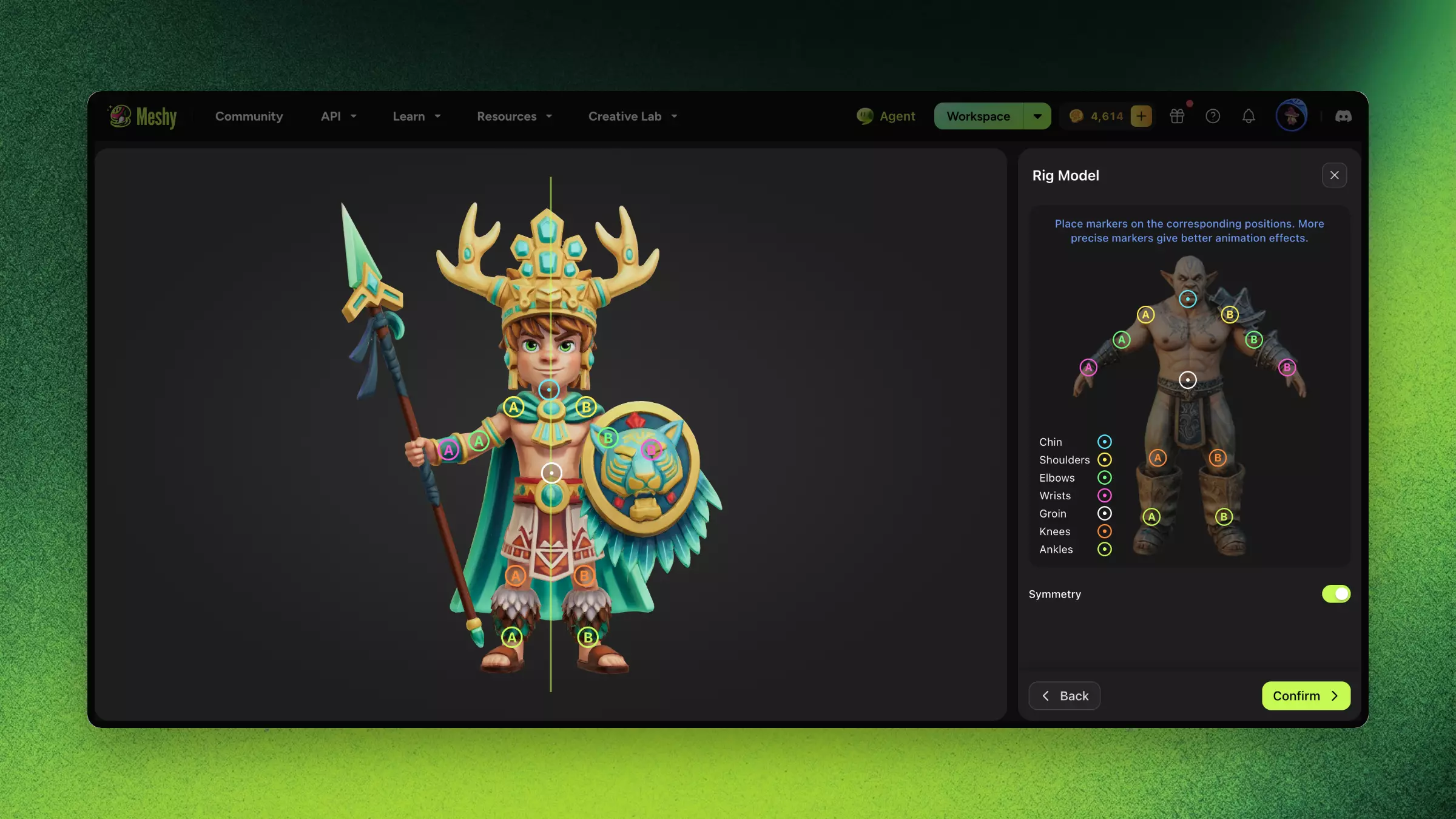
Klik op Next. Bij een humanoïde plaatst Meshy automatisch markeringen op de gewrichten.
-
Sleep elke markering naar het bijbehorende lichaamsdeel. Bij een humanoïde zijn de markeringen de kin, schouders, ellebogen, polsen, lies, knieën en enkels. Met Symmetry ingeschakeld, wat de standaardinstelling is voor humanoïden, spiegelt Meshy elke markering die je verplaatst naar de andere kant.
-
Klik op Confirm. Bij de Free- en Starter-abonnementen is de knop Generate.
Wanneer het riggen is voltooid, wordt een humanoïde geleverd met loop- en rennanimaties, en een viervoetig personage met een loopanimatie. Zie Animatie om er meer toe te voegen.
Probleemoplossing
De volgende tabel toont veelvoorkomende problemen, hun oorzaken en hoe je ze oplost.
| Probleem | Oorzaak | Oplossing |
|---|---|---|
| Riggen mislukt met een melding dat de markeringen niet correct zijn geplaatst | Een of meer markeringen bevinden zich buiten het model | Klik op Re-rig en plaats elke markering op het lichaam. |
| Botten bevinden zich op de verkeerde plaats | Het model lijkt niet op een T-pose of A-pose | Genereer het personage met Pose ingesteld op A-Pose of T-Pose, en rig het daarna opnieuw. |
| De mesh klipt door zichzelf heen wanneer het personage beweegt | De topology is te dicht of ongelijkmatig | Gebruik Remesh om het aantal vlakken te verminderen, en rig vervolgens het geremeshte model. |
| Ledematen vervormen ernstig | De verhoudingen van het personage wijken sterk af van een standaardlichaam | Gebruik een personage met verhoudingen die dicht bij een standaard menselijk lichaam liggen. |
FAQ
- Hoe rig ik een 3D-personage in Meshy?
- Klik in de linkerzijbalk op Animate, selecteer het personage en klik op Rig. Kies het personagetype, pas het model aan, plaats de markeringen op de gewrichten en klik op Confirm.
- Welke modellen kan Meshy automatisch riggen?
- Humanoïde en viervoetige personages, gerigd met markeringen die jij plaatst. Smart Rig rigt andere modellen, zoals creaturen, robots en voorwerpen, zonder markeringen, maar Smart Rig-modellen kunnen de animatiebibliotheek niet gebruiken.
- Is Meshy-rigging compatibel met Unity en Unreal?
- Ja. Download het gerigde model als FBX of GLB. Voor een humanoïde kun je in Download Settings ook een skeletsjabloon kiezen, zoals Mixamo, wat de standaardinstelling is.
- Moet ik Remesh toepassen voordat ik ga riggen?
- Ja. Schone topology zorgt voor de meest nauwkeurige botbinding en gewichtstoewijzing, dus pas eerst Remesh toe. Een gegenereerd model met meer dan 300.000 vlakken moet eerst worden geremesht voordat je het kunt riggen.
- Kan ik een model riggen voor gezichtsuitdrukkingen of staartfysica?
- Niet in Meshy. Voor een aangepast skelet download je het model en rig je het handmatig in een DCC-tool zoals Blender of Maya.