Remesh
목표 폴리곤 수와 더 깔끔한 topology로 모델의 메시를 재구성하여 AI로 생성된 모델을 프로덕션에 사용할 수 있도록 준비합니다.
AI로 생성된 모델은 삼각형이 너무 많고 topology가 불규칙한 경우가 많습니다. 게임의 경우 50,000면 이상, 모바일의 경우 10,000면 이상처럼 플랫폼에 비해 면 수가 너무 많을 때 모델을 리메시하세요. 리메시는 UV 펼치기와 리깅을 위한 더 깔끔한 topology도 제공합니다. 모델이 이미 좋은 면 수와 topology를 가지고 있다면 건너뛰세요. 콘셉트를 탐구하는 동안에는 최종 모델만 리메시하세요.
모델 리메시
모델을 리메시하려면 다음 단계를 따르세요:
-
생성 항목을 나열하는 패널에서 모델을 클릭합니다.
-
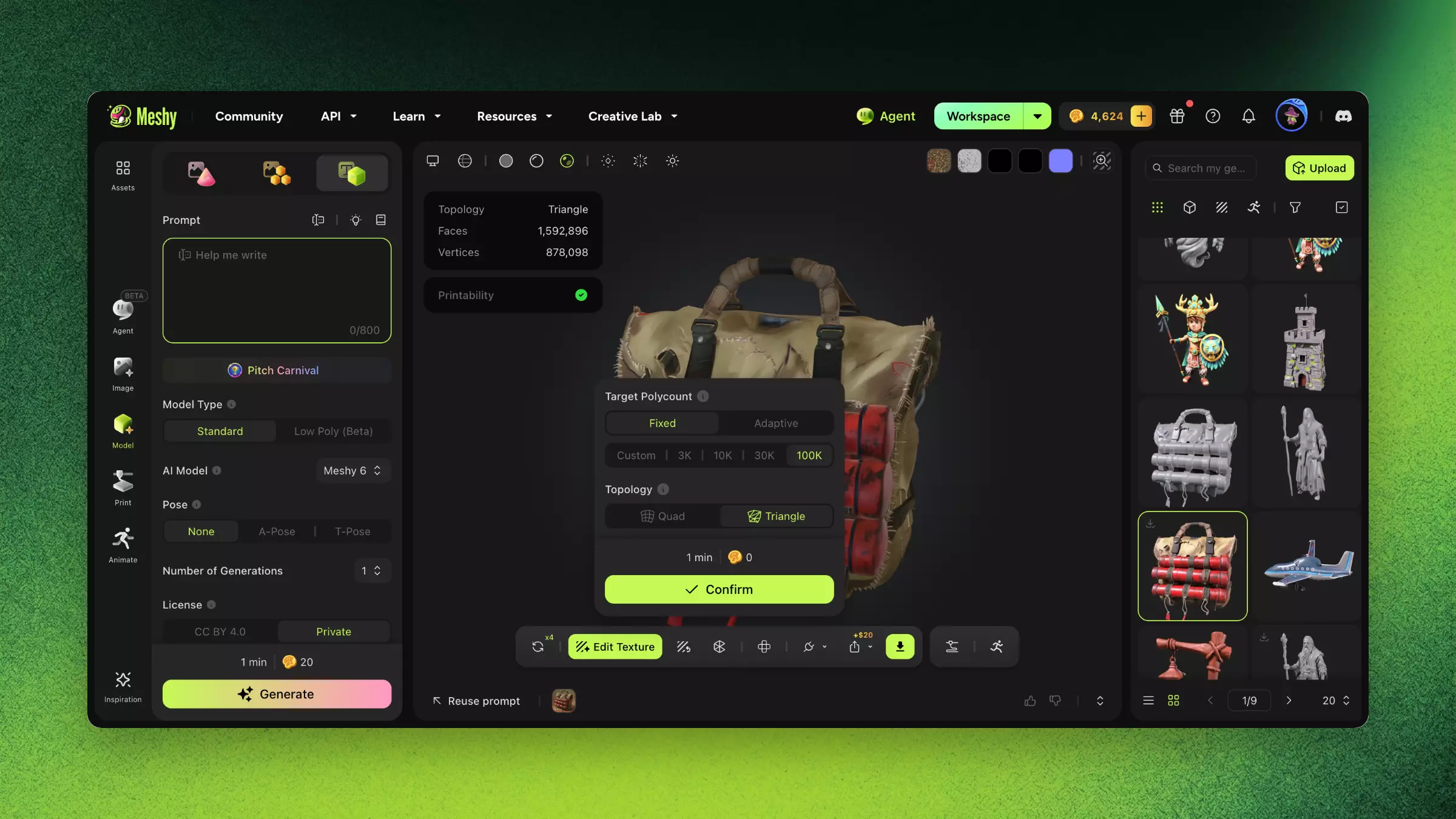
뷰어 툴바에서 Remesh를 클릭합니다. 메뉴가 열리면 Remesh를 선택합니다.
-
Target Polycount에서 면 수를 직접 설정하려면 Fixed를, Meshy가 모델 구조에서 자동으로 설정하도록 하려면 Adaptive를 선택합니다.
-
목표값을 선택합니다. 무료 플랜에서는 10K만 사용할 수 있으며, 다른 목표값은 유료 플랜이 필요합니다.
-
Fixed에서는 3K, 10K, 30K, 또는 100K를 선택합니다. 100에서 300,000 사이의 다른 값을 설정하려면 Custom을 선택합니다.
-
Adaptive에서는 Low, Medium, High, 또는 Ultra를 선택합니다.
-
-
Topology에서 Quad 또는 Triangle을 선택합니다. Quad는 균일한 간격의 면을 제공하여 편집하기 쉽지만, 동일한 면 수에서 디테일이 더 적습니다. Triangle은 동일한 면 수에서 더 많은 디테일을 유지하고 게임 엔진에 적합하지만, 편집하기가 더 어렵습니다.
-
Confirm을 클릭합니다. 시작하기 전에 패널에 소요 시간과 크레딧 비용이 표시됩니다. 리메시는 크레딧이 들지 않으며 약 1분이 걸립니다.
-
Meshy 작업이 끝나면 리메시된 모델과 원본 모델을 비교하여 필요한 디테일이 유지되었는지 확인하세요.
Meshy는 리메시된 모델을 생성 목록에 별도의 모델로 저장하며 원본도 유지합니다.
설정 및 트레이드오프
다음 표는 목표 면 수가 디테일을 성능 및 파일 크기와 어떻게 맞바꾸는지 보여줍니다.
| 목표 면 수 | 사용 사례 | 디테일 손실 | 파일 크기 |
|---|---|---|---|
| 5,000 미만 | 모바일 AR, 캐주얼 게임 | 눈에 띔 | 작음 |
| 5,000~20,000 | 모바일 게임, 웹 뷰어 | 경미함 | 중간 |
| 20,000~50,000 | PC 및 콘솔 게임 | 최소 | 중간 |
| 50,000~100,000 | 고품질 렌더링 | 매우 낮음 | 큼 |
| 100,000 초과 | 영화 및 시네마틱 작업 | 무시할 수 있음 | 매우 큼 |
문제 해결
다음 표는 일반적인 문제와 원인, 해결 방법을 나열합니다.
| 문제 | 원인 | 해결 방법 |
|---|---|---|
| 모델의 디테일이 너무 많이 손실됨 | 목표 면 수가 너무 낮음 | 품질과 성능 사이의 균형을 찾을 때까지 목표 면 수를 높이세요. |
| 리메시 후 메시에 구멍이 생김 | 원본 메시에 비매니폴드 에지가 있음 | 더 높은 면 수로 리메시하거나, 먼저 원본 메시를 수리하세요. |
| 작은 부속품이 사라짐 | 면 예산이 모델 전체에 고르지 않게 분배됨 | 복잡한 모델은 부분별로 나누어 리메시하세요. |
| Remesh 버튼이 보이지 않음 | 리메시는 Meshy T2 모델이나 분할된 부분을 지원하지 않음 | 필요한 면 수로 Meshy T2 모델을 다시 생성하세요. 다른 모델은 분할하기 전에 리메시하세요. |
FAQ
- Meshy에서 Remesh는 무엇을 하나요?
- Remesh는 모델의 topology를 재구성하고 면 수를 설정하여, AI로 생성된 메시를 프로덕션에 사용할 준비를 합니다.
- 게임 모델은 폴리곤이 몇 개 정도여야 하나요?
- PC 게임의 경우 약 50,000면 미만, 모바일 게임의 경우 약 10,000면 미만을 목표로 하세요. Remesh 패널의 Target Polycount에서 목표값을 설정합니다.
- 3D 프린팅 전에 Remesh를 해야 하나요?
- 아니요. 3D 프린팅을 위해 메시를 워터타이트하게 만들려면 뷰어의 Printability 카드에서 Make Printable을 클릭하세요. Remesh는 면 수와 topology를 변경합니다.
- Remesh를 하면 모델의 디테일이 줄어드나요?
- 목표값을 낮추면 일부 디테일을 성능과 맞바꾸게 됩니다. 원본과 리메시된 모델을 비교해 보고, 더 많은 디테일이 필요하면 목표값을 높이세요.
- 워크플로에서 언제 Remesh를 해야 하나요?
- UV 펼치기, 텍스처링, 또는 리깅 전에 최종 모델을 리메시하세요. 콘셉트를 탐구하는 동안에는 건너뛰세요.