Omniverse / Isaac Sim के लिए Bridge
Meshy वेब ऐप से सीधे अपने NVIDIA Omniverse या Isaac Sim स्टेज में एक मॉडल भेजें, जिसमें इंपोर्ट के दौरान फ़िज़िक्स और सिमेंटिक लेबल लागू किए जाते हैं।
शुरू करने से पहले
-
आपको Pro प्लान या उससे ऊपर का प्लान चाहिए। Free और Starter प्लान पर, Send to OV/Isaac पर क्लिक करने से अपग्रेड विकल्प खुलते हैं।
-
आपको Windows पर Meshy वेब ऐप चाहिए। अन्य ऑपरेटिंग सिस्टम पर, Send to OV/Isaac उपलब्ध नहीं है।
-
Isaac Sim या अपने Omniverse Kit ऐप में Meshy Bridge एक्सटेंशन इंस्टॉल करें। चरणों के लिए, Meshy for Omniverse / Isaac Sim देखें।
Bridge शुरू करें
एक्सटेंशन, इसके सक्षम रहते हुए, bridge चलाता है, इसलिए आपको और कुछ शुरू करने की ज़रूरत नहीं है।
ऐप को तैयार करने के लिए, इन चरणों का पालन करें:
-
Isaac Sim या अपना Omniverse Kit ऐप खोलें।
-
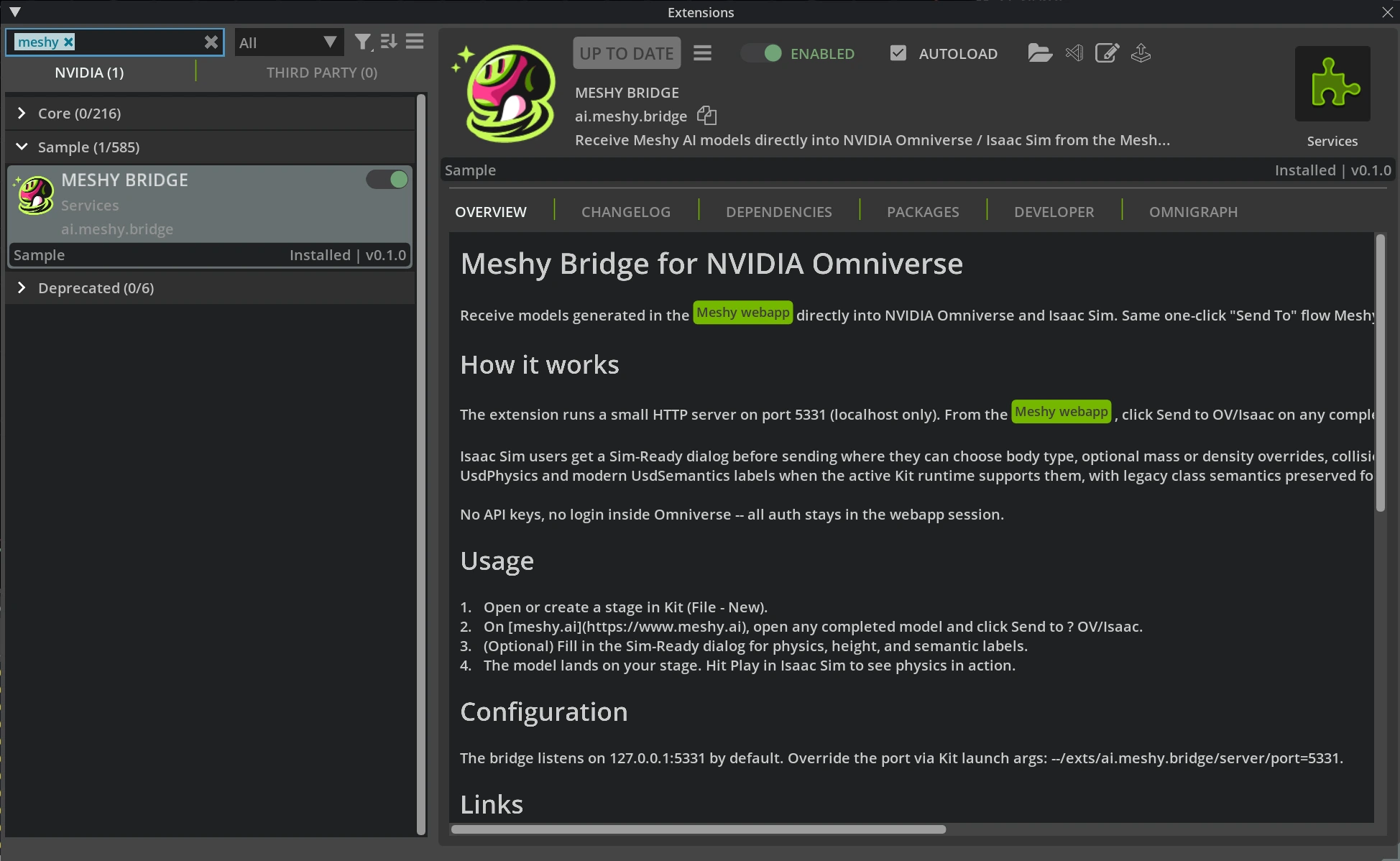
Window > Extensions पर क्लिक करें, और जांचें कि MESHY BRIDGE चालू है।
-
एक USD स्टेज खोलें या बनाएं। एक बनाने के लिए, File > New पर क्लिक करें।
जब आप Meshy से मॉडल भेज रहे हों, तब ऐप को खुला रखें।
एक मॉडल भेजें
Omniverse या Isaac Sim में मॉडल भेजने के लिए, इन चरणों का पालन करें:
-
Windows पर Meshy वेब ऐप में, व्यूअर में एक पूर्ण मॉडल खोलें।
-
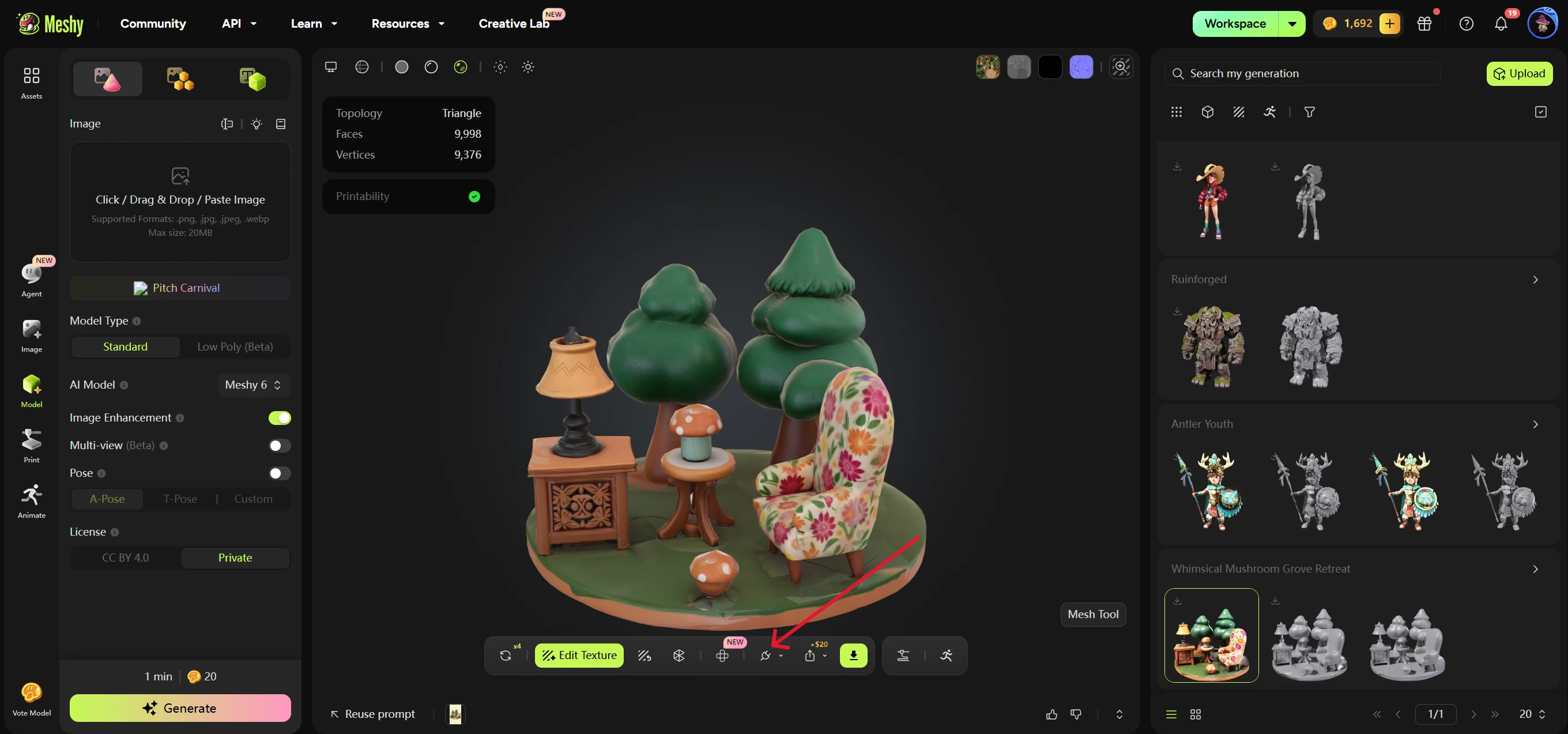
व्यूअर टूलबार में, DCC Bridge (प्लग आइकन) पर क्लिक करें।
-
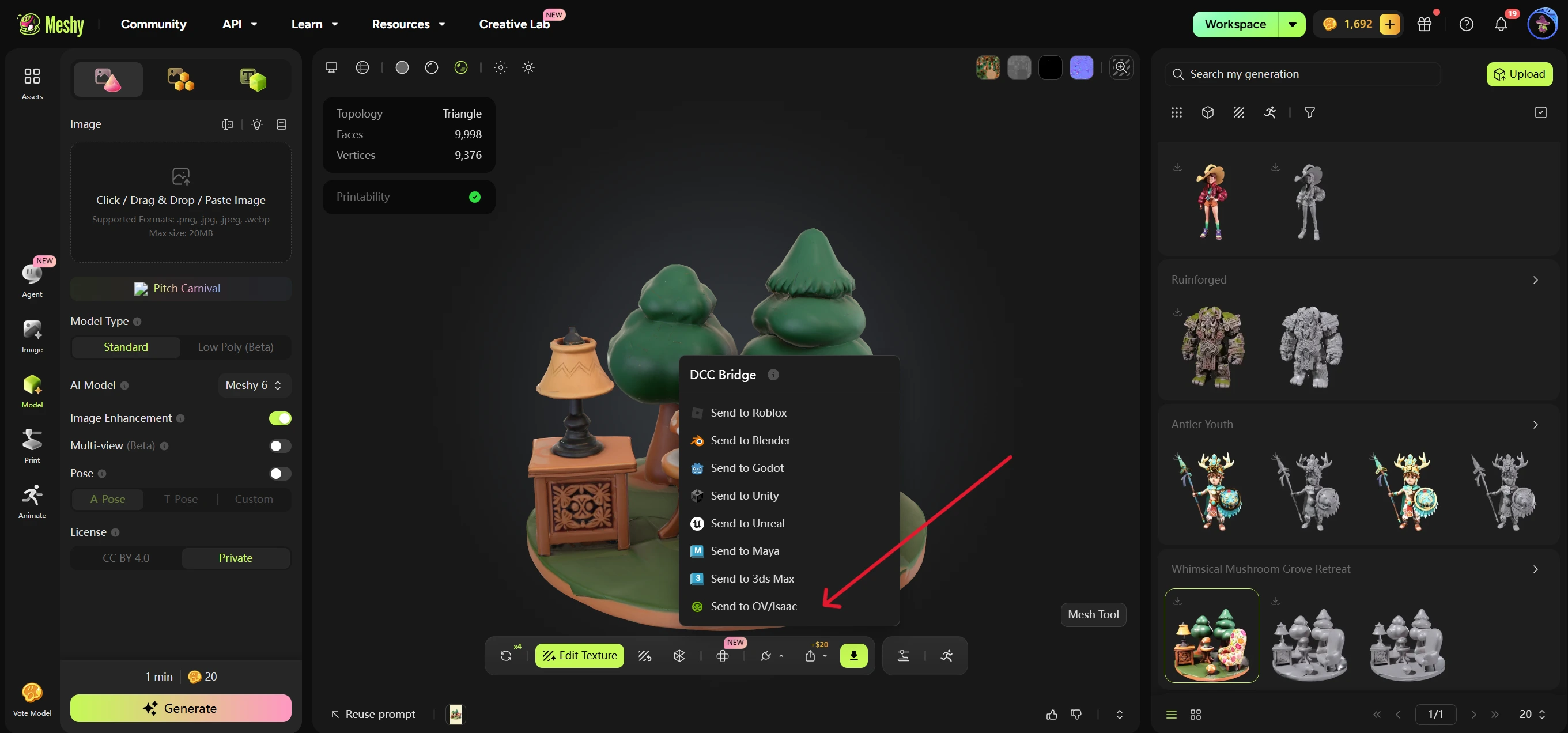
Send to OV/Isaac पर क्लिक करें। Meshy जांचता है कि bridge चल रहा है, और फिर Sim-Ready Properties डायलॉग खोलता है।
-
वैकल्पिक: Sim-Ready सेटिंग्स बदलें। प्रत्येक सेटिंग क्या करती है, इसके लिए Sim-Ready सेटिंग्स देखें।
-
Sim-Ready Properties डायलॉग में, Send to OV/Isaac पर क्लिक करें। बिना भेजे रद्द करने के लिए, Cancel पर क्लिक करें।
Meshy मॉडल को USDZ फ़ाइल के रूप में भेजता है, जिसमें मॉडल का नाम और आपकी Sim-Ready सेटिंग्स शामिल होती हैं। एक्सटेंशन फ़ाइल डाउनलोड करता है और मॉडल को खुले स्टेज में /World के अंतर्गत, मॉडल के नाम पर रखे गए एक prim में जोड़ता है। यह मॉडल की up axis और यूनिट्स को भी स्टेज से मिलाता है।
Sim-Ready सेटिंग्स
Sim-Ready Properties डायलॉग यह सेट करता है कि मॉडल फ़िज़िक्स सिमुलेशन में कैसे व्यवहार करता है और इसे कैसे लेबल किया जाता है। आप बिना किसी सेटिंग को बदले भी भेज सकते हैं।
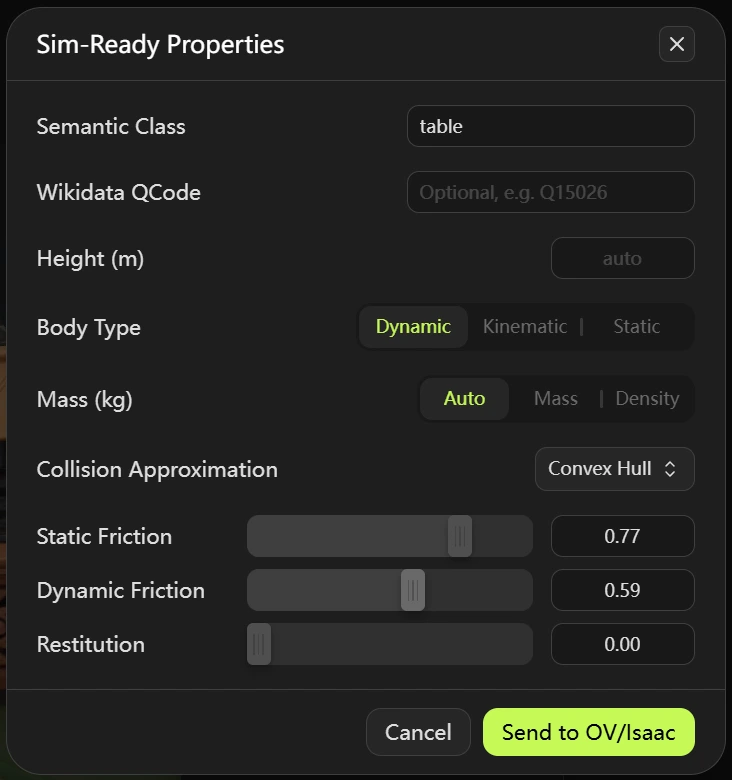
डायलॉग में निम्नलिखित सेटिंग्स हैं:
- Semantic Class: वैकल्पिक। एक क्लास लेबल, जैसे
chair,table, याrobot। एक्सटेंशन इसे एक सिमेंटिक लेबल के रूप में, और पुराने Isaac Sim वर्शन के लिए एक Legacy क्लास लेबल के रूप में भी लिखता है। - Wikidata QCode: वैकल्पिक। एक Wikidata ID, जैसे
Q15026। यहQसे शुरू होता है, उसके बाद एक संख्या आती है जो0से शुरू नहीं होती। - Height (m): वैकल्पिक। मीटर में मॉडल की वास्तविक दुनिया की ऊंचाई। यदि आप इसे खाली छोड़ते हैं, तो एक्सटेंशन मॉडल को फ़ाइल और स्टेज की यूनिट्स के अनुसार स्केल करता है।
- Body Type: Dynamic (डिफ़ॉल्ट), Kinematic, या Static।
- Mass (kg): Auto (डिफ़ॉल्ट), Mass, या Density। Auto कोई मास या डेंसिटी सेट नहीं करता, इसलिए फ़िज़िक्स इंजन अपने डिफ़ॉल्ट और कोलाइडर शेप का उपयोग करता है। Mass किलोग्राम में मास सेट करता है। Density kg/m³ में डेंसिटी सेट करता है, और लेबल बदलकर Density (kg/m³) हो जाता है। एक Static बॉडी में मास सेटिंग नहीं होती।
- Collision Approximation: Convex Hull (डिफ़ॉल्ट), Convex Decomposition, Mesh Simplification, Bounding Cube, Bounding Sphere, या Triangle Mesh। एक Dynamic बॉडी के लिए, सूची में Mesh Simplification और Triangle Mesh शामिल नहीं हैं। SDF कोलिज़न उपलब्ध नहीं है।
- Static Friction, Dynamic Friction, और Restitution: मॉडल के कोलाइडर्स के लिए
0से1तक के फ़िज़िक्स मटेरियल वैल्यू। डिफ़ॉल्ट0.50,0.50, और0.00हैं।
इंपोर्ट जांचें
जब Meshy "Model sent to omniverse" दिखाता है, तो मॉडल खुले स्टेज में /World के अंतर्गत दिखाई देता है।
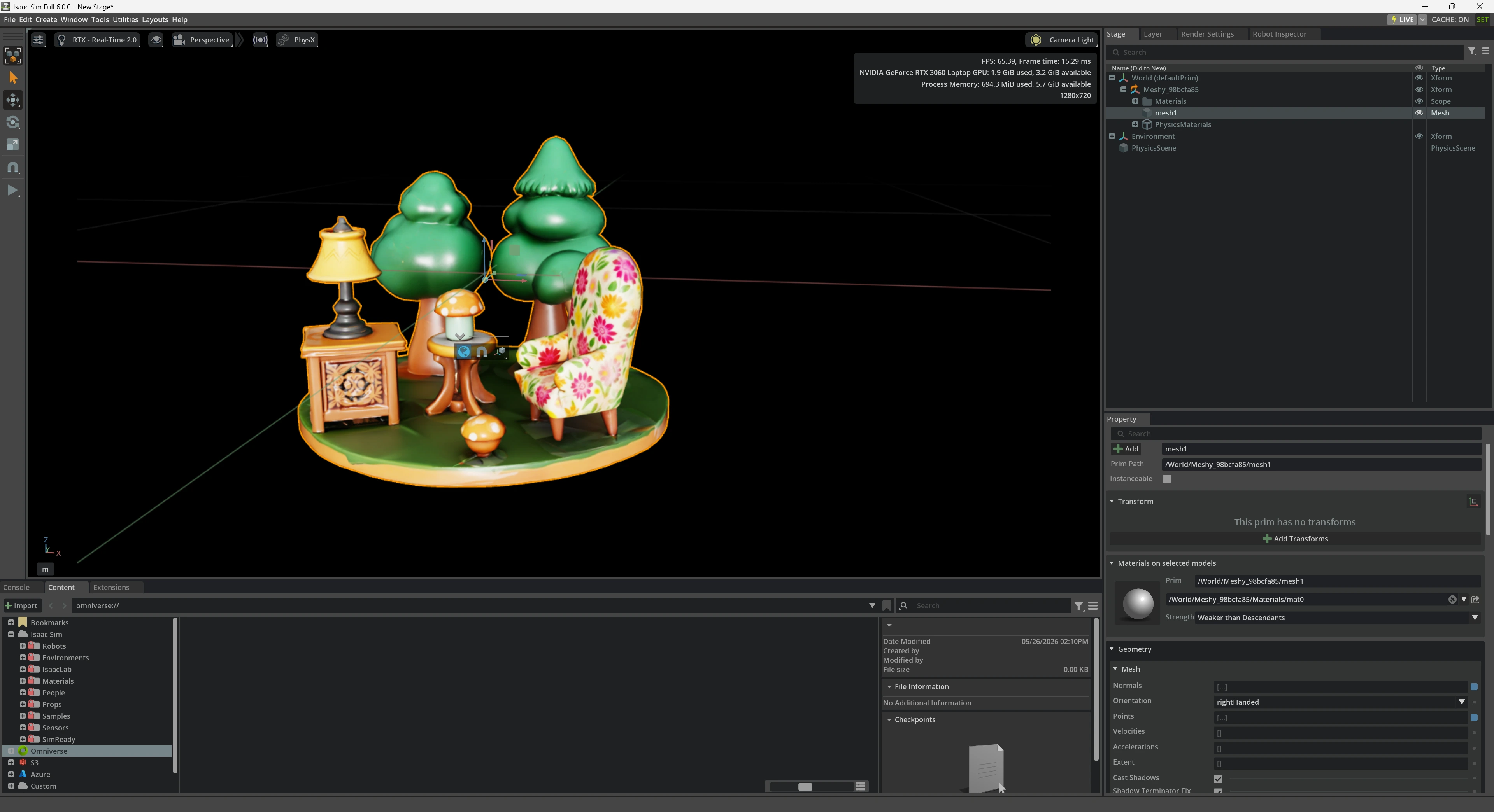
एक्सटेंशन मॉडल के प्रत्येक mesh में UsdPhysics.CollisionAPI और UsdPhysics.MeshCollisionAPI जोड़ता है। एक dynamic या kinematic बॉडी के लिए, यह मॉडल के prim में UsdPhysics.RigidBodyAPI और UsdPhysics.MassAPI भी जोड़ता है।
फ़िज़िक्स का परीक्षण करने के लिए, Isaac Sim में Play पर क्लिक करें। एक dynamic बॉडी सिमुलेशन के साथ चलती है, और एक static बॉडी अपनी जगह पर बनी रहती है। एक kinematic बॉडी केवल एनिमेशन या स्क्रिप्ट से चलती है, और अन्य बॉडीज़ फिर भी इसके साथ टकराती हैं।
एक एनिमेटेड मॉडल भेजें
आप एक एनिमेटेड मॉडल को उसी तरह भेजते हैं जैसे एक static मॉडल को। Meshy चयनित एनिमेशन के साथ rigged कैरेक्टर भेजता है। Smart Rig मॉडल में DCC Bridge नहीं होता, इसलिए आप उन्हें नहीं भेज सकते।
समस्या निवारण
निम्न तालिका में सामान्य समस्याओं, उनके कारणों, और उन्हें ठीक करने के तरीकों की सूची दी गई है।
| समस्या | कारण | समाधान |
|---|---|---|
| Sim-Ready Properties डायलॉग खुलने से पहले Meshy "Failed to send model to omniverse" दिखाता है | Isaac Sim या आपका Kit ऐप खुला नहीं है, या एक्सटेंशन बंद है। | ऐप खोलें, और Window > Extensions में MESHY BRIDGE चालू करें। फिर मॉडल को फिर से भेजें। |
डायलॉग खुलता है, लेकिन भेजना विफल हो जाता है, और आपके ब्राउज़र में http://127.0.0.1:5331/status "dcc": "omniverse" नहीं दिखाता | कोई अन्य ऐप पोर्ट 5331 का उपयोग करता है, इसलिए एक्सटेंशन अपना bridge शुरू नहीं कर सकता। | अन्य ऐप को बंद करें, और फिर Window > Extensions में MESHY BRIDGE को बंद करके फिर से चालू करें। जांचें कि स्थिति पेज "dcc": "omniverse" दिखाता है। |
डायलॉग में Send to OV/Isaac पर क्लिक करने के बाद Meshy "Failed to send model to omniverse" दिखाता है, और स्थिति पेज "dcc": "omniverse" दिखाता है | कोई USD स्टेज खुला नहीं है। ऐप का Console no active USD stage दिखाता है। | File > New से एक स्टेज खोलें या बनाएं, और फिर मॉडल को फिर से भेजें। |
| डायलॉग में Send to OV/Isaac उपलब्ध नहीं है | Wikidata QCode, Height (m), या मास या डेंसिटी वैल्यू मान्य नहीं है। | Q15026 फ़ॉर्मेट में एक QCode दर्ज करें, और 0 से अधिक ऊंचाई, मास, या डेंसिटी दर्ज करें। |
| DCC Bridge मेनू में Send to OV/Isaac उपलब्ध नहीं है | आप macOS या Linux पर Meshy वेब ऐप का उपयोग करते हैं। | Windows पर Meshy वेब ऐप का उपयोग करें। |
अगले चरण
- भेजने से पहले किसी कैरेक्टर में एनिमेशन जोड़ने के लिए, Animation देखें।