Fusion के लिए Meshy
Meshy वेब ऐप से Autodesk Fusion (Fusion 360) में एक मॉडल भेजें, जहाँ यह एक नए डिज़ाइन में मेश बॉडी के रूप में खुलता है।
शुरू करने से पहले
-
आपको Pro प्लान या उससे ऊपर का प्लान चाहिए। Free और Starter प्लान पर, Send to Fusion पर क्लिक करने से अपग्रेड विकल्प खुलते हैं। प्लान के बारे में जानने के लिए, मूल्य निर्धारण और क्रेडिट देखें।
-
आपके पास Windows या macOS पर Fusion इंस्टॉल होना चाहिए, और आपको उसमें साइन इन होना चाहिए।
-
आपको एक डेस्कटॉप ब्राउज़र चाहिए। फोन और टैबलेट पर, DCC Bridge मेनू छिपा होता है।
आपको कोई प्लगइन इंस्टॉल करने की ज़रूरत नहीं है। Meshy, Fusion के अपने लिंक हैंडलर के माध्यम से मॉडल को Fusion को सौंपता है।
एक मॉडल भेजें
Fusion को एक मॉडल भेजने के लिए, इन चरणों का पालन करें:
-
Meshy वेब ऐप में, व्यूअर में मॉडल खोलें।
-
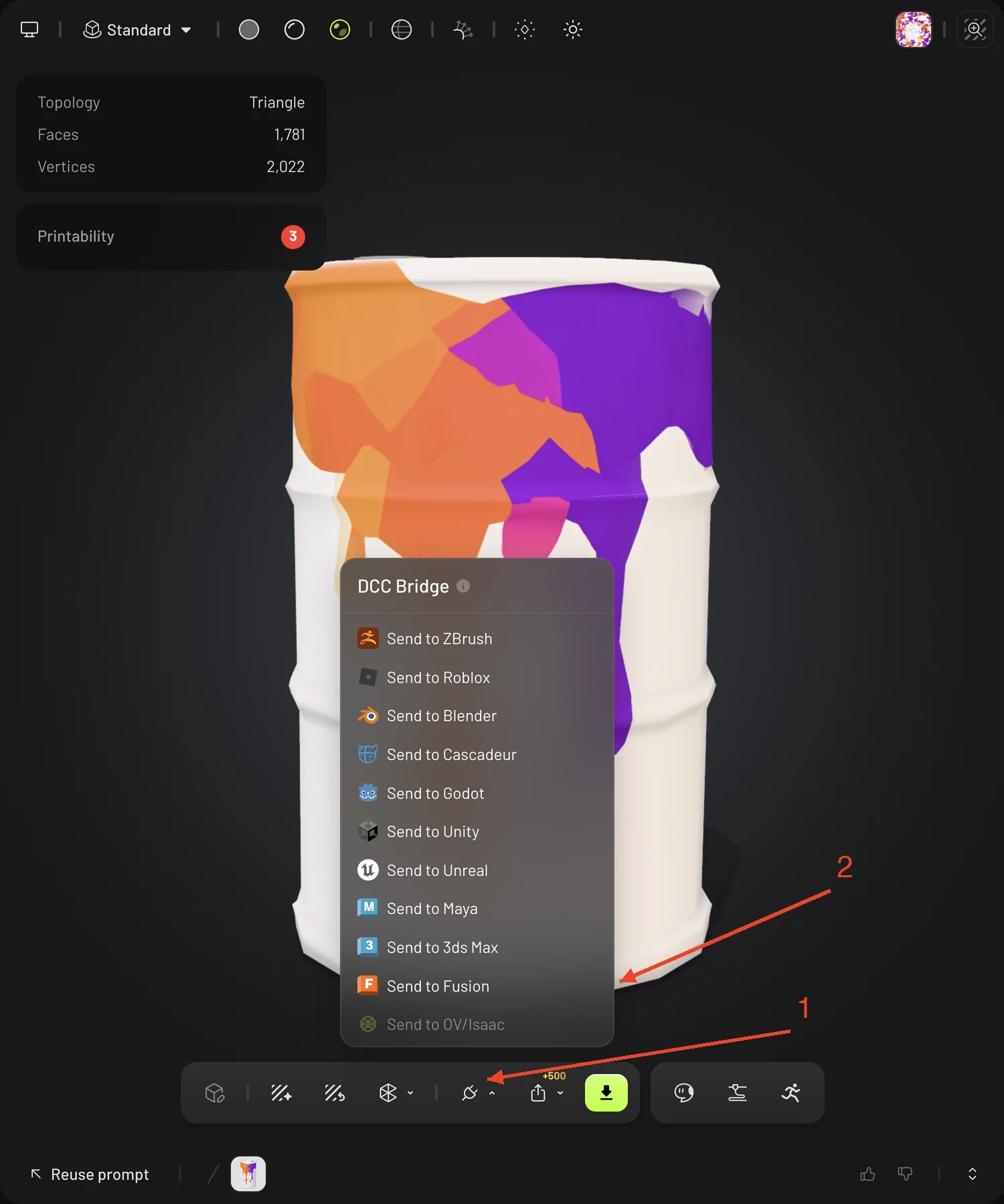
व्यूअर टूलबार में, DCC Bridge (प्लग आइकन) पर क्लिक करें।
-
Send to Fusion पर क्लिक करें।
-
जब आप पहली बार कोई मॉडल भेजते हैं, तो ब्राउज़र पूछता है कि क्या Fusion को खोलना है। इसे अनुमति दें। ब्राउज़र को दोबारा पूछने से रोकने के लिए, उसके द्वारा दिए गए हमेशा-अनुमति-दें विकल्प को चुनें।
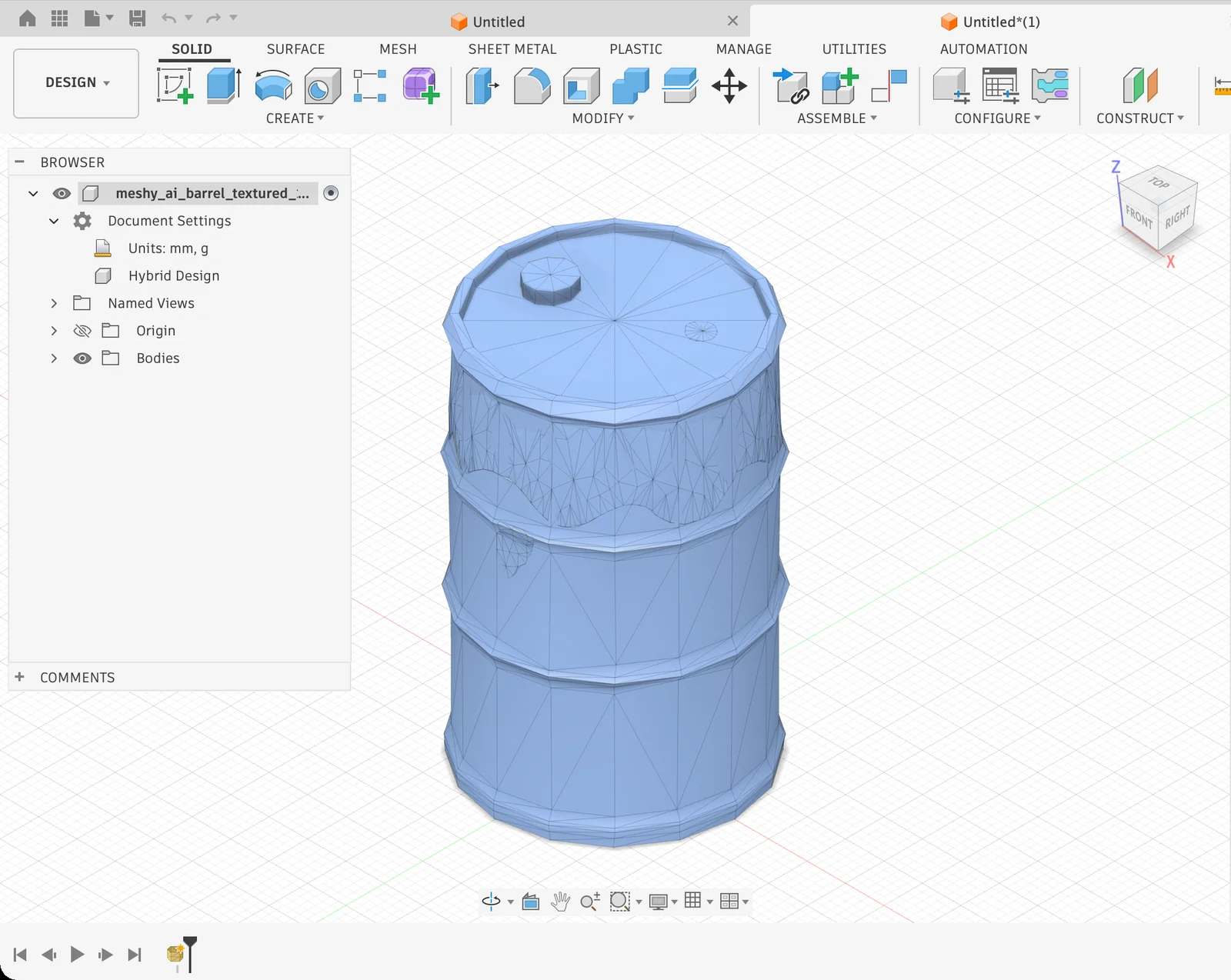
Fusion मॉडल को एक नए डिज़ाइन में खोलता है।
आप अपनी जनरेशन की सूची में मॉडल के कार्ड से भी एक मॉडल भेज सकते हैं। कार्ड पर Actions (तीन-बिंदु आइकन) पर क्लिक करें, और फिर DCC Bridge > Send to Fusion पर क्लिक करें।
Fusion को क्या प्राप्त होता है
Meshy मॉडल को एक STL फ़ाइल के रूप में भेजता है। मॉडल इस प्रकार पहुँचता है:
-
डिज़ाइन: Fusion प्रत्येक मॉडल को एक नए डिज़ाइन में खोलता है। मॉडल को बनाए रखने के लिए, Fusion में डिज़ाइन को सहेजें।
-
बॉडी: मॉडल एक मेश बॉडी है।
-
आकार: मॉडल लगभग 50 मिमी ऊँचा है।
-
ओरिएंटेशन: मॉडल Z-up है और ग्राउंड प्लेन पर खड़ा है, जिसका आधार
Z = 0पर है।
Fusion मेश बॉडीज़ में Meshy की टेक्सचर या वर्टेक्स कलर नहीं होते, इसलिए मॉडल केवल ज्यामिति के रूप में पहुँचता है। रंग जोड़ने के लिए, Fusion में appearances लागू करें।
आप एनिमेटेड या रिग्ड मॉडल को Fusion में नहीं भेज सकते, क्योंकि Fusion को केवल स्टैटिक ज्यामिति प्राप्त होती है। ऐसे मॉडलों के लिए, Send to Fusion अक्षम है।
मेश के साथ काम करें
मेश बॉडी को सॉलिड बॉडी में बदलने के लिए, Fusion के Mesh वर्कस्पेस के टूल का उपयोग करें, उदाहरण के लिए Reduce और Convert Mesh।
समस्या निवारण
निम्नलिखित तालिका सामान्य समस्याओं, उनके कारणों और उन्हें ठीक करने के तरीकों को सूचीबद्ध करती है।
| समस्या | कारण | समाधान |
|---|---|---|
| Send to Fusion पर क्लिक करने पर कुछ नहीं होता। | Fusion इंस्टॉल नहीं है, या Fusion खोलने के लिए ब्राउज़र के प्रॉम्प्ट को खारिज कर दिया गया था। | जांचें कि Fusion इंस्टॉल है। फिर मॉडल को दोबारा भेजें, और जब ब्राउज़र पूछे कि क्या Fusion को खोलना है, तो उसे अनुमति दें। |
| मॉडल अपनी तरफ लेटा हुआ है। | Fusion का डिफ़ॉल्ट मॉडलिंग ओरिएंटेशन Y up है, और Meshy मॉडल को Z-up भेजता है। | Fusion की प्राथमिकताओं में, General > Design के तहत, Default modeling orientation को Z up पर सेट करें, और फिर मॉडल को दोबारा भेजें। यह सेटिंग नए डिज़ाइनों पर लागू होती है, और प्रत्येक भेजने पर एक नया डिज़ाइन खुलता है। |
| मॉडल बहुत बड़ा या बहुत छोटा दिखता है। | Meshy मॉडल को लगभग 50 मिमी ऊँचा भेजता है। | Fusion में, Scale के साथ मॉडल को रीसाइज़ करें। |
| आप मॉडल को किसी मौजूदा डिज़ाइन में चाहते हैं। | Fusion प्रत्येक मॉडल को एक नए डिज़ाइन में खोलता है। | नए डिज़ाइन से मेश बॉडी को कॉपी करें और इसे अपने डिज़ाइन में पेस्ट करें। |
अगले कदम
- Fusion इंटीग्रेशन और अन्य Meshy इंटीग्रेशन देखने के लिए, Fusion इंटीग्रेशन पेज पर जाएँ।