Meshy for Roblox
Meshy वेब ऐप से अपने Roblox इन्वेंटरी में मॉडल भेजें और उन्हें Roblox Studio में इस्तेमाल करें, बिना किसी ऐप को इंस्टॉल किए।
शुरू करने से पहले
-
आपके पास Meshy Pro प्लान या उससे ऊपर का प्लान होना चाहिए।
-
आपके पास एक ग्लोबल Roblox अकाउंट होना चाहिए। एक बनाने के लिए, Roblox पर जाएं।
-
Meshy मुख्यभूमि चीन (mainland China) के Roblox अकाउंट्स (
roblox.qq.comयाroblox.cn) के साथ काम नहीं करता, जिन्हें एक क्षेत्रीय पार्टनर एक अलग अकाउंट सिस्टम के साथ चलाता है। मुख्यभूमि चीन से, आपकोroblox.comतक पहुंचने के लिए एक नेटवर्क प्रॉक्सी या VPN, और एक ग्लोबल Roblox अकाउंट चाहिए होगा। meshy.cn पर Send to Roblox उपलब्ध नहीं है।
इंस्टॉल करने के लिए कुछ भी नहीं है। आप अपने Roblox अकाउंट को ब्राउज़र में कनेक्ट करते हैं और Meshy वेब ऐप से मॉडल भेजते हैं। Meshy प्रत्येक मॉडल को एक GLB asset के रूप में आपके Creator Hub इन्वेंटरी में अपलोड करता है। चरणों के लिए, Bridge to Roblox देखें।
अगर आप पहले से ही Meshy Roblox Bridge डेस्कटॉप ऐप का उपयोग करते हैं, तो यह काम करता रहेगा, लेकिन आपको इसकी आवश्यकता नहीं है। विवरण के लिए, legacy डेस्कटॉप ऐप का उपयोग करें देखें।
macOS पर legacy ऐप को अनुमति दें
यह सेक्शन केवल legacy डेस्कटॉप ऐप पर लागू होता है। अगर आप बिना ऐप के Meshy वेब ऐप से मॉडल भेजते हैं, तो इसे छोड़ दें।
Meshy, Meshy Roblox Bridge डेस्कटॉप ऐप को Mac App Store के बाहर वितरित करता है, और हो सकता है कि Apple ने इसे नोटराइज़ न किया हो। परिणामस्वरूप, macOS Gatekeeper ऐप को खुलने से रोक सकता है, और यह चेतावनी दे सकता है कि Apple ऐप को वेरीफाई नहीं कर सकता। चेतावनी के शब्द आपके macOS संस्करण पर निर्भर करते हैं।
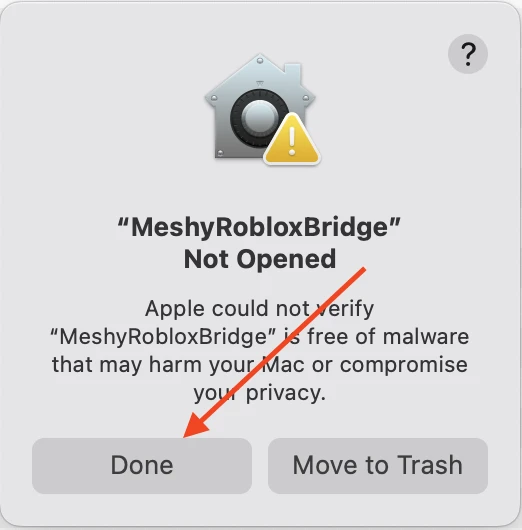
System Settings में ऐप को अनुमति देने के लिए, जो कि अनुशंसित तरीका है, इन चरणों का पालन करें:
-
चेतावनी डायलॉग में, Done पर क्लिक करें।
-
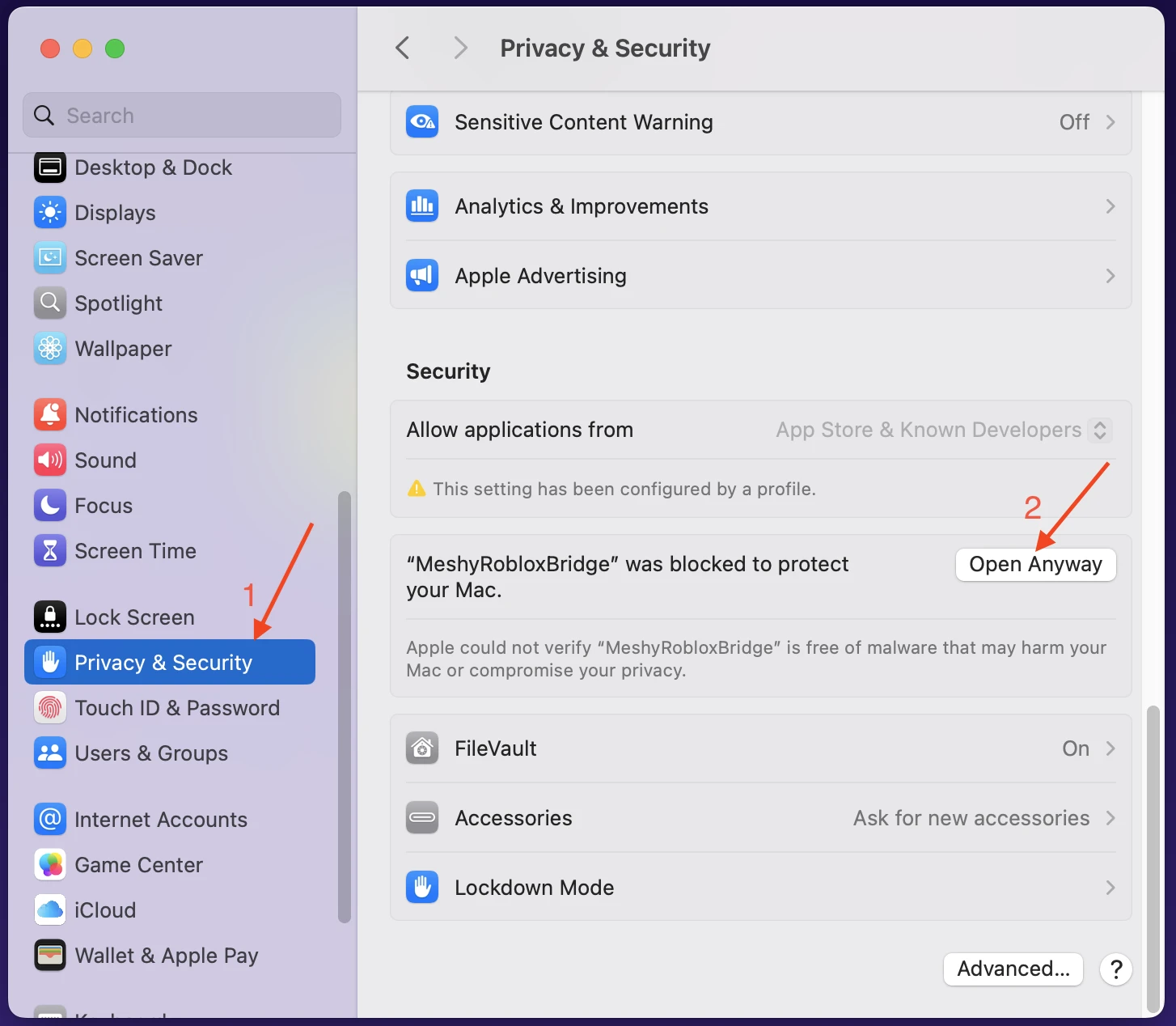
System Settings > Privacy & Security पर जाएं।
-
Security सेक्शन में, वह संदेश ढूंढें जो कहता है कि MeshyRobloxBridge को ब्लॉक कर दिया गया था, और Open Anyway पर क्लिक करें।
-
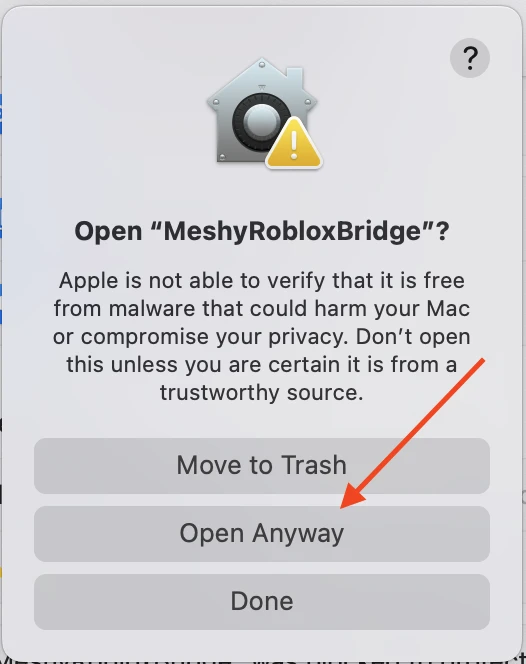
पुष्टिकरण डायलॉग में, Open Anyway पर क्लिक करें।
-
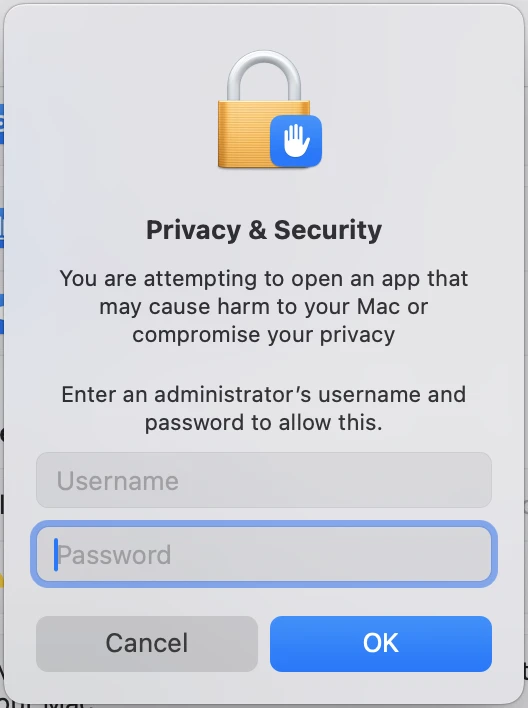
एक एडमिनिस्ट्रेटर यूज़र नाम और पासवर्ड दर्ज करें, और फिर OK पर क्लिक करें।
ऐप खुलता है, और इसकी विंडो Server को Running के रूप में दिखाती है।
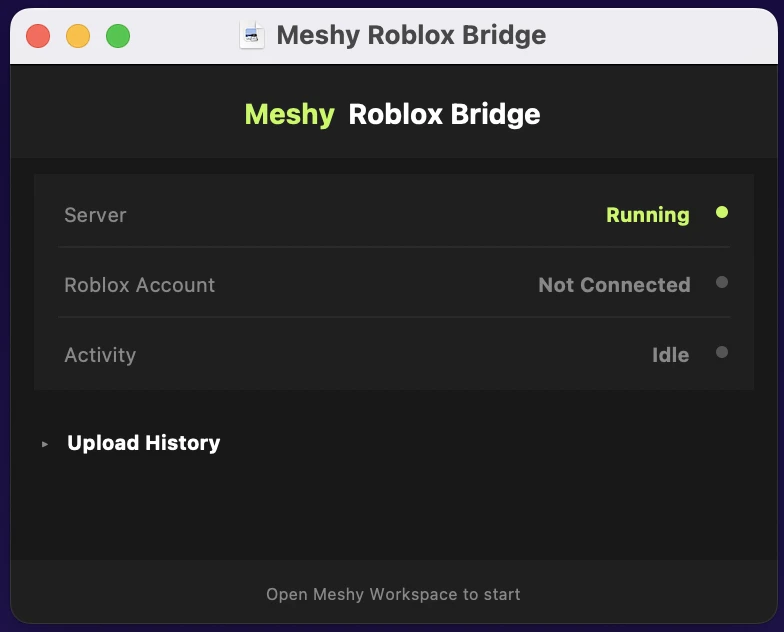
इसके बजाय Terminal में ऐप को अनुमति देने के लिए, Terminal खोलें और निम्नलिखित कमांड चलाएं:
xattr -cr /path/to/MeshyRobloxBridge.app
/path/to/MeshyRobloxBridge.app को ऐप के पाथ से बदलें, जैसे ~/Downloads/MeshyRobloxBridge.app। कमांड चलने के बाद, ऐप को खोलने के लिए उस पर डबल-क्लिक करें।
आपको ऐप को केवल एक बार अनुमति देने की आवश्यकता है। एक बार जब आप इसे अनुमति दे देते हैं, तो macOS इसके लिए फिर से Gatekeeper चेतावनी नहीं दिखाता है।
अगले चरण
- अपने Roblox अकाउंट को कनेक्ट करने और अपना पहला मॉडल भेजने के लिए, Bridge to Roblox देखें।