एनिमेशन
किसी कैरेक्टर को रिग करें और 600 से अधिक प्रीसेट की लाइब्रेरी से मोशन जोड़ें, फिर Unity, Unreal, या Blender के लिए इसे FBX, GLB, या USDZ के रूप में डाउनलोड करें।
जिस मोशन को लाइब्रेरी कवर नहीं करती, उसके लिए रिग्ड FBX डाउनलोड करें और Blender या Maya में इसे हाथ से एनिमेट करें, या Mixamo एनिमेशन को रीटार्गेट करें। चेहरे के भावों के साथ विस्तृत सिनेमैटिक एनिमेशन के लिए भी Maya या Blender जैसे टूल की आवश्यकता होती है।
किसी कैरेक्टर को एनिमेट करें
किसी कैरेक्टर को एनिमेट करने के लिए, इन चरणों का पालन करें:
-
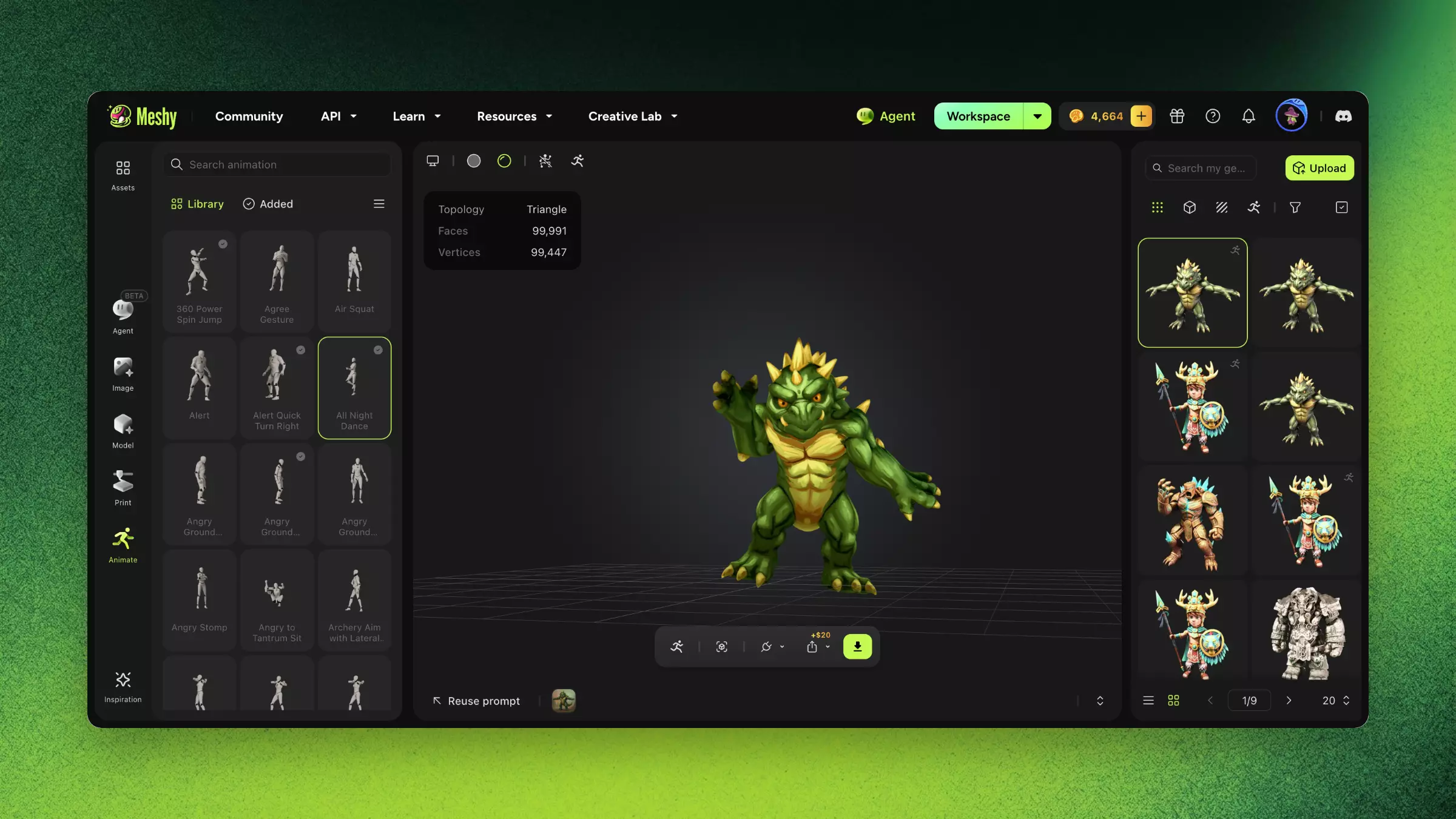
बाईं साइडबार में, Animate पर क्लिक करें।
-
अपनी जनरेशन की सूची में, एक कैरेक्टर मॉडल चुनें। T-पोज़ या A-पोज़ में मौजूद कैरेक्टर सबसे सटीक रिग देता है।
-
यदि मॉडल रिग्ड नहीं है, तो Rig पर क्लिक करें और Rig Model डायलॉग को पूरा करें। पूरे रिगिंग फ़्लो के लिए, Rigging देखें।
-
Library टैब में, कोई मोशन खोजें। Search motion में एक नाम दर्ज करें, या Category खोलें और Walk & Run, Daily Actions, Dancing, Fighting, या Body Movements चुनें।
-
मोशन के कार्ड पर, Add पर क्लिक करें। Meshy मोशन लागू करता है, और आप इसे व्यूअर में पूर्वावलोकन करने के लिए कार्ड पर क्लिक कर सकते हैं।
-
वैकल्पिक: अधिक मोशन जोड़ें। आपके द्वारा जोड़ा गया हर मोशन Added टैब में दिखाई देता है।
-
वैकल्पिक: लाइब्रेरी में न मौजूद मोशन बनाने के लिए, Library टैब के शीर्ष पर, Text to Motion पर क्लिक करें, और फिर मोशन का वर्णन करें।
कुछ मोशन हर प्लान पर उपलब्ध हैं, और बाकी के लिए पेड प्लान चाहिए। प्रीसेट जोड़ने पर कोई क्रेडिट खर्च नहीं होता। Text to Motion का उपयोग करने पर क्रेडिट खर्च होते हैं। चार पैरों वाले कैरेक्टर एक वॉकिंग एनिमेशन के साथ आते हैं, और प्रीसेट लाइब्रेरी व Text to Motion केवल ह्यूमनॉइड कैरेक्टर के लिए हैं।
एनिमेटेड मॉडल डाउनलोड करें
एनिमेटेड मॉडल डाउनलोड करने के लिए, इन चरणों का पालन करें:
-
व्यूअर टूलबार में, Download पर क्लिक करें।
-
Download Settings में, Format के अंतर्गत, FBX, GLB, या USDZ चुनें।
-
वैकल्पिक: क्या शामिल करना है यह चुनें। उदाहरण के लिए, FBX या GLB के साथ, Animation के अंतर्गत, वर्तमान में चल रहे मोशन के लिए Current चुनें या आपके द्वारा जोड़े गए हर मोशन के लिए All Added चुनें। ह्यूमनॉइड के लिए, आप एक Skeleton template भी चुन सकते हैं, जैसे Mixamo, जो डिफ़ॉल्ट है।
-
Download पर क्लिक करें।
टिप्स
-
सबसे सटीक रिग के लिए T-पोज़ या A-पोज़ में कैरेक्टर जनरेट करें। Image to 3D और Text to 3D में, Pose को A-Pose या T-Pose पर सेट करें।
-
लाइब्रेरी से परे एनिमेशन के लिए, रिग्ड FBX डाउनलोड करें, और फिर Mixamo क्लिप को रीटार्गेट करें या Blender के Action Editor में अपने खुद के की-फ्रेम बनाएं।
FAQ
- मैं Meshy में 3D कैरेक्टर को कैसे एनिमेट करूं?
- बाईं साइडबार में, Animate पर क्लिक करें, और कैरेक्टर चुनें। अगर वह रिग्ड नहीं है तो उसे रिग करें, लाइब्रेरी से मोशन जोड़ें, उन्हें व्यूअर में पूर्वावलोकन करें, और परिणाम डाउनलोड करें।
- Meshy में कितने एनिमेशन प्रीसेट हैं?
- ह्यूमनॉइड कैरेक्टर के लिए 600 से अधिक प्रीसेट, पांच श्रेणियों में: Walk & Run, Daily Actions, Dancing, Fighting, और Body Movements.
- क्या मैं Meshy के बाहर बनाए गए मॉडल को एनिमेट कर सकता हूं?
- हां। मॉडल को अपनी जनरेशन की सूची में अपलोड करें, और फिर उसे रिग करें व एनिमेट करें। T-पोज़ या A-पोज़ में मौजूद मॉडल सबसे अच्छा काम करता है।
- मैं एनिमेटेड मॉडल को किन फ़ॉर्मेट में एक्सपोर्ट कर सकता हूं?
- FBX, GLB, या USDZ। FBX में स्केलेटन और एनिमेशन डेटा शामिल होता है और यह Unity, Unreal, और Blender के साथ काम करता है।
- क्या मैं ऐसे कस्टम एनिमेशन बना सकता हूं जो लाइब्रेरी में नहीं हैं?
- हां। किसी ह्यूमनॉइड कैरेक्टर के लिए विवरण से मोशन जनरेट करने हेतु Text to Motion का उपयोग करें। आप रिग्ड FBX भी डाउनलोड कर सकते हैं, और फिर Blender या Maya में की-फ्रेम बना सकते हैं या Mixamo क्लिप को रीटार्गेट कर सकते हैं।
अगले कदम
-
एनिमेट करने से पहले स्केलेटन सेट करने के लिए, Rigging देखें।
-
किसी एनिमेटेड मॉडल को Blender में लाने के लिए, Animated Models देखें।