Bridge to ZBrush
Meshy वेब ऐप से ZBrush में एक मॉडल भेजें और उसे टूल के रूप में इंपोर्ट करें ताकि आप स्कल्प्ट कर सकें, बिना फ़ाइल को हाथ से डाउनलोड और इंपोर्ट किए।
शुरू करने से पहले
-
आपको Pro प्लान या उससे ऊपर की आवश्यकता है। Free और Starter प्लान पर, Send to ZBrush पर क्लिक करने से अपग्रेड विकल्प खुलते हैं।
-
ZBrush 2025.1 या उसके बाद के वर्शन में Meshy प्लगइन इंस्टॉल करें। चरणों के लिए, Meshy for ZBrush देखें।
Bridge शुरू करें
ZBrush में Bridge शुरू करने के लिए, इन चरणों का पालन करें:
-
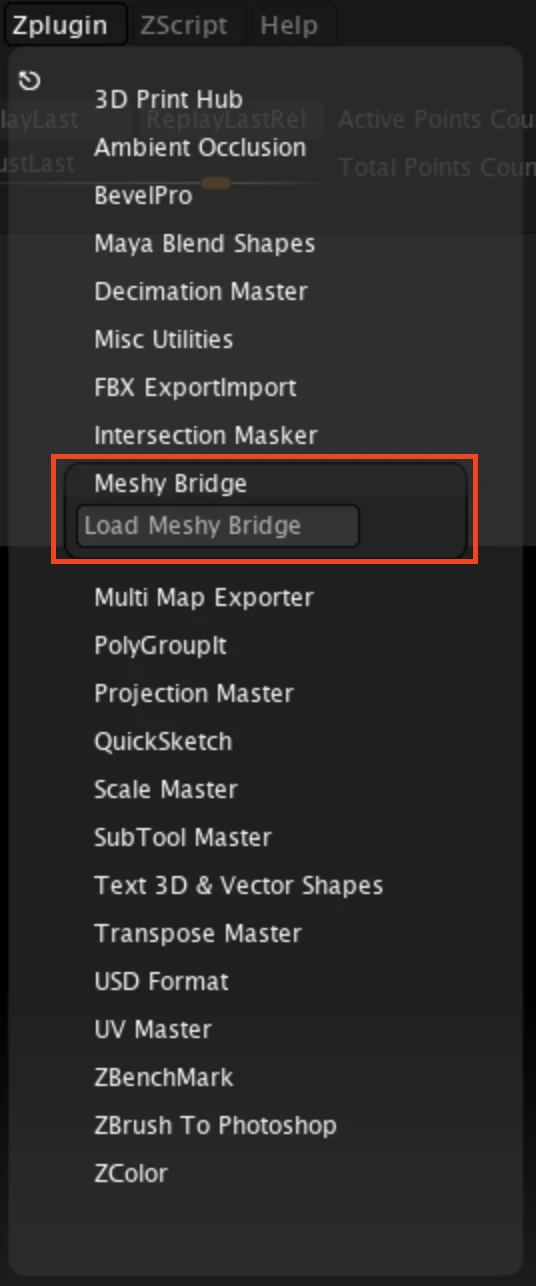
ZBrush में, Zplugin > Meshy Bridge > Load Meshy Bridge पर क्लिक करें।
-
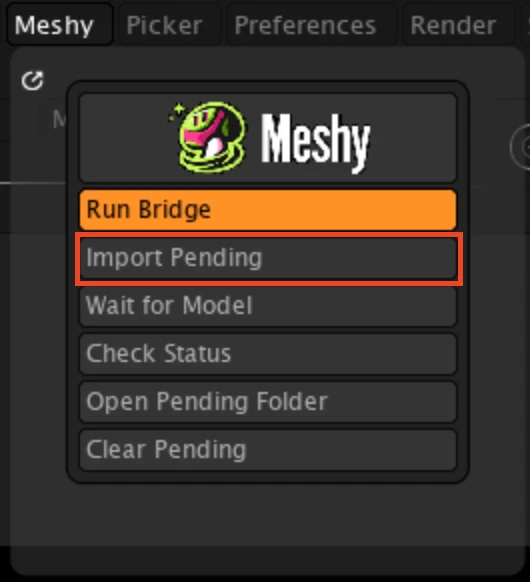
Meshy मेन्यू में, जाँचें कि Run Bridge नारंगी रंग में है। नारंगी रंग का मतलब है कि Bridge चालू है और Meshy से मॉडलों का इंतज़ार कर रहा है।
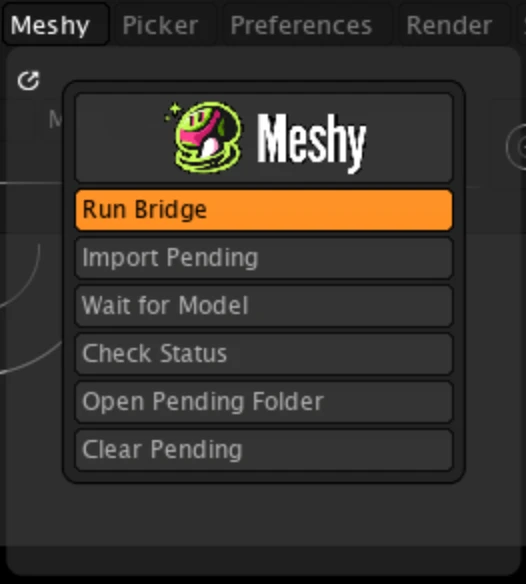
प्लगइन लोड होने पर Bridge को शुरू करता है। ZBrush का Python सर्वर नहीं चला सकता, इसलिए Bridge एक अलग बैकग्राउंड प्रोसेस के रूप में चलता है, और जब आप ZBrush बंद करते हैं तो यह रुक जाता है। Bridge को बंद या चालू करने के लिए, Run Bridge पर क्लिक करें।
एक मॉडल भेजें
ZBrush को एक मॉडल भेजने के लिए, इन चरणों का पालन करें:
-
किसी कंप्यूटर पर Meshy वेब ऐप में, व्यूअर में मॉडल खोलें। DCC Bridge मोबाइल पर उपलब्ध नहीं है।
-
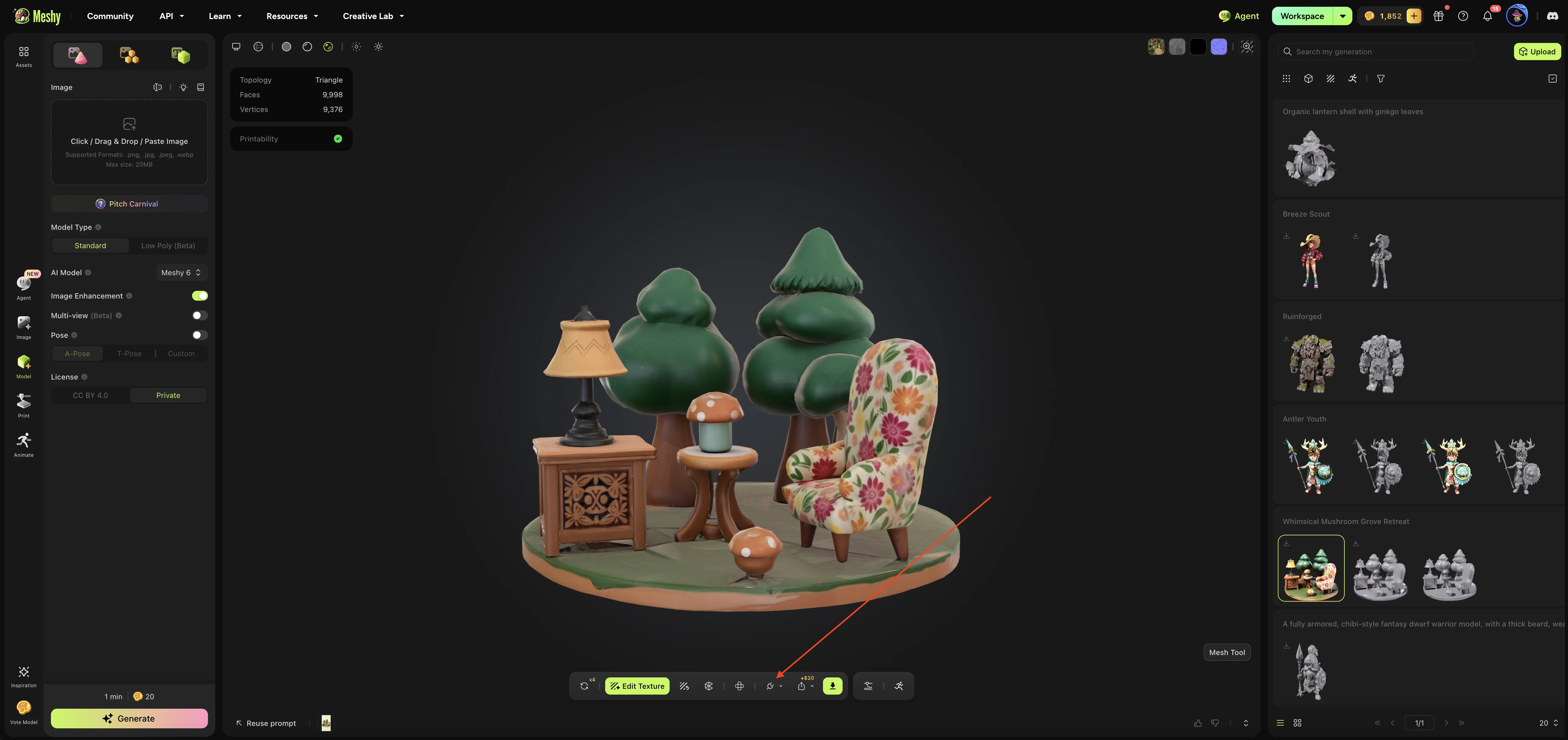
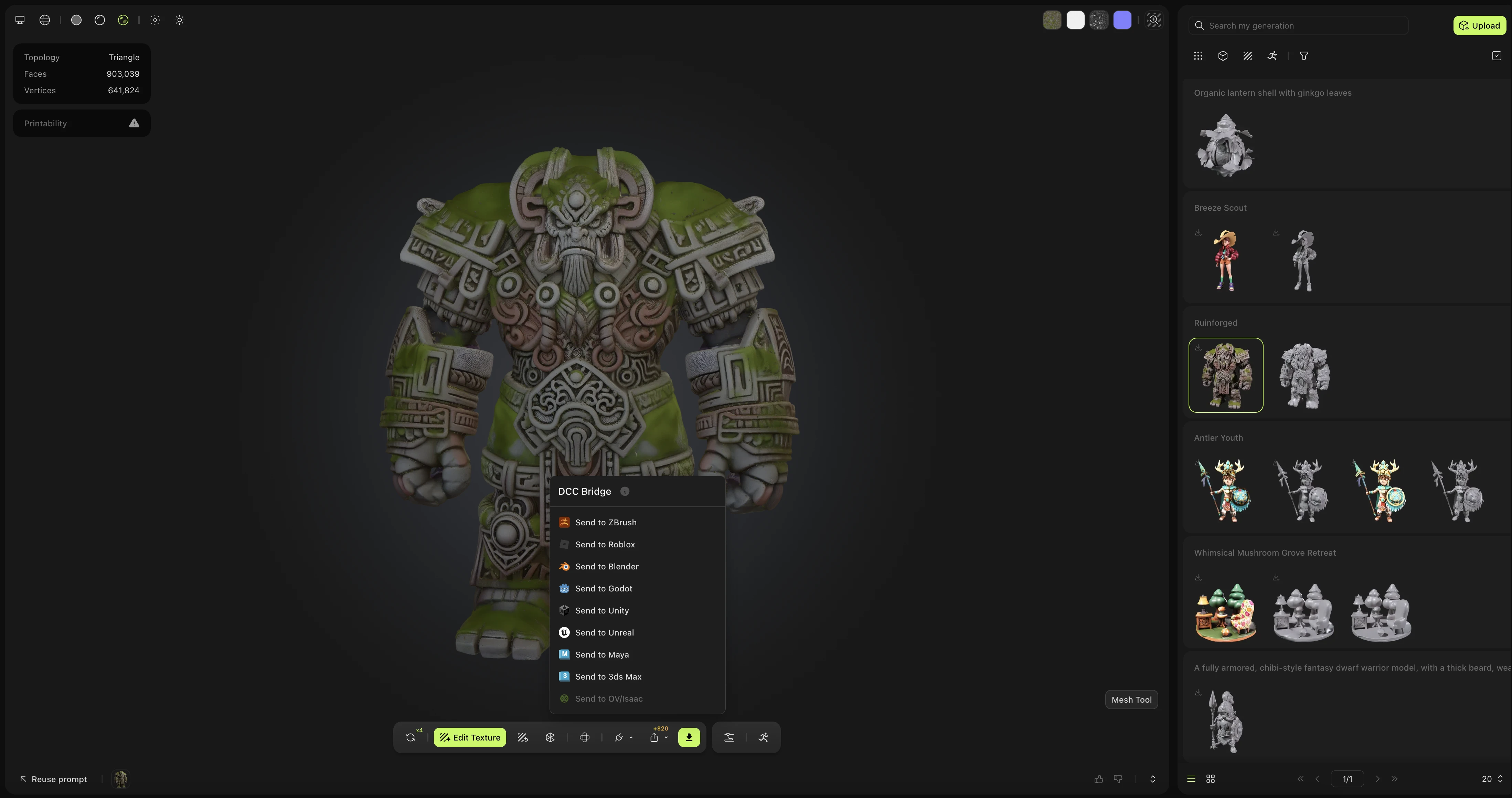
व्यूअर टूलबार में, DCC Bridge (प्लग आइकन) पर क्लिक करें।
-
Send to ZBrush पर क्लिक करें।
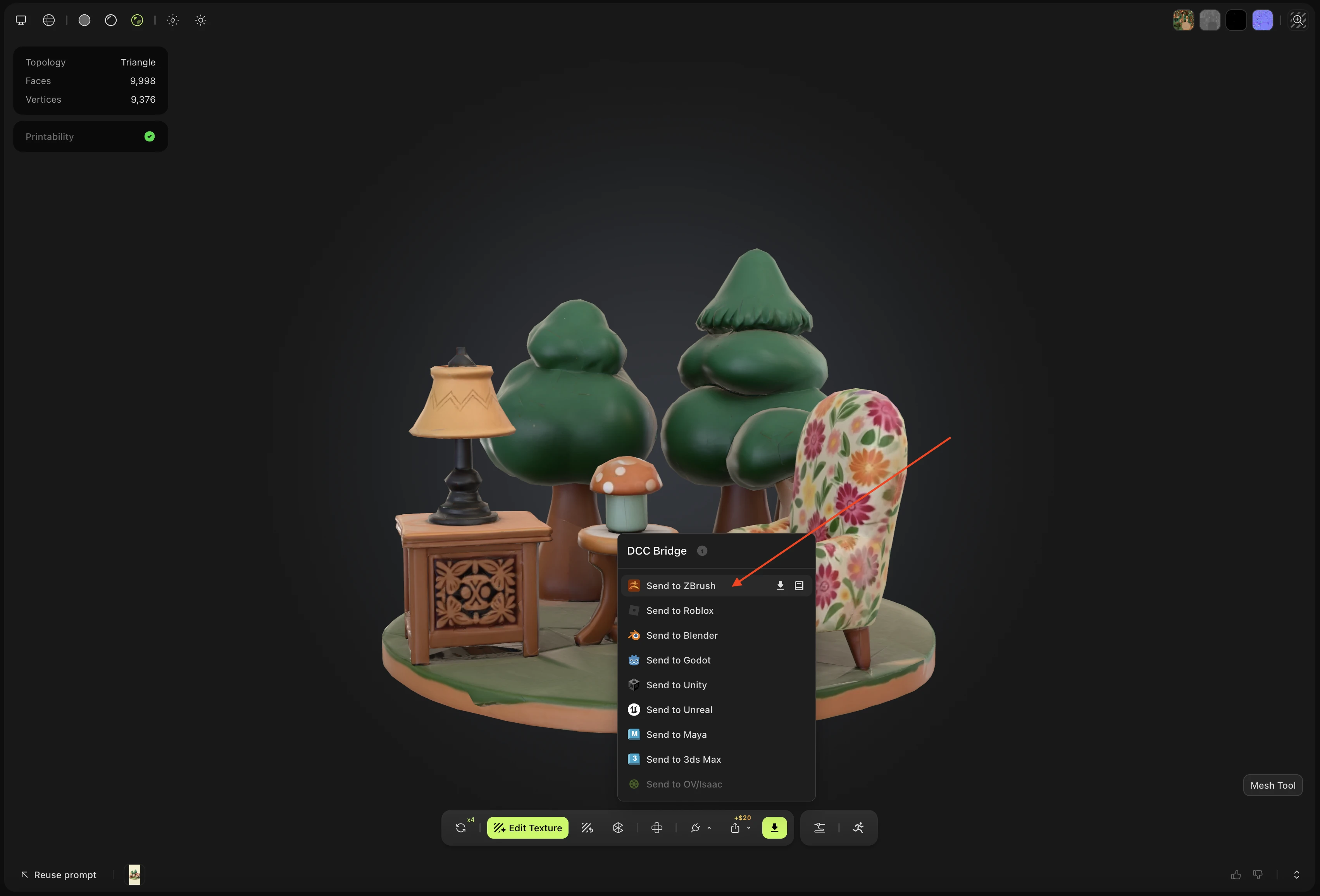
Meshy मॉडल को OBJ फ़ाइल के रूप में भेजता है। प्लगइन इसे बैकग्राउंड में डाउनलोड करता है और जब तक आप इसे इंपोर्ट नहीं करते, इसे एक पेंडिंग मॉडल के रूप में रखता है।
आप किसी एनिमेटेड मॉडल को ZBrush में नहीं भेज सकते। एनिमेटेड मॉडल के लिए, Send to ZBrush उपलब्ध नहीं है। इसके बजाय मॉडल डाउनलोड करें और उसे हाथ से इंपोर्ट करें।
पेंडिंग मॉडल इंपोर्ट करें
ZBrush प्लगइन की एक सीमा के कारण, प्लगइन मॉडल के आते ही उसे इंपोर्ट नहीं करता। आपको इसे खुद इंपोर्ट करना होगा।
Meshy द्वारा भेजे गए मॉडलों को इंपोर्ट करने के लिए, इन चरणों का पालन करें:
-
Meshy मेन्यू में, Import Pending पर क्लिक करें।
प्लगइन हर पेंडिंग मॉडल को Tool पैलेट में एक नए टूल के रूप में इंपोर्ट करता है। मॉडल सफेद रंग का होता है, जिसमें BasicMaterial लागू होता है। प्लगइन टूल को आपके ZBrush इंस्टॉलेशन के
ZTools/Meshyफ़ोल्डर में भी सेव करता है, या यदिZToolsफ़ोल्डर नहीं है तोLightbox/Tools/Meshyमें, ताकि आप इसे फिर से उपयोग कर सकें।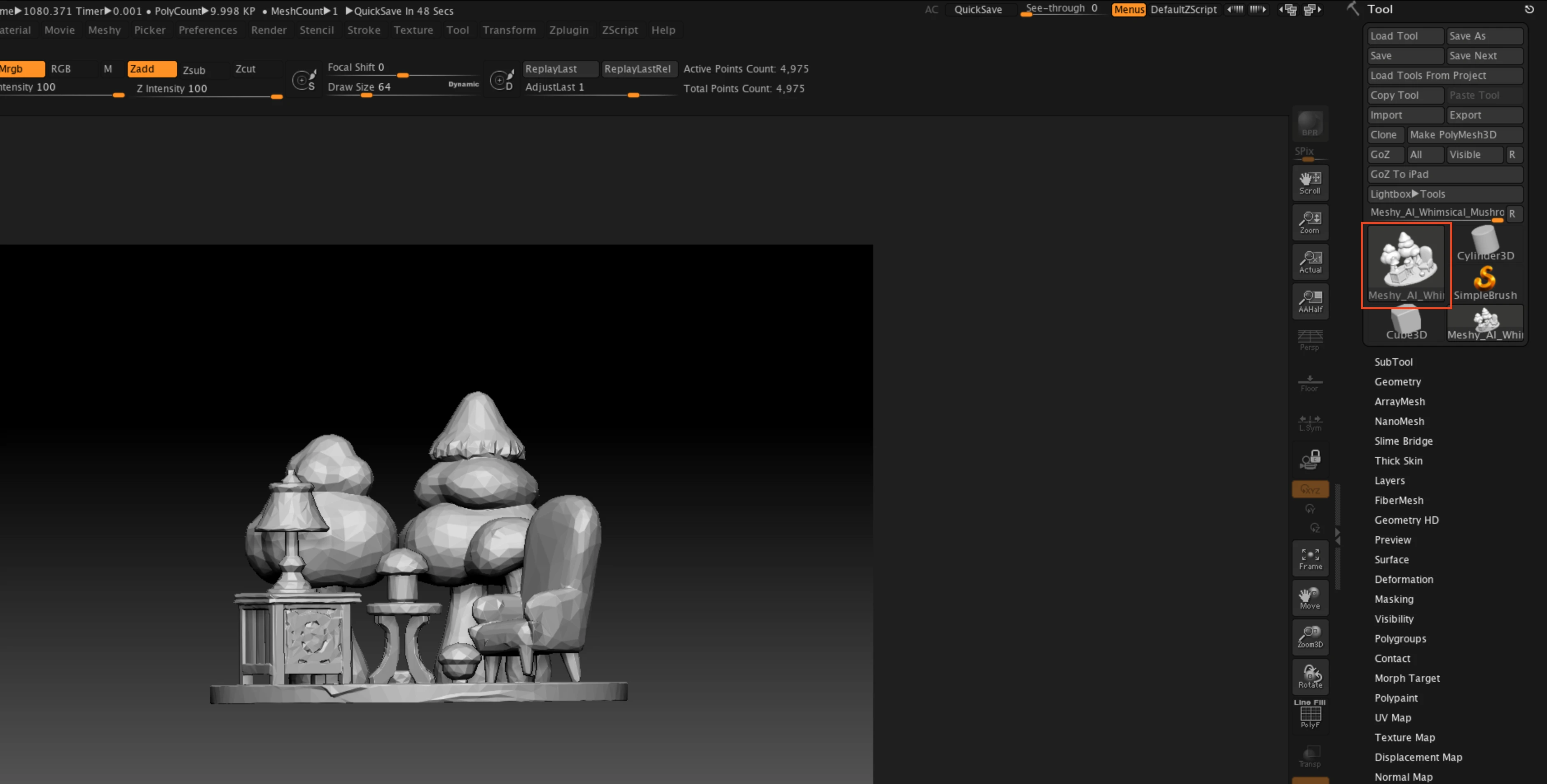
-
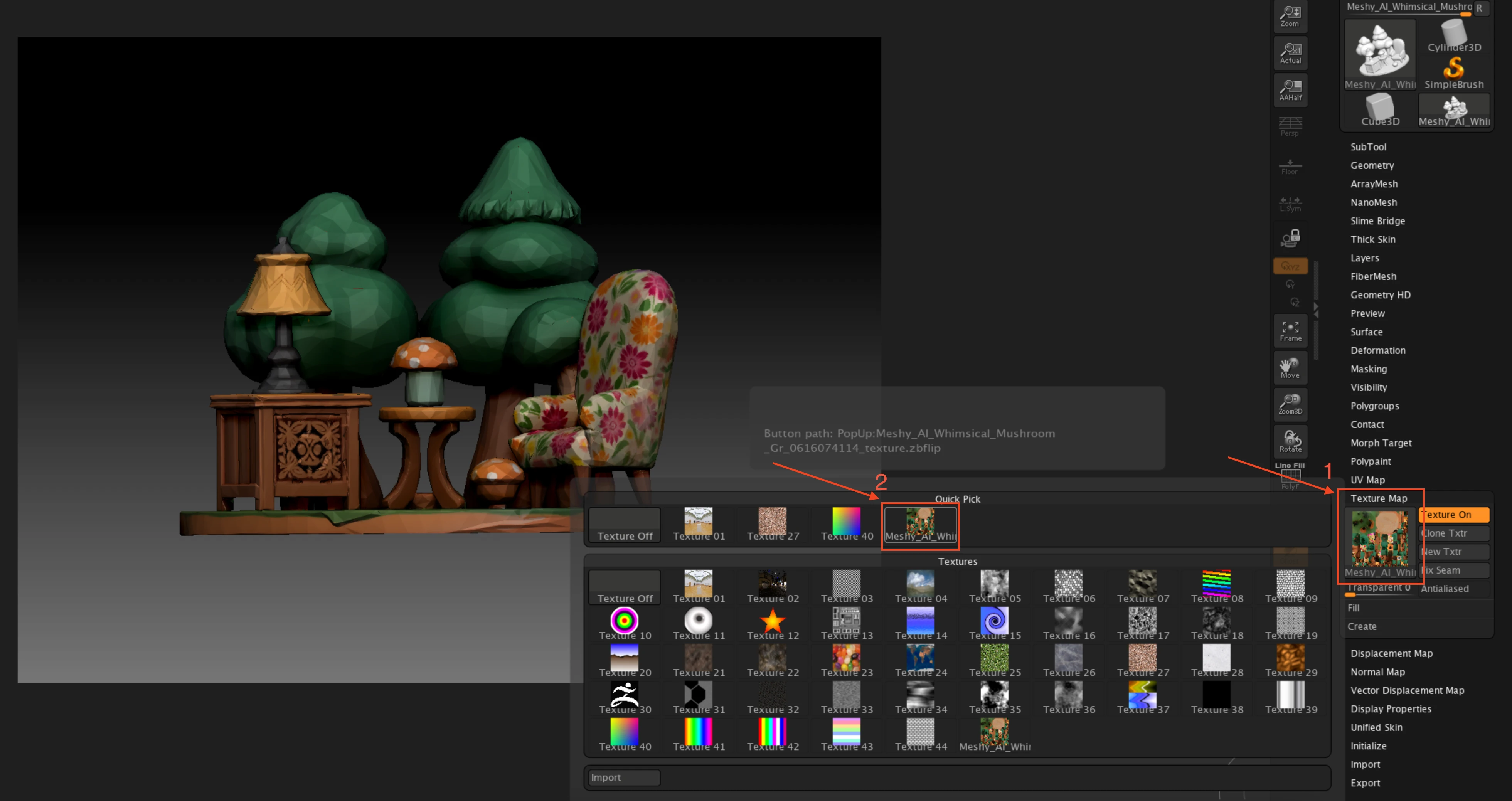
वैकल्पिक: मॉडल का बेस रंग दिखाने के लिए, Tool > Texture Map पर क्लिक करें, और फिर वह टेक्सचर चुनें जिसका नाम आपके मॉडल से मेल खाता है। प्लगइन ने पहले ही टेक्सचर लोड कर दिया है और ZBrush के लिए इसे लंबवत रूप से फ़्लिप कर दिया है, इसलिए आपको इसे सेट अप करने की आवश्यकता नहीं है।
प्लगइन से अगला मॉडल आपके लिए इंपोर्ट करवाने के लिए, मॉडल भेजने से पहले Wait for Model पर क्लिक करें। अगले 90 सेकंड के लिए, ZBrush Meshy से एक मॉडल का इंतज़ार करता है और आने पर इसे इंपोर्ट करता है। जब तक मॉडल नहीं आता या 90 सेकंड समाप्त नहीं होते, तब तक ZBrush अन्य कार्यों का जवाब नहीं देता।

भेजने के अन्य तरीके
आप अपनी जनरेशन में किसी भी ऐसे मॉडल को भेज सकते हैं जो एनिमेटेड नहीं है, चाहे उसे किसी भी टूल ने बनाया हो, सिवाय Smart Rig परिणाम या Ultra 4K मॉडल के।
अपनी जनरेशन की सूची से, किसी मॉडल के कार्ड पर Actions (तीन-बिंदु आइकन) पर क्लिक करें, और फिर DCC Bridge > Send to ZBrush पर क्लिक करें।
आप किसी ऐसे मॉडल को भी भेज सकते हैं जिसे किसी अन्य उपयोगकर्ता ने Community में शेयर किया है। मॉडल खोलें, DCC Bridge पर क्लिक करें, और फिर Send to ZBrush पर क्लिक करें।
समस्या निवारण
निम्नलिखित तालिका में सामान्य समस्याओं, उनके कारणों, और उन्हें ठीक करने के तरीकों की सूची दी गई है।
| समस्या | कारण | समाधान |
|---|---|---|
| Meshy "Failed to send model to zbrush" दिखाता है | ZBrush खुला नहीं है, प्लगइन लोड नहीं है, या Bridge बंद है। | ZBrush में, Zplugin > Meshy Bridge > Load Meshy Bridge पर क्लिक करें, जाँचें कि Run Bridge नारंगी रंग में है, और फिर मॉडल को दोबारा भेजें। |
| Run Bridge नारंगी है, लेकिन Meshy "Failed to send model to zbrush" दिखाता है | कोई अन्य ऐप पोर्ट 5332 का उपयोग कर रहा है। प्लगइन उस ऐप को अपने स्वयं के Bridge से अलग नहीं बता सकता, इसलिए Run Bridge फिर भी नारंगी हो जाता है। | अन्य ऐप को बंद करें, और फिर Bridge को बंद और चालू करने के लिए Run Bridge पर दो बार क्लिक करें। |
| Import Pending "No pending models." दिखाता है | भेजना पूरा नहीं हुआ है, या यह विफल हो गया। | तब तक इंतज़ार करें जब तक Meshy "Model sent to zbrush" न दिखाए, और फिर Import Pending पर फिर से क्लिक करें। यह देखने के लिए कि Bridge चल रहा है या नहीं और कितने मॉडल इंतज़ार कर रहे हैं, Check Status पर क्लिक करें। |
अगले चरण
- किसी मॉडल को भेजने से पहले उसके फेस काउंट को कम करने के लिए, Remesh देखें।