Meshy for Blender
Blender में Meshy प्लगइन इंस्टॉल करें ताकि आप मॉडल को Meshy वेब ऐप से अपने सीन में भेज सकें और उन्हें 3D प्रिंटिंग के लिए तैयार कर सकें।
शुरू करने से पहले
-
Meshy for Blender इंटीग्रेशन पेज से प्लगइन, एक
.zipफ़ाइल, डाउनलोड करें। इसे अनज़िप न करें। Blender.zipफ़ाइल से प्लगइन इंस्टॉल करता है। -
आपको Blender 4.2 या उसके बाद का वर्शन चाहिए।
-
आपको एक Meshy अकाउंट चाहिए। bridge से मॉडल भेजने के लिए, आपको Pro प्लान या उससे ऊपर का प्लान चाहिए।
Meshy ने प्लगइन को Blender 4.2.6, 5.0.1, 5.1.0, और 5.2.0 के साथ टेस्ट किया है।
प्लगइन को किसी API की या साइन-इन की ज़रूरत नहीं है। आप Meshy वेब ऐप में मॉडल जनरेट और टेक्सचर करते हैं, और प्लगइन उन्हें Blender में प्राप्त करता है।
प्लगइन इंस्टॉल करें
प्लगइन इंस्टॉल करने के लिए, इन चरणों का पालन करें:
-
Blender में, Edit > Preferences पर क्लिक करें।
-
Preferences विंडो में, Add-ons पर क्लिक करें।
-
ऐड-ऑन लिस्ट के ऊपर, ड्रॉप-डाउन ऐरो पर क्लिक करें।
-
Install from Disk पर क्लिक करें।

-
Blender File View में, वह
.zipफ़ाइल चुनें जिसे आपने डाउनलोड किया था। -
Install from Disk पर क्लिक करें।

-
ऐड-ऑन लिस्ट में,
Meshyखोजें। -
सुनिश्चित करें कि प्लगइन का चेकबॉक्स चुना गया है।
-
3D व्यूपोर्ट में, साइडबार खोलने के लिए
Nदबाएँ। आप व्यूपोर्ट के किनारे के छोटे ऐरो पर भी क्लिक कर सकते हैं।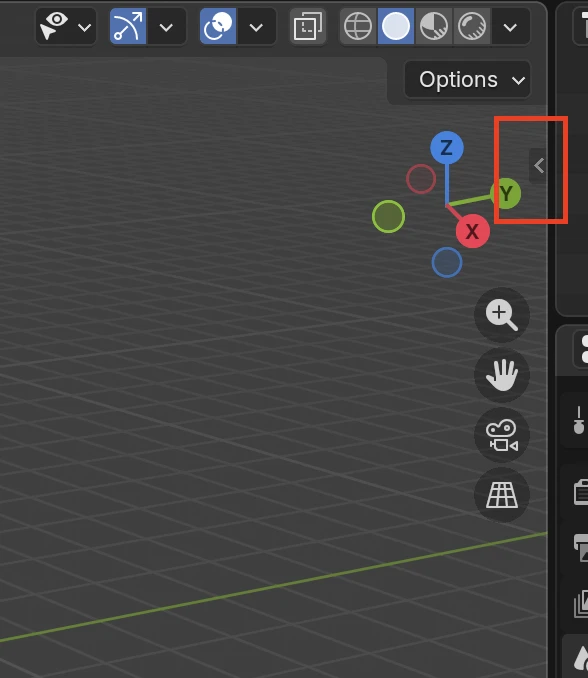
-
Meshy टैब पर क्लिक करें।
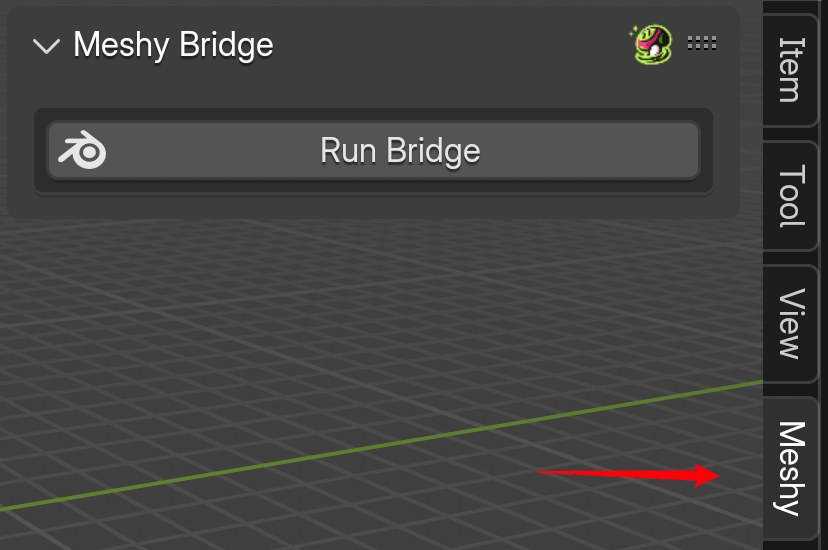
आप .zip फ़ाइल को Blender व्यूपोर्ट में खींचकर भी प्लगइन इंस्टॉल कर सकते हैं।
प्लगइन पैनल
Meshy टैब में Meshy Bridge पैनल और चार पैनल हैं जो 3D प्रिंटिंग के लिए मॉडल तैयार करते हैं। इसका Help & Settings पैनल प्लगइन की यूज़र गाइड अंग्रेज़ी या चीनी भाषा में खोलता है।
Bridge to Blender
Meshy Bridge, Meshy वेब ऐप से आपके द्वारा भेजे गए मॉडल को प्राप्त करता है और उन्हें उनकी सामग्रियों (materials) और वर्टेक्स रंगों के साथ खुले सीन में इंपोर्ट करता है। इसे सेट अप करने के लिए, Bridge to Blender देखें।
मॉडल विश्लेषण
Analyze, वॉल्यूम और सतह क्षेत्र (surface area) मापता है। यह मेश में उन समस्याओं की भी जाँच करता है जो 3D प्रिंट को विफल कर देती हैं, जैसे छेद, सेल्फ़-इंटरसेक्शन, पतली दीवारें, और ओवरहैंग। जाँच चलाने के लिए, मॉडल विश्लेषण देखें।
मॉडल क्लीनअप
Clean Up, मैनिफोल्ड बनाएँ की मदद से मेश की मरम्मत करता है, जो छेद भरता है, ढीली और आंतरिक ज्यामिति को हटाता है, और नॉर्मल को बाहर की ओर इंगित करता है। इसका छोटे टुकड़े हटाएँ टूल बिखरे हुए टुकड़ों को हटाता है। मॉडल की मरम्मत करने के लिए, मॉडल क्लीनअप देखें।
मॉडल एडिटिंग
Edit, मॉडल को खोखला करता है, Align XY के साथ उसे इस तरह घुमाता है कि चुने गए फेस सपाट बैठें, और उसे किसी लक्ष्य वॉल्यूम या लंबाई के अनुसार स्केल करता है। मॉडल बदलने के लिए, मॉडल एडिटिंग देखें।
मॉडल एक्सपोर्ट
Export, चयनित ऑब्जेक्ट्स को STL, OBJ, या PLY फ़ाइलों के रूप में सेव करता है, जिसमें UV, नॉर्मल, वर्टेक्स रंग, और टेक्सचर के विकल्प शामिल हैं। मॉडल एक्सपोर्ट करने के लिए, मॉडल एक्सपोर्ट देखें।
3D प्रिंटिंग के लिए मॉडल तैयार करें
3D प्रिंटिंग के लिए मॉडल तैयार करने के लिए, इन चरणों का पालन करें:
-
Meshy Bridge के साथ मॉडल को Meshy से Blender में भेजें।
-
Analyze पैनल में, समस्याएँ ढूँढने के लिए सभी जाँचें पर क्लिक करें।
-
Clean Up पैनल में, समस्याओं को ठीक करें।
-
Edit पैनल में, मॉडल का आकार और ओरिएंटेशन सेट करें।
-
फिक्स की पुष्टि करने के लिए, Analyze पैनल में फिर से सभी जाँचें पर क्लिक करें।
-
Export पैनल में, मॉडल को STL फ़ाइल के रूप में एक्सपोर्ट करें।
समस्या निवारण
निम्नलिखित तालिका में सामान्य समस्याएँ, उनके कारण, और उन्हें ठीक करने के तरीके सूचीबद्ध हैं।
| समस्या | कारण | समाधान |
|---|---|---|
| साइडबार में कोई Meshy टैब नहीं है | प्लगइन इंस्टॉल है लेकिन बंद है। | Edit > Preferences > Add-ons में, Meshy खोजें, और प्लगइन का चेकबॉक्स चुनें। |
| Meshy टैब Meshy Login या Text To Texture दिखाता है | प्लगइन का पुराना वर्शन इंस्टॉल है। | Meshy for Blender इंटीग्रेशन पेज से प्लगइन डाउनलोड करें, और इसे फिर से इंस्टॉल करें। |
अगले चरण
-
Meshy से Blender में अपना पहला मॉडल भेजने के लिए, Bridge to Blender देखें।
-
किसी मॉडल में 3D प्रिंटिंग की समस्याओं की जाँच करने के लिए, मॉडल विश्लेषण देखें।
-
अपने एनिमेशन के साथ रिग्ड कैरेक्टर इंपोर्ट करने के लिए, एनिमेटेड मॉडल देखें।