Bridge to Unreal Engine
Meshy वेब ऐप से किसी मॉडल को सीधे उस लेवल में भेजें जो आपने Unreal Editor में खोल रखा है, बिना फ़ाइल को मैन्युअल रूप से डाउनलोड और इंपोर्ट किए।
Before you begin
-
आपको Pro प्लान या उससे ऊपर की आवश्यकता है। Free और Starter प्लान पर, Send to Unreal पर क्लिक करने से अपग्रेड विकल्प खुलते हैं।
-
Unreal Engine में Meshy प्लगइन इंस्टॉल करें। चरणों के लिए, देखें Meshy for Unreal।
Start the bridge
Unreal में bridge शुरू करने के लिए, इन चरणों का पालन करें:
-
Unreal Editor में अपना प्रोजेक्ट खोलें।
-
मेनू बार में, Window > Meshy Bridge पर क्लिक करें। Meshy Bridge के बगल में एक चेक मार्क दिखाई देता है, और प्लगइन Meshy से मॉडल की प्रतीक्षा करता है।

हर बार जब आप Unreal Editor खोलते हैं तो bridge बंद रहता है, इसलिए इसे हर सेशन में शुरू करें। bridge को रोकने के लिए, फिर से Window > Meshy Bridge पर क्लिक करें।
Send a model
Unreal को कोई मॉडल भेजने के लिए, इन चरणों का पालन करें:
-
किसी कंप्यूटर पर Meshy वेब ऐप में, व्यूअर में मॉडल खोलें। DCC Bridge मोबाइल पर उपलब्ध नहीं है।
-
व्यूअर टूलबार में, DCC Bridge (प्लग आइकन) पर क्लिक करें।
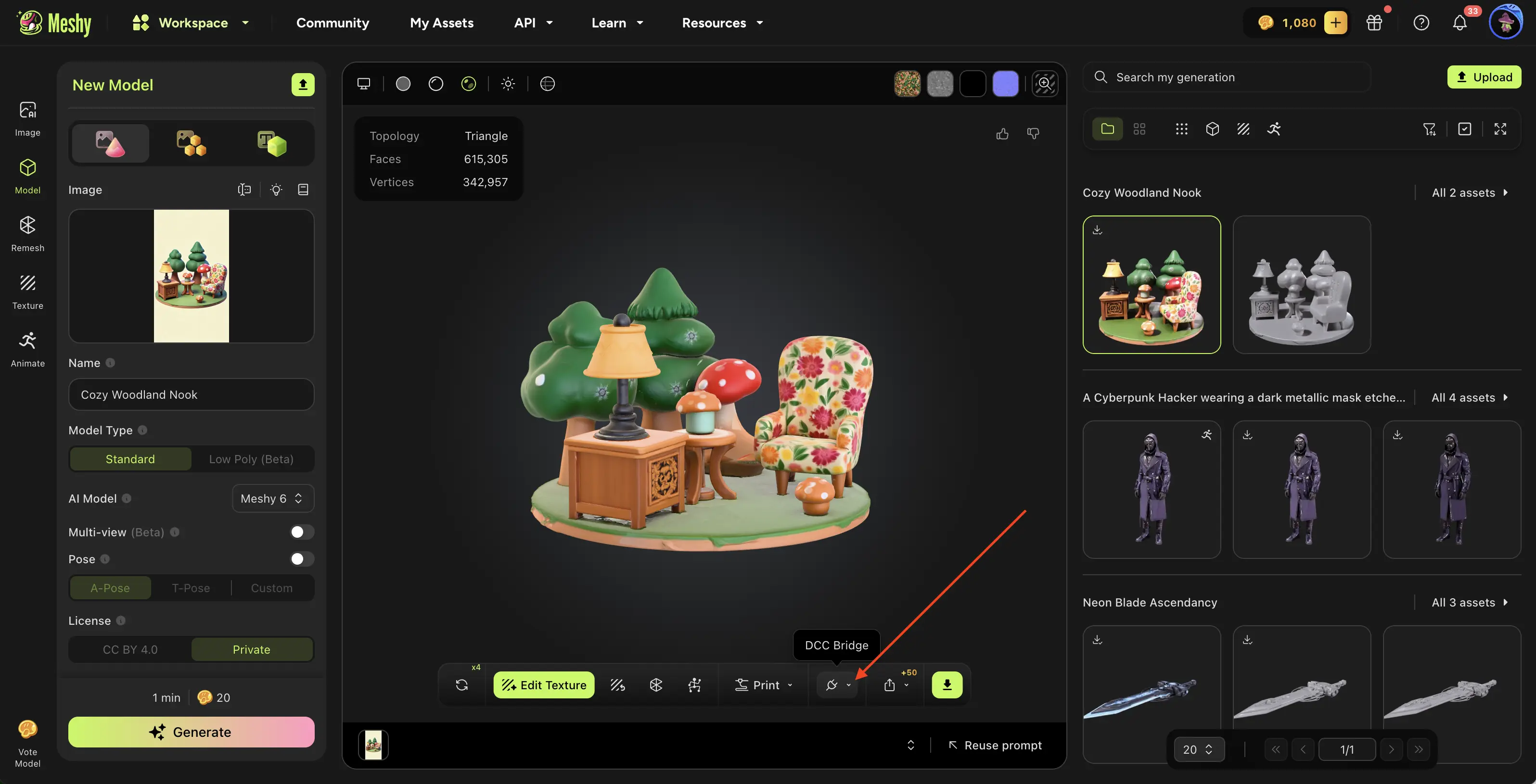
-
Send to Unreal पर क्लिक करें।
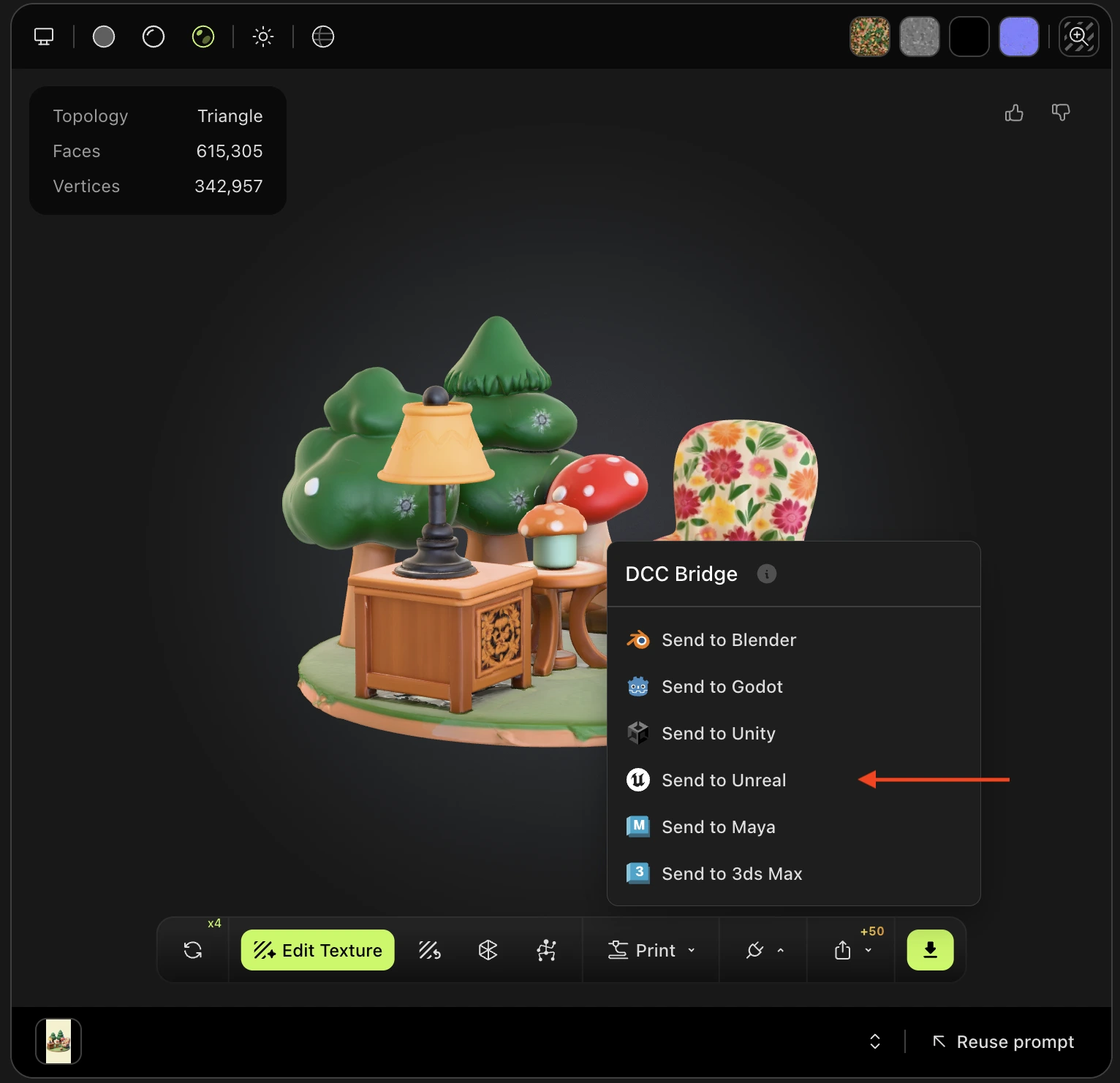
Meshy मॉडल को FBX फ़ाइल के रूप में भेजता है। Unreal Editor में एक सूचना डाउनलोड और इंपोर्ट progress दिखाती है। प्लगइन मॉडल को Content/MeshyImports के अंतर्गत एक नए फ़ोल्डर में इंपोर्ट करता है, इसे खुले हुए लेवल के ओरिजिन पर रखता है, और इसे चुनता है।

आप अपने जनरेशन में मौजूद किसी भी मॉडल को भेज सकते हैं, चाहे उसे किसी भी टूल ने बनाया हो, सिवाय Smart Rig परिणाम या Ultra 4K मॉडल के।
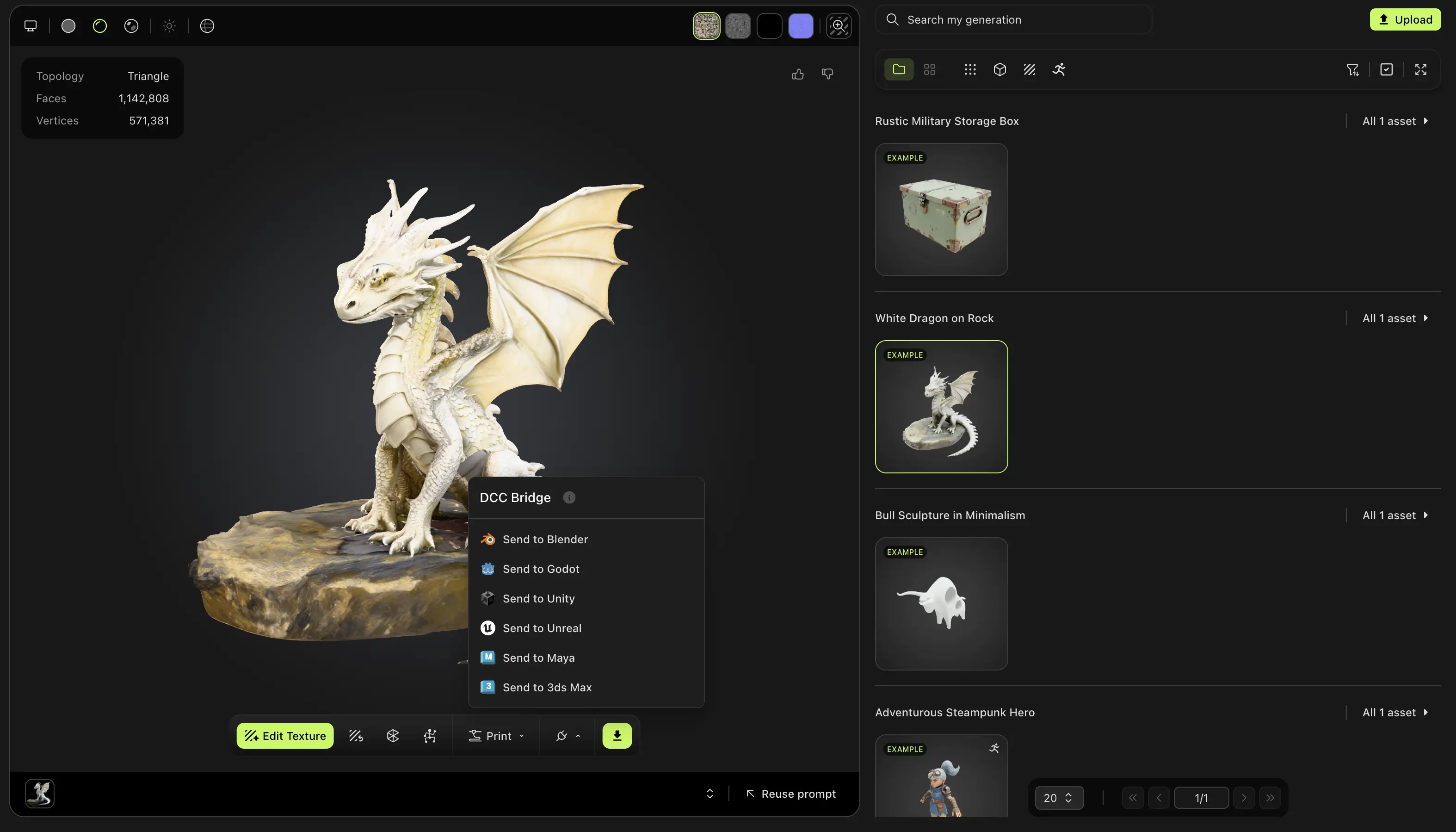
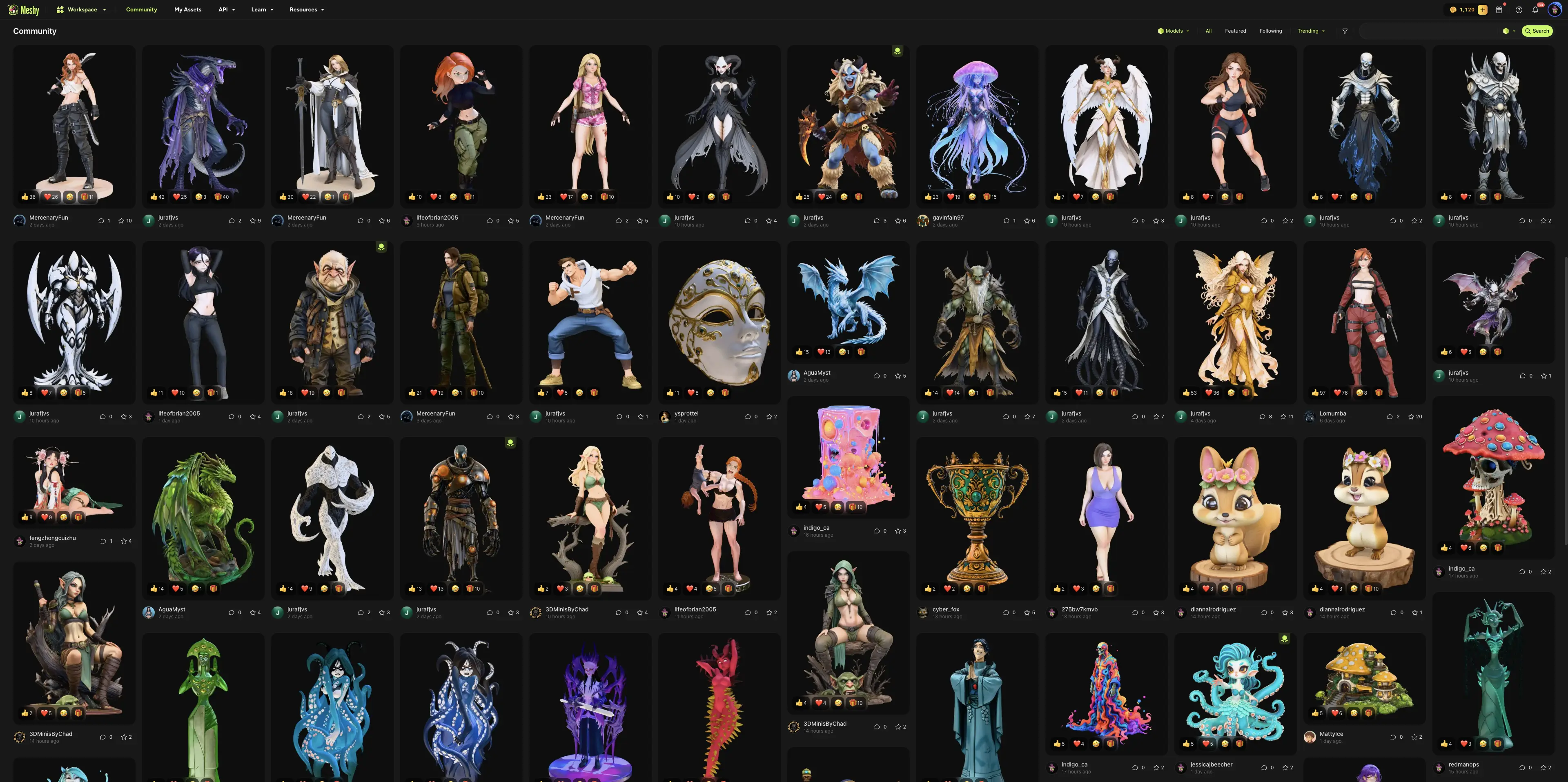
आप किसी ऐसे मॉडल को भी भेज सकते हैं जिसे किसी अन्य उपयोगकर्ता ने Community में शेयर किया है। मॉडल खोलें, DCC Bridge पर क्लिक करें, और फिर Send to Unreal पर क्लिक करें।
Troubleshooting
निम्न तालिका में सामान्य समस्याएं, उनके कारण, और उन्हें ठीक करने का तरीका सूचीबद्ध है।
| समस्या | कारण | समाधान |
|---|---|---|
| Meshy "Failed to send model to unreal" दिखाता है | Unreal Editor खुला नहीं है, bridge नहीं चल रहा है, कोई अन्य ऐप पोर्ट 5327 का उपयोग कर रहा है, या आपका ब्राउज़र आपके लोकल नेटवर्क तक पहुंच को ब्लॉक कर रहा है। | Unreal Editor में, Window > Meshy Bridge पर क्लिक करें ताकि यह एक चेक मार्क दिखाए, और फिर मॉडल को फिर से भेजें। अगर आपका ब्राउज़र लोकल नेटवर्क एक्सेस के लिए पूछता है, तो Meshy के लिए इसे अनुमति दें। अगर भेजना फिर भी विफल होता है, तो किसी भी अन्य ऐप को बंद करें जो पोर्ट 5327 का उपयोग करता है। |
| Meshy Bridge पर क्लिक करने के बाद कोई चेक मार्क नहीं दिखता | कोई अन्य ऐप पोर्ट 5327 का उपयोग कर रहा है, इसलिए bridge शुरू नहीं हो सकता। | अन्य ऐप को बंद करें, और फिर फिर से Window > Meshy Bridge पर क्लिक करें। |
Next steps
-
किसी रिग्ड कैरेक्टर और उसके एनिमेशन को Unreal में लाने के लिए, देखें Animated models।
-
इंपोर्ट के बाद धुंधली दिखने वाली टेक्सचर को ठीक करने के लिए, देखें Troubleshooting।