Codex के लिए Meshy प्लगइन
चैट से 3D मॉडल जनरेट और टेक्सचर करने, और फाइलों को अपने प्रोजेक्ट में सेव करने के लिए Codex में Meshy प्लगइन इंस्टॉल करें।
अवलोकन
Meshy प्लगइन उस प्लगइन डायरेक्टरी में है जिसे ChatGPT और Codex साझा करते हैं, और यह Work और Codex में काम करता है, लेकिन Chat में नहीं। ChatGPT चैट में मॉडल बनाने के लिए, Meshy वेबसाइट पर बनाए गए मॉडल के साथ काम करने के लिए, या इंस्टॉल को छोड़ने के लिए, उसी डायरेक्टरी में मौजूद Meshy के दूसरे प्लगइन Meshy 3D का उपयोग करें। दोनों की तुलना करने के लिए, कौन-सा Meshy प्लगइन उपयोग करें देखें।
Meshy प्लगइन में दो स्किल्स हैं:
- Meshy 3D Generation: टेक्स्ट से 3D, इमेज से 3D, और मल्टी-इमेज से 3D, AI टेक्सचरिंग और रीटेक्सचरिंग, पॉलीगॉन बजट तक रीमेश करना, UV अनव्रैपिंग, ह्यूमनॉइड कैरेक्टर के लिए ऑटो-रिगिंग और एनिमेशन, और GLB, FBX, OBJ, STL, या USDZ में एक्सपोर्ट।
- Meshy 3D Printing: प्रिंट-योग्यता विश्लेषण और मरम्मत, सिंगल-कलर और मल्टीकलर 3MF, वास्तविक-दुनिया के आयामों के अनुसार साइज़िंग, Creative Lab उत्पाद जैसे फिगरिन, लैंप, कीचेन, और फ्रिज मैग्नेट, और इंस्टॉल किए गए स्लाइसर को हैंडऑफ।
दोनों स्किल्स आपके कंप्यूटर पर Meshy CLI चलाती हैं। CLI npm पर meshy-cli पैकेज है। आप अपने ब्राउज़र में एक बार साइन इन करते हैं, और आपको कभी भी चैट में API की पेस्ट करने की ज़रूरत नहीं होती।
प्लगइन आपके द्वारा नाम दिए गए फोल्डर में फाइलें सेव करता है, साथ ही एक रेंडर किया गया प्रीव्यू और वे टास्क IDs जिनकी Codex को फॉलो-अप एडिट के लिए ज़रूरत होती है। ये स्किल्स GitHub पर meshy-3d-agent रिपॉज़िटरी में ओपन सोर्स हैं।
शुरू करने से पहले
-
आपको ChatGPT डेस्कटॉप ऐप या Codex CLI में Codex की ज़रूरत है। Meshy प्लगइन वेब ब्राउज़र में ChatGPT में नहीं चलता। वर्क या स्कूल वर्कस्पेस पर, किसी एडमिन को प्लगइन्स की अनुमति देनी पड़ सकती है।
-
आपको Node.js 22.12 या उसके बाद के वर्जन की ज़रूरत है, साथ ही npm भी। अपना वर्जन जांचने के लिए,
node --versionचलाएँ। अगर Node.js गायब है या पुराना है, तो Node.js वेबसाइट से वर्तमान LTS रिलीज़ इंस्टॉल करें। -
मॉडल जनरेट करने के लिए, आपको एक पेड Meshy प्लान की ज़रूरत है। हर जनरेशन टास्क Meshy क्रेडिट खर्च करता है। लोकल प्रिंट चरणों, जैसे किसी मॉडल को फिर से स्केल करना या उसे स्लाइसर में खोलना, के लिए साइन-इन की ज़रूरत नहीं होती।
प्लगइन इंस्टॉल करें
ChatGPT डेस्कटॉप ऐप में प्लगइन इंस्टॉल करने के लिए, इन चरणों का पालन करें:
-
ChatGPT डेस्कटॉप ऐप में, Codex पर स्विच करें।
-
Plugins खोलें।
-
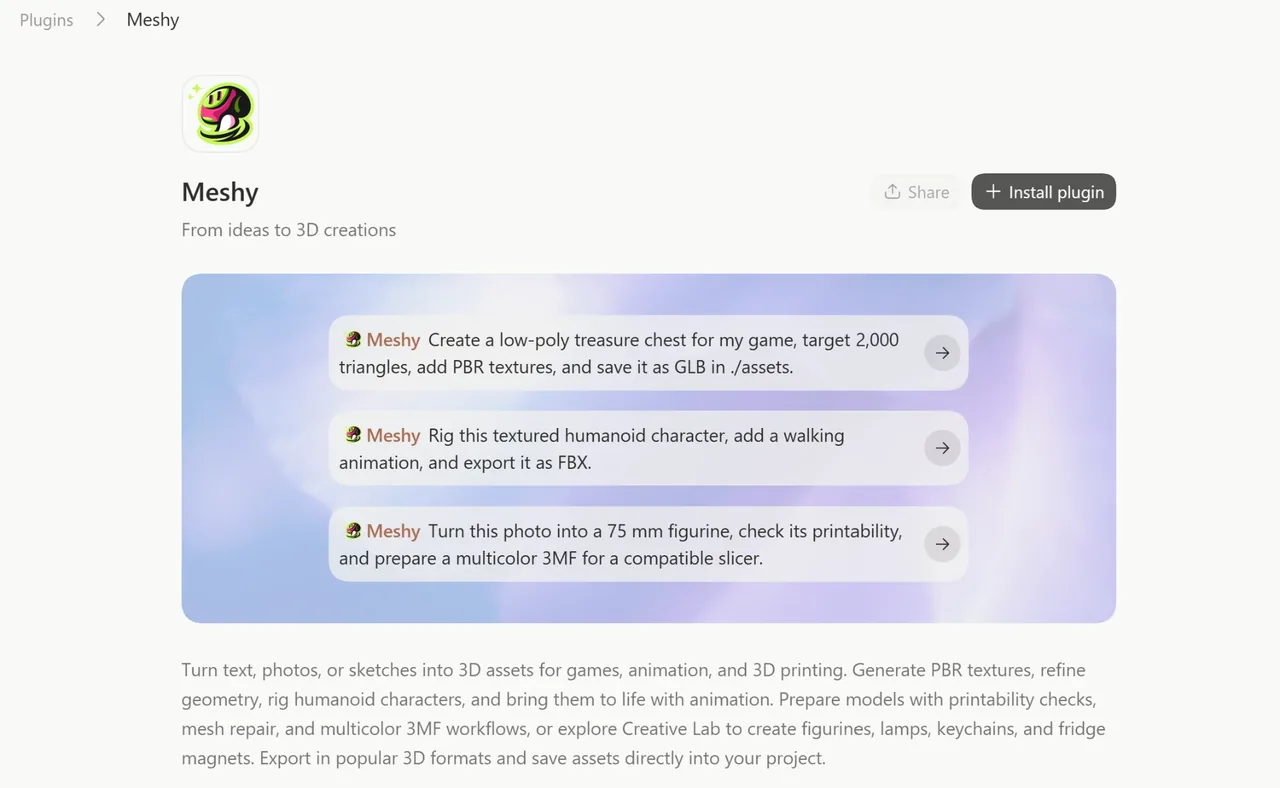
Meshy खोजें, और फिर Meshy प्लगइन खोलें।
-
Install plugin पर क्लिक करें।
-
एक नई चैट शुरू करें। Codex प्लगइन्स केवल उन चैट्स में लोड करता है जिन्हें आप इंस्टॉल के बाद खोलते हैं।
Codex CLI में प्लगइन इंस्टॉल करने के लिए, इन चरणों का पालन करें:
-
/pluginsचलाएँ। -
Meshy इंस्टॉल करें।
-
एक नया सेशन शुरू करें।
इंस्टॉल की पुष्टि करने के लिए, एक नई चैट में @ टाइप करें और Meshy को देखें, या Codex से पूछें कि कौन-सी Meshy स्किल्स उपलब्ध हैं।
चरण-दर-चरण ट्यूटोरियल के लिए, Codex में Meshy प्लगइन का उपयोग कैसे करें देखें।
साइन इन करें
जब आप पहली बार किसी मॉडल के लिए अनुरोध करते हैं, तो प्लगइन Meshy CLI और एक सेव किए गए Meshy सेशन की जांच करता है। अगर उसे कोई सेशन नहीं मिलता, तो Codex एक Meshy साइन-इन लिंक और एक वन-टाइम कोड दिखाता है।
साइन इन करने के लिए, इन चरणों का पालन करें:
-
लिंक खोलें।
-
अगर पेज कोड मांगता है, तो Device code में कोड को ठीक वैसे ही दर्ज करें जैसे Codex उसे दिखाता है, और फिर Continue पर क्लिक करें।
-
अगर Meshy आपसे साइन इन करने के लिए कहता है, तो अपने Meshy अकाउंट में साइन इन करें।
-
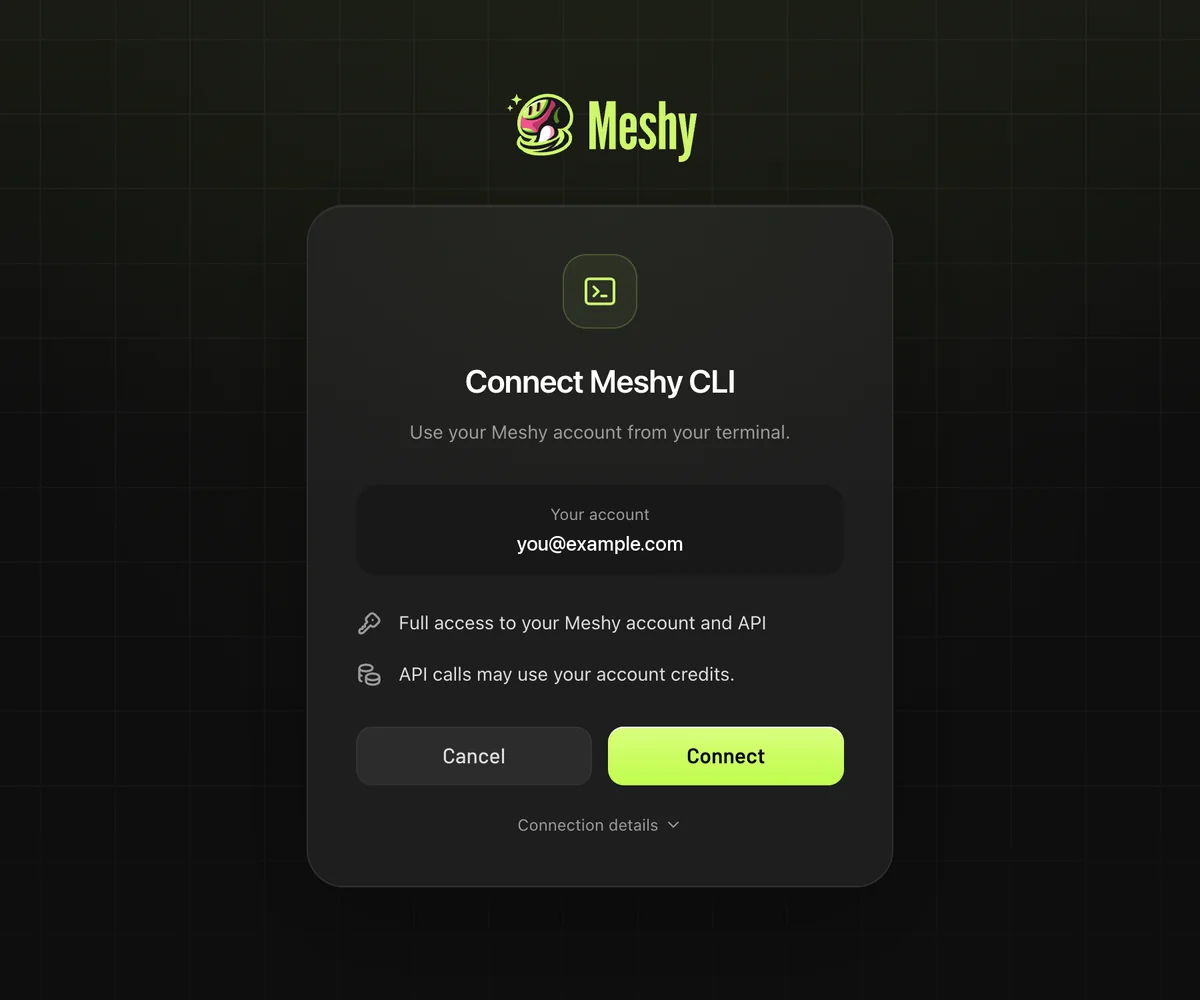
Connect Meshy CLI पेज पर, Connect पर क्लिक करें। पेज Meshy CLI authorized दिखाता है।
-
Codex पर वापस जाएँ। Codex आपके द्वारा किए गए अनुरोध को जारी रखता है।
कोड 10 मिनट बाद एक्सपायर हो जाता है। अगर यह एक्सपायर हो जाता है, तो Codex से एक नया कोड मांगें। Meshy CLI सेशन को आपके कंप्यूटर पर स्टोर करती है और बाद की चैट्स में इसका फिर से उपयोग करती है। अगर आपके एनवायरनमेंट में MESHY_API_KEY सेट है, तो CLI ब्राउज़र सेशन के बजाय उस API की का उपयोग करती है।
Codex CLI में, पहली बार चलाने पर नेटवर्क एक्सेस मांगा जा सकता है। इसे मंजूर करें ताकि Meshy CLI, Meshy API तक पहुँच सके।
उदाहरण प्रॉम्प्ट
@Meshy का उल्लेख करें, या काम को अपने शब्दों में बताएं। उदाहरण के लिए:
- मेरे गेम के लिए एक लो-पॉली ट्रेज़र चेस्ट बनाएं, 2,000 ट्राइऐंगल का लक्ष्य रखें, PBR टेक्सचर जोड़ें, और इसे ./assets में GLB के रूप में सेव करें।
- इस फोटो को एक टेक्सचर्ड 3D मॉडल में बदलें और इसके अनुपात को बनाए रखें। (इमेज अटैच करें)
- इस टेक्सचर्ड ह्यूमनॉइड कैरेक्टर को रिग करें, एक वॉकिंग एनिमेशन जोड़ें, और इसे FBX के रूप में एक्सपोर्ट करें।
- ./assets/chest.glb को वेदरड ब्रॉन्ज़ के रूप में रीटेक्सचर करें और इसे ओरिजिनल के बगल में सेव करें।
- इस फोटो को एक 75 मिमी फिगरिन में बदलें, इसकी प्रिंट-योग्यता जांचें, और एक संगत स्लाइसर के लिए मल्टीकलर 3MF तैयार करें।
फॉलो-अप अनुरोध पिछले परिणाम का फिर से उपयोग करते हैं, उदाहरण के लिए एक 1,500-फेस LOD बनाएं, अब इसे FBX के रूप में, या इसे 150 मिमी तक स्केल करें। अगर आप कोई फोल्डर नाम नहीं देते, तो प्लगइन फाइलों को ./meshy_output में सेव करता है।
क्रेडिट
जनरेशन, टेक्सचरिंग, रीमेशिंग, रिगिंग, एनिमेशन, और मरम्मत API दरों पर आपके Meshy अकाउंट से क्रेडिट खर्च करते हैं। प्रिंट-योग्यता विश्लेषण मुफ़्त है। प्रत्येक टास्क की लागत के लिए, मूल्य निर्धारण देखें।
किसी पेड चरण से पहले, Codex उसकी लागत का अनुमान लगाता है, और जितना आपने मंजूर किया है उससे अधिक खर्च करने से पहले पूछता है। हर पेड चरण को खुद मंजूर करने के लिए, अपने अनुरोध में ask me before spending credits जोड़ें। किसी भी समय अपना बैलेंस जांचने के लिए, पूछें how many Meshy credits do I have?
समस्या निवारण
निम्नलिखित तालिका सामान्य समस्याओं, उनके कारणों, और उन्हें ठीक करने के तरीकों को सूचीबद्ध करती है।
| समस्या | कारण | समाधान |
|---|---|---|
@ टाइप करने के बाद Meshy दिखाई नहीं देता | आप वेब ब्राउज़र में ChatGPT में हैं, या प्लगइन इंस्टॉल करने से पहले चैट खुली थी। | ChatGPT डेस्कटॉप ऐप या Codex CLI का उपयोग करें। Codex को रीस्टार्ट करें, और एक नई चैट खोलें। |
| Codex API की मांगता है | प्लगइन को इसकी ज़रूरत नहीं है। यह आपके ब्राउज़र के माध्यम से साइन इन करता है। | मना करें, और Codex से इसके बजाय ब्राउज़र के माध्यम से साइन इन करने के लिए कहें। चैट में कभी भी API की पेस्ट न करें। |
node या npm नहीं मिलता | Node.js इंस्टॉल नहीं है, या Codex इसे ढूंढ नहीं पा रहा है। | Node.js वेबसाइट से Node.js 22.12 या उसके बाद का वर्जन इंस्टॉल करें, और फिर Codex को रीस्टार्ट करें। |
| साइन-इन कोड एक्सपायर हो गया | एक कोड 10 मिनट के लिए वैध होता है। | Codex से साइन-इन फिर से शुरू करने के लिए कहें। |
| आपके प्लान या क्रेडिट के कारण Codex जनरेट नहीं कर पा रहा | जनरेशन के लिए एक पेड प्लान और पर्याप्त क्रेडिट चाहिए। | Meshy वेब ऐप में Subscription पेज पर अपना प्लान और बैलेंस जांचें। |
| आप गलत Meshy अकाउंट में साइन इन हैं | Meshy CLI उस सेशन का फिर से उपयोग करती है जिसे इसने आपके कंप्यूटर पर स्टोर किया है। | Codex से meshy auth logout चलाने के लिए कहें, और फिर दोबारा साइन इन करें। |
FAQ
- क्या Codex के लिए Meshy प्लगइन मुफ़्त है?
- प्लगइन इंस्टॉल करना मुफ़्त है। 3D मॉडल जनरेट करने के लिए एक पेड Meshy प्लान चाहिए और यह API दरों पर Meshy क्रेडिट खर्च करता है। प्रिंट-योग्यता विश्लेषण मुफ़्त है, और लोकल चरणों, जैसे किसी मॉडल को फिर से स्केल करना या उसे स्लाइसर में खोलना, के लिए साइन-इन की ज़रूरत नहीं होती।
- क्या मुझे Meshy API की की ज़रूरत है?
- नहीं। प्लगइन एक वन-टाइम कोड के साथ आपके ब्राउज़र के माध्यम से साइन इन करता है, और Meshy CLI सेशन को आपके कंप्यूटर पर स्टोर करती है। चैट में कभी भी API की पेस्ट न करें। अगर MESHY_API_KEY पहले से आपके एनवायरनमेंट में सेट है, तो Meshy CLI ब्राउज़र सेशन के बजाय इसका उपयोग करती है।
- मेरे मॉडल कहाँ सेव होते हैं?
- उस फोल्डर में जिसका नाम आप अपने अनुरोध में देते हैं, या अगर आप कोई नाम नहीं देते तो ./meshy_output में, साथ ही एक प्रीव्यू इमेज और टास्क IDs के साथ। प्लगइन फाइलों को आपके कंप्यूटर पर सेव करता है, Meshy वेब ऐप में नहीं।
- प्लगइन कौन-से फाइल फॉर्मेट एक्सपोर्ट कर सकता है?
- 3D एसेट्स के लिए GLB, FBX, OBJ, STL, और USDZ, और 3D प्रिंटिंग के लिए सिंगल-कलर या मल्टीकलर 3MF।
- क्या प्लगइन वेब ब्राउज़र में ChatGPT में काम करता है?
- नहीं। Meshy प्लगइन, ChatGPT डेस्कटॉप ऐप या Codex CLI में, Work और Codex में चलता है।
- क्या प्लगइन उन मॉडलों को देख सकता है जो मैंने Meshy वेबसाइट पर बनाए थे?
- नहीं। Meshy प्लगइन केवल उन टास्क के साथ काम करता है जो Meshy API के माध्यम से बनाए गए थे, जैसे कि वे जो इसने खुद बनाए हैं। अपने Meshy अकाउंट में मौजूद मॉडल देखने और डाउनलोड करने के लिए, जिनमें Meshy वेबसाइट वाले भी शामिल हैं, Meshy 3D का उपयोग करें।
- क्या मैं Claude Code या Cursor में वही Meshy स्किल्स उपयोग कर सकता हूँ?
- हाँ। ये स्किल्स GitHub पर meshy-3d-agent रिपॉज़िटरी में ओपन सोर्स हैं, और आप इन्हें Claude Code, Cursor, Gemini CLI, और अन्य एजेंट्स में इंस्टॉल कर सकते हैं। अपने एजेंट से https://raw.githubusercontent.com/meshy-dev/meshy-3d-agent/main/INSTALL.md का पालन करने के लिए कहें।
अगले कदम
-
ChatGPT चैट में मॉडल बनाने के लिए, ChatGPT के लिए Meshy 3D देखें।
-
Hermes Agent में वही स्किल्स उपयोग करने के लिए, Hermes Agent के लिए Meshy स्किल्स देखें।
-
OpenClaw में वही स्किल्स उपयोग करने के लिए, OpenClaw के लिए Meshy स्किल देखें।
-
अपनी खुद की API की के साथ AI एजेंट से Meshy API कॉल करने के लिए, AI इंटीग्रेशन देखें।