एनिमेटेड मॉडल
Meshy से 3ds Max में एक एनिमेटेड कैरेक्टर को उसकी हड्डियों (bones) और एनिमेशन सहित भेजें।
एनिमेटेड मॉडल भेजें
आप एनिमेटेड मॉडल को उसी तरह भेजते हैं जैसे किसी स्थिर मॉडल को। शुरू करने से पहले, 3ds Max में bridge चलाएँ। चरणों के लिए, Bridge to 3ds Max देखें।
एनिमेटेड मॉडल भेजने के लिए, इन चरणों का पालन करें:
-
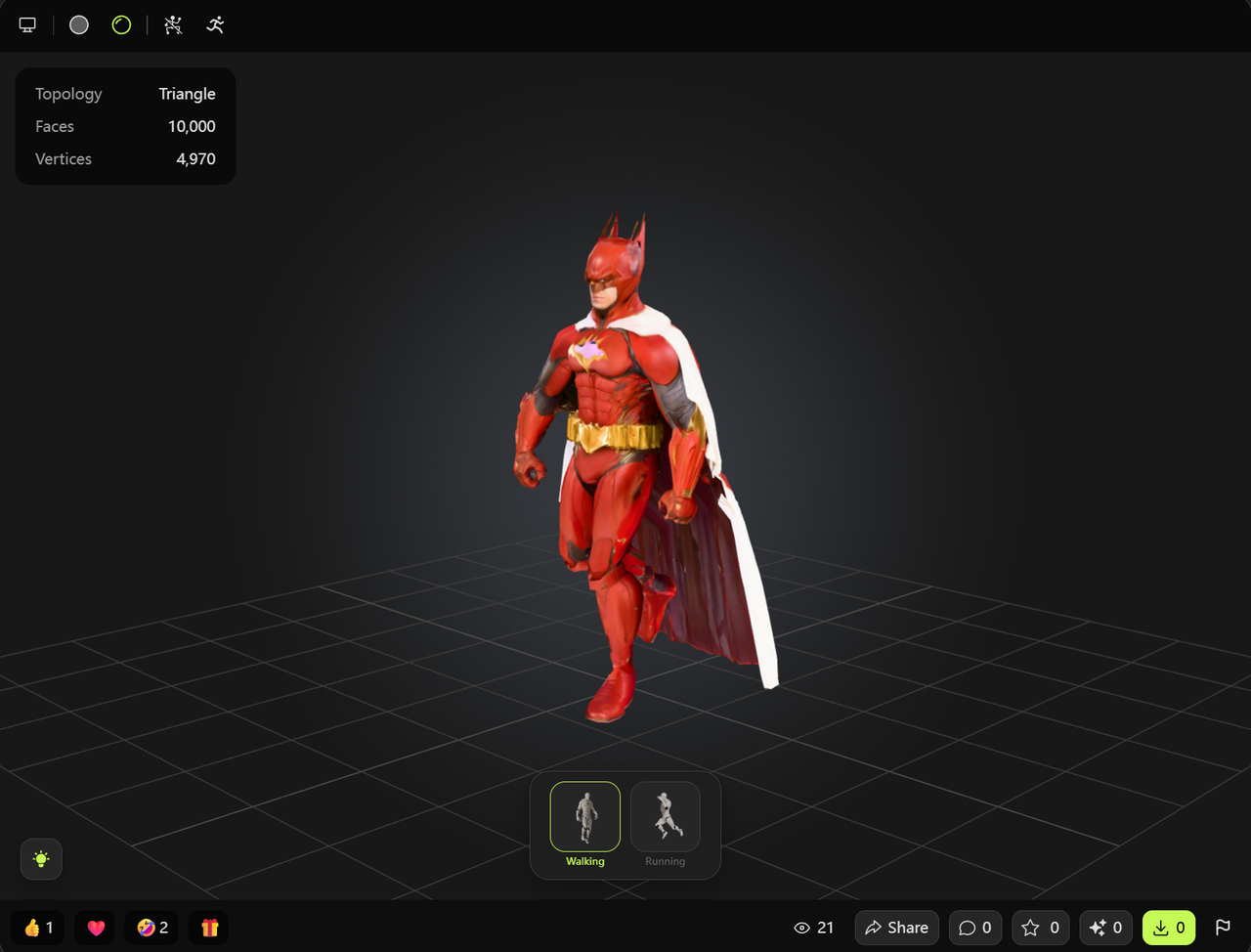
Meshy वेब ऐप में, व्यूअर में एनिमेटेड मॉडल खोलें।
-
वह एनिमेशन चुनें जिसे आप भेजना चाहते हैं।
-
व्यूअर टूलबार में, DCC Bridge (प्लग आइकन) पर क्लिक करें।
-
Send to 3ds Max पर क्लिक करें।
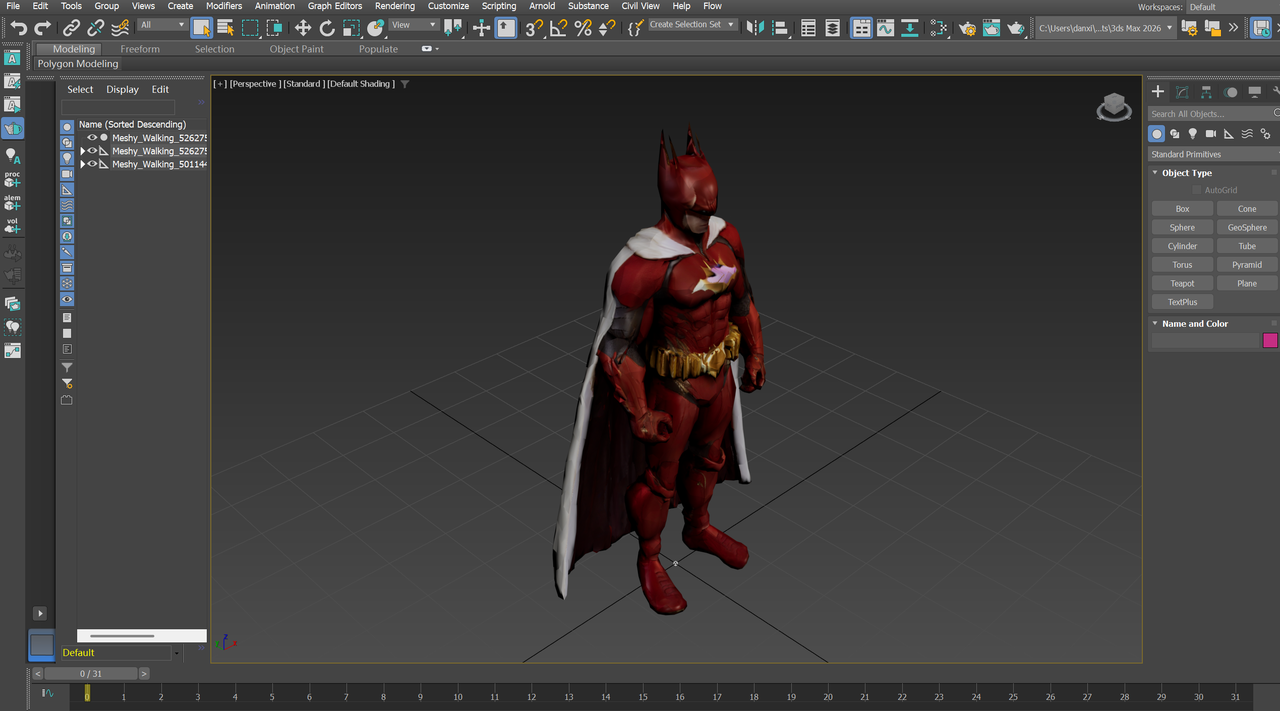
Meshy रिग्ड कैरेक्टर को चुने गए एनिमेशन के साथ 30 फ्रेम प्रति सेकंड की दर से भेजता है। प्लगइन कैरेक्टर को उसकी हड्डियों (bones) और एनिमेशन के साथ इंपोर्ट करता है, और 3ds Max टाइमलाइन को एनिमेशन की लंबाई के अनुसार सेट करता है। यह फ़ाइल से स्किन वेट्स (skin weights) इंपोर्ट नहीं करता, इसलिए जाँचें कि मेश हड्डियों का अनुसरण कैसे करता है, और यदि आवश्यक हो तो इसे फिर से स्किन करें।
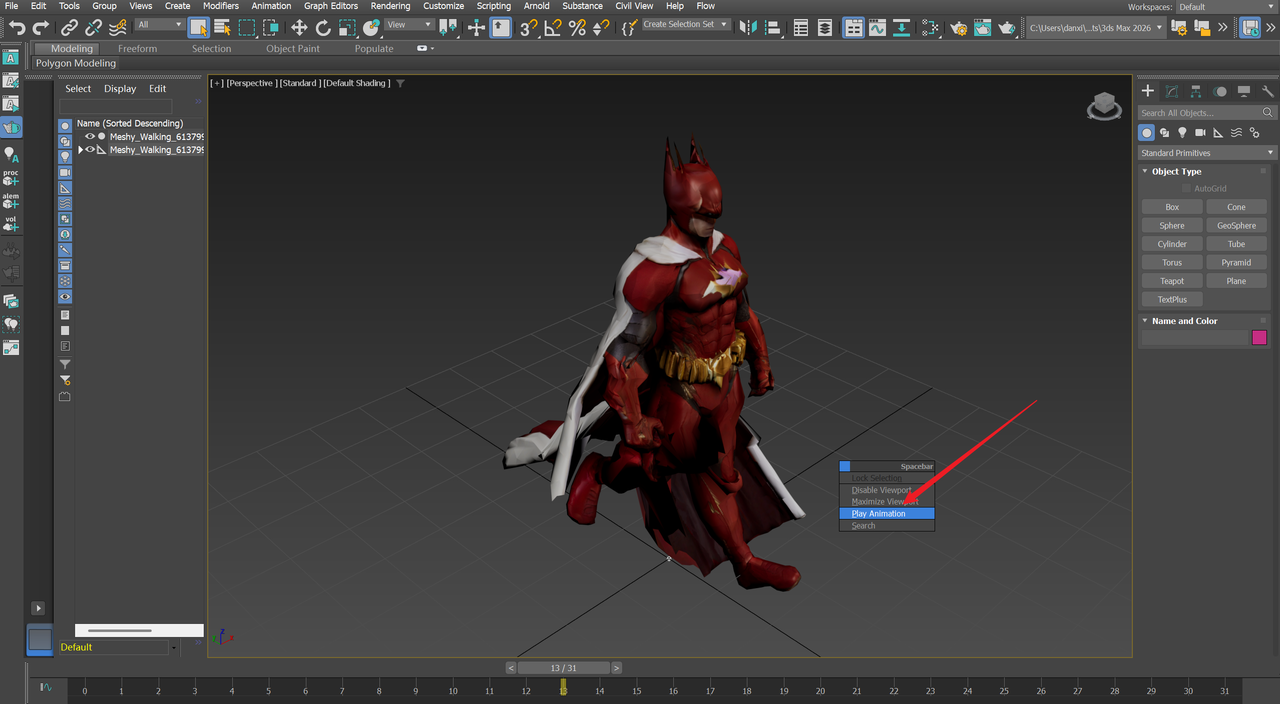
एनिमेशन चलाने के लिए, व्यूपोर्ट में स्पेसबार दबाएँ, और फिर Play Animation पर क्लिक करें।
अगले चरण
- किसी कैरेक्टर को भेजने से पहले उसमें और एनिमेशन जोड़ने के लिए, Animation देखें।