Bridge to Blender
Meshy वेब ऐप से सीधे अपने खुले हुए Blender सीन में एक मॉडल भेजें, बिना फ़ाइल को हाथ से डाउनलोड और इंपोर्ट किए।
शुरू करने से पहले
-
आपको Pro प्लान या उससे ऊपर की ज़रूरत है। Free और Starter प्लान पर, Send to Blender पर क्लिक करने से अपग्रेड विकल्प खुलते हैं।
-
Blender में Meshy प्लगइन इंस्टॉल करें। चरणों के लिए, Meshy for Blender देखें।
Bridge शुरू करें
Blender में Bridge शुरू करने के लिए, इन चरणों का पालन करें:
-
3D व्यूपोर्ट में, साइडबार खोलने के लिए
Nदबाएँ। -
Meshy टैब पर क्लिक करें।
-
Meshy Bridge पैनल में, Bridge चलाएँ पर क्लिक करें। बटन बदलकर Bridge ON हो जाता है, और प्लगइन पोर्ट
5324पर Meshy से मॉडल का इंतज़ार करता है।
हर बार जब आप Blender खोलें, Bridge शुरू करें। इसे रोकने के लिए, Bridge ON पर क्लिक करें।
एक मॉडल भेजें
Blender में एक मॉडल भेजने के लिए, इन चरणों का पालन करें:
-
किसी कंप्यूटर पर Meshy वेब ऐप में, मॉडल को व्यूअर में खोलें। DCC Bridge मोबाइल पर उपलब्ध नहीं है।
-
व्यूअर टूलबार में, DCC Bridge (प्लग आइकन) पर क्लिक करें।

-
Send to Blender पर क्लिक करें।

Meshy मॉडल को GLB फ़ाइल के रूप में भेजता है, और प्लगइन इसे खुले हुए सीन में इंपोर्ट करता है।

अगर इंपोर्ट किया गया मॉडल सादा ग्रे दिखता है, तो व्यूपोर्ट Solid शेडिंग में है, जो टेक्सचर नहीं दिखाता। इंपोर्ट फिर भी सफल हुआ है। मटेरियल देखने के लिए, 3D व्यूपोर्ट पर होवर करें, Z दबाएँ, और Material Preview चुनें। आप व्यूपोर्ट हेडर में शेडिंग बटन का भी उपयोग कर सकते हैं।
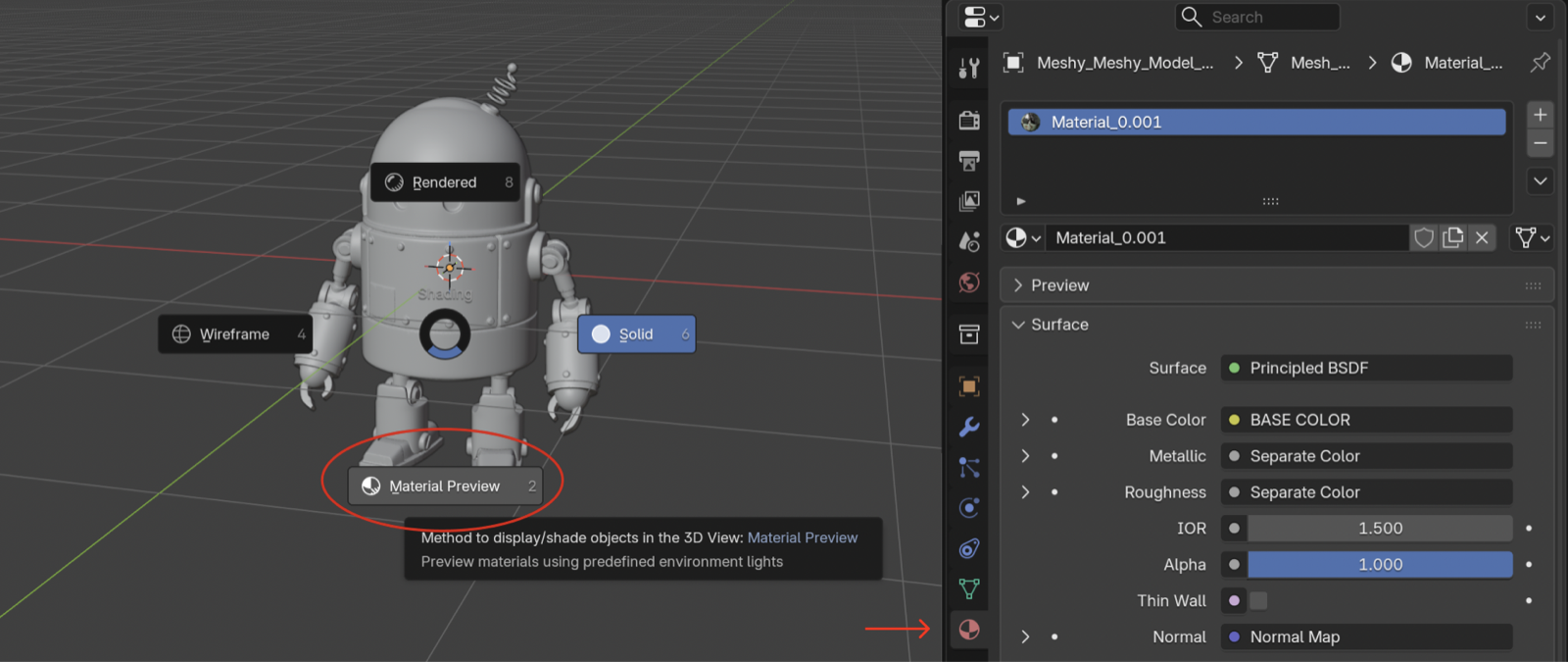
आप अपने जनरेशन में किसी भी मॉडल को भेज सकते हैं, चाहे वह किसी भी टूल से बनाया गया हो, सिवाय Smart Rig परिणाम या Ultra 4K मॉडल के।

आप किसी दूसरे यूज़र द्वारा Community में शेयर किए गए मॉडल को भी भेज सकते हैं। मॉडल खोलें, DCC Bridge पर क्लिक करें, और फिर Send to Blender पर क्लिक करें।

Bridge कैसे काम करता है
Bridge एक लोकल सर्वर है जिसे प्लगइन Blender के अंदर चलाता है। जब आप Send to Blender पर क्लिक करते हैं, तो निम्नलिखित होता है:
-
वेब ऐप यह जाँचता है कि Bridge
http://localhost:5324/statusपर चल रहा है, और फिर मॉडल का डाउनलोड URLhttp://localhost:5324/importपर भेजता है। -
प्लगइन फ़ाइल को एक अस्थायी फ़ोल्डर में डाउनलोड करता है। डाउनलोड होते समय आप Blender में काम करना जारी रख सकते हैं।
-
प्लगइन जाँचता है कि फ़ाइल एक GLB फ़ाइल है या ZIP फ़ाइल।
-
प्लगइन Blender glTF इंपोर्टर के साथ मॉडल को इंपोर्ट करता है, और डुप्लिकेट वर्टिस को मर्ज करता है।
-
प्लगइन इंपोर्ट की गई ऑब्जेक्ट का नाम बदलकर
Meshy_, फिर मॉडल का नाम, फिर ऑब्जेक्ट का मूल नाम रखता है। अगर मेश में कोई मटेरियल नहीं है, तो प्लगइन एक ऐसा मटेरियल जोड़ता है जो इसके वर्टेक्स कलर दिखाता है। -
प्लगइन अस्थायी फ़ाइलों को हटा देता है।
समर्थित फ़ाइल फ़ॉर्मेट
Bridge इन फ़ाइल प्रकारों को इंपोर्ट करता है:
-
GLB: Meshy एक स्टैटिक मॉडल को GLB फ़ाइल के रूप में भेजता है।
-
ZIP: Meshy एक एनिमेटेड मॉडल को ZIP फ़ाइल के रूप में भेजता है। प्लगइन इसे एक्सट्रैक्ट करता है और अंदर की पहली GLB फ़ाइल को इंपोर्ट करता है।
glTF इंपोर्टर मॉडल के मटेरियल, टेक्सचर, और वर्टेक्स कलर, और एक एनिमेटेड मॉडल के आर्मेचर और एनिमेशन को लाता है।
समस्या निवारण
निम्नलिखित टेबल सामान्य समस्याओं, उनके कारणों, और उन्हें ठीक करने के तरीकों को सूचीबद्ध करती है।
| समस्या | कारण | समाधान |
|---|---|---|
| Meshy "Failed to send model to blender" दिखाता है | Blender खुला नहीं है, Bridge नहीं चल रहा है, कोई दूसरा ऐप पोर्ट 5324 का उपयोग कर रहा है, या आपका ब्राउज़र आपके लोकल नेटवर्क तक पहुँच को ब्लॉक करता है। | Blender खोलें। Meshy Bridge पैनल में, Bridge चलाएँ पर क्लिक करें, और फिर मॉडल को फिर से भेजें। अगर आपका ब्राउज़र लोकल नेटवर्क एक्सेस के लिए पूछता है, तो इसे Meshy के लिए अनुमति दें। अगर भेजना फिर भी विफल होता है, तो पोर्ट 5324 का उपयोग करने वाले किसी भी अन्य ऐप को बंद करें। |
| पैनल Bridge ON दिखाता है, लेकिन Meshy "Failed to send model to blender" दिखाता है | Blender में Esc दबाने से Bridge रुक जाता है, और बटन Bridge ON दिखाना जारी रखता है। | Bridge ON पर क्लिक करें, Bridge चलाएँ पर क्लिक करें, और फिर मॉडल को फिर से भेजें। |
अगले चरण
-
Blender में एक रिग्ड कैरेक्टर और उसका एनिमेशन लाने के लिए, Animated models देखें।
-
3D प्रिंटिंग समस्याओं के लिए इंपोर्ट किए गए मॉडल की जाँच करने के लिए, Model analysis देखें।