Bridge to Cascadeur
Meshy वेब ऐप से सीधे अपने खुले Cascadeur सीन में एक मॉडल भेजें, एनिमेट करने के लिए तैयार।
शुरू करने से पहले
-
आपको Pro प्लान या उससे ऊपर का प्लान चाहिए। Free और Starter प्लान पर, Send to Cascadeur पर क्लिक करने से अपग्रेड विकल्प खुलते हैं।
-
आपको Cascadeur 2026.2.3 या उसके बाद का वर्शन चाहिए। विवरण के लिए, Meshy for Cascadeur देखें।
Bridge शुरू करें
Cascadeur में bridge शुरू करने के लिए, इन चरणों का पालन करें:
-
Cascadeur खोलें, और एक सीन बनाएं या खोलें।
-
Scripts > Meshy > Start Cascadeur bridge पर क्लिक करें।
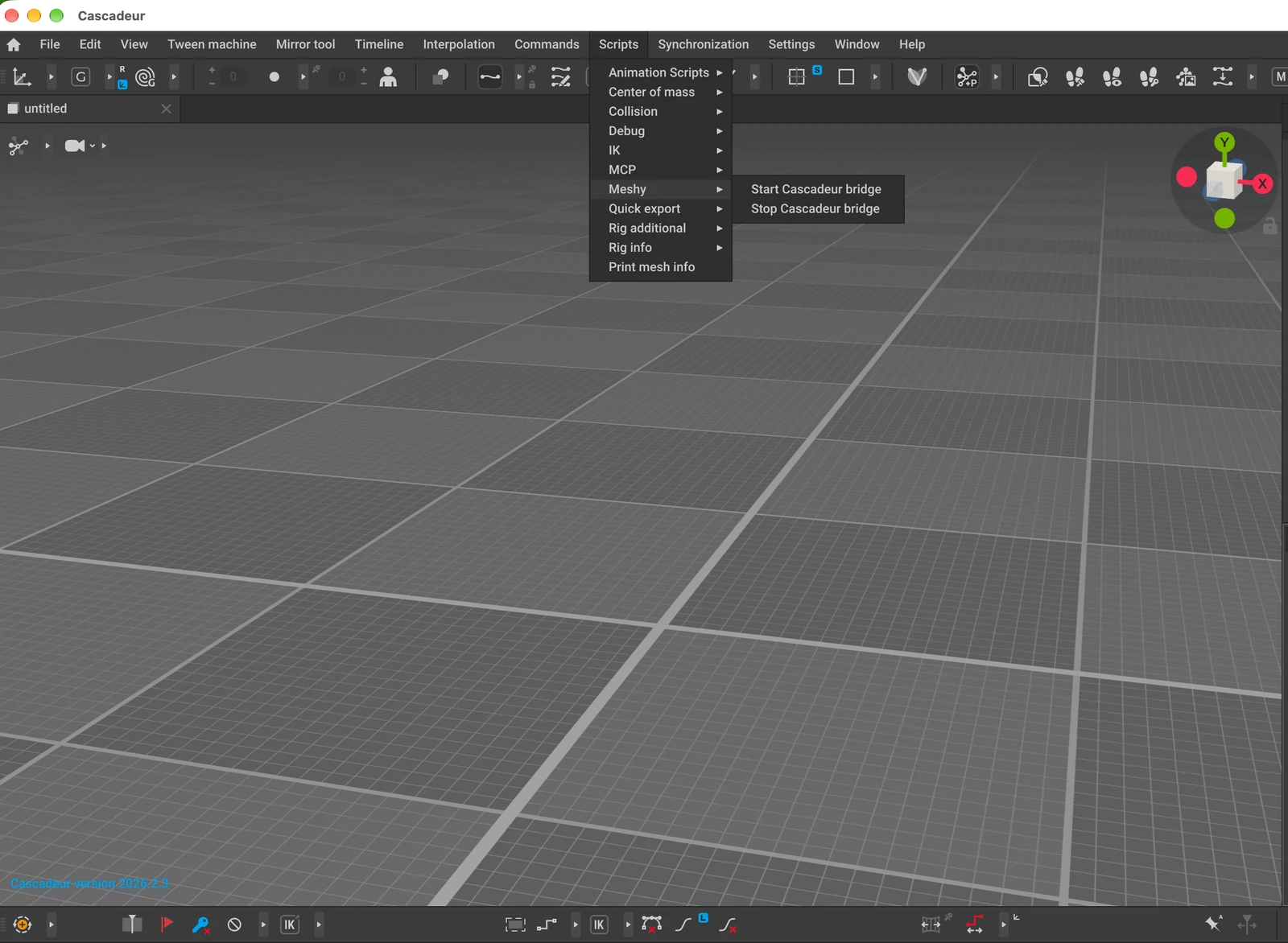
-
Event log टैब में, जांचें कि bridge पोर्ट
5333पर लिसन कर रहा है।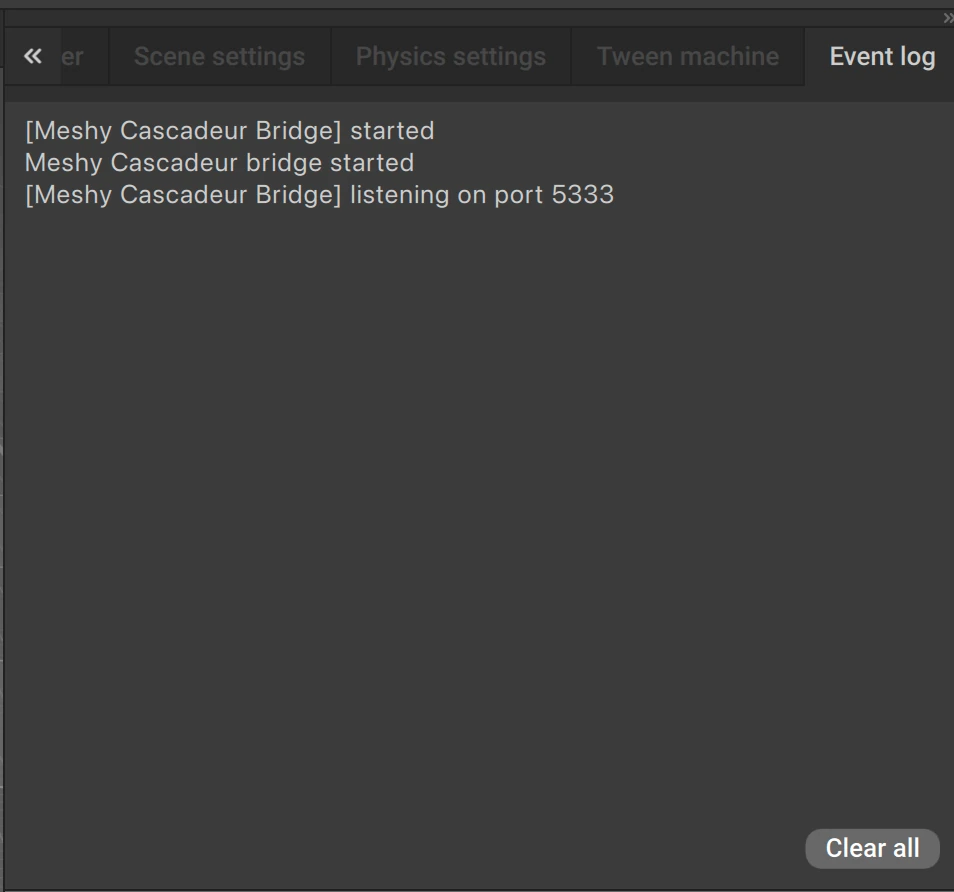
Meshy से मॉडल भेजते समय Cascadeur को खुला रखें। हर बार जब आप Cascadeur खोलें, bridge को फिर से शुरू करें। इसे रोकने के लिए, Scripts > Meshy > Stop Cascadeur bridge पर क्लिक करें।
एक मॉडल भेजें
Cascadeur में एक मॉडल भेजने के लिए, इन चरणों का पालन करें:
-
किसी कंप्यूटर पर Meshy वेब ऐप में, व्यूअर में मॉडल खोलें। DCC Bridge मोबाइल पर उपलब्ध नहीं है।
-
व्यूअर टूलबार में, DCC Bridge (प्लग आइकन) पर क्लिक करें।
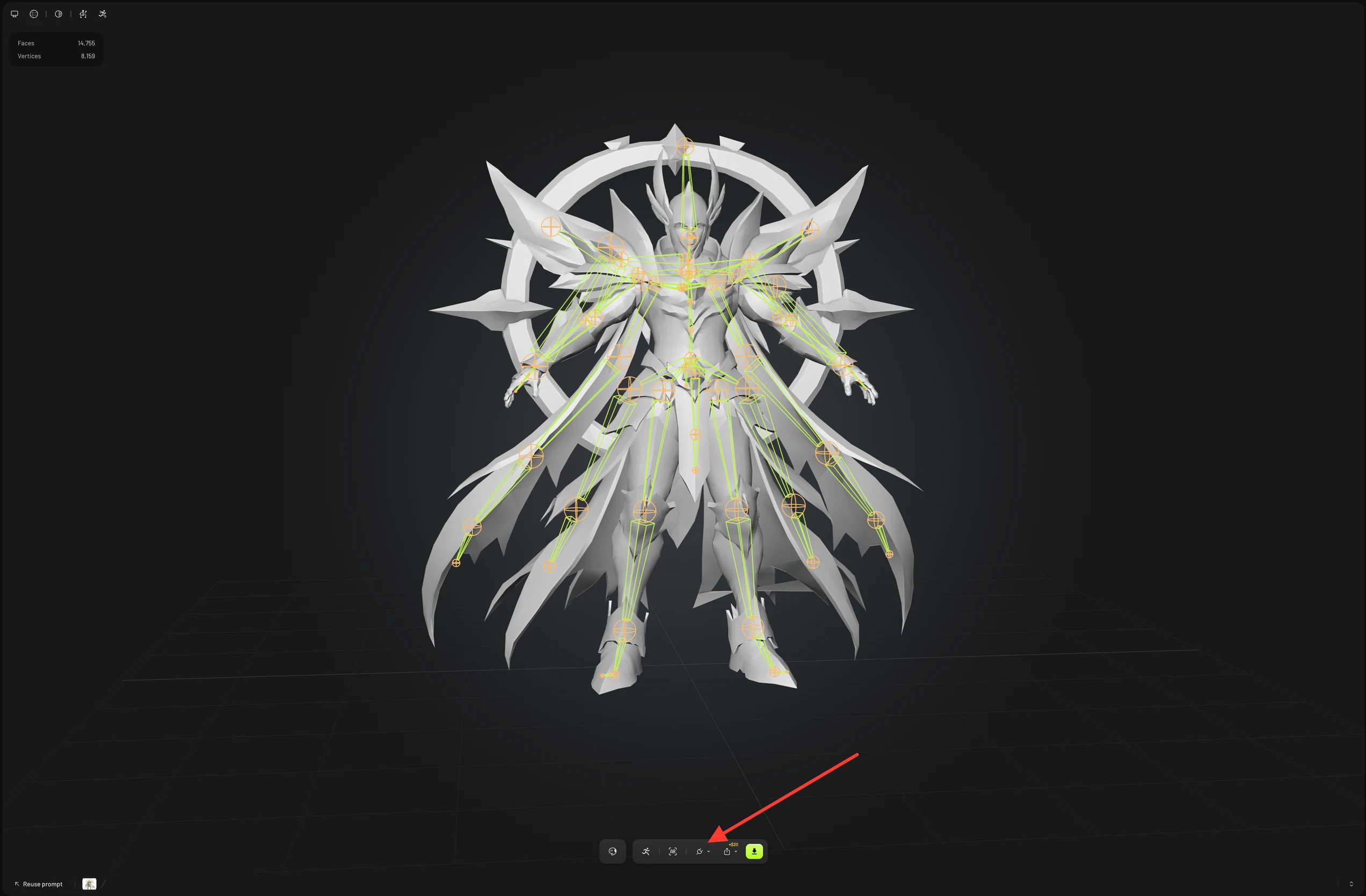
-
Send to Cascadeur पर क्लिक करें।
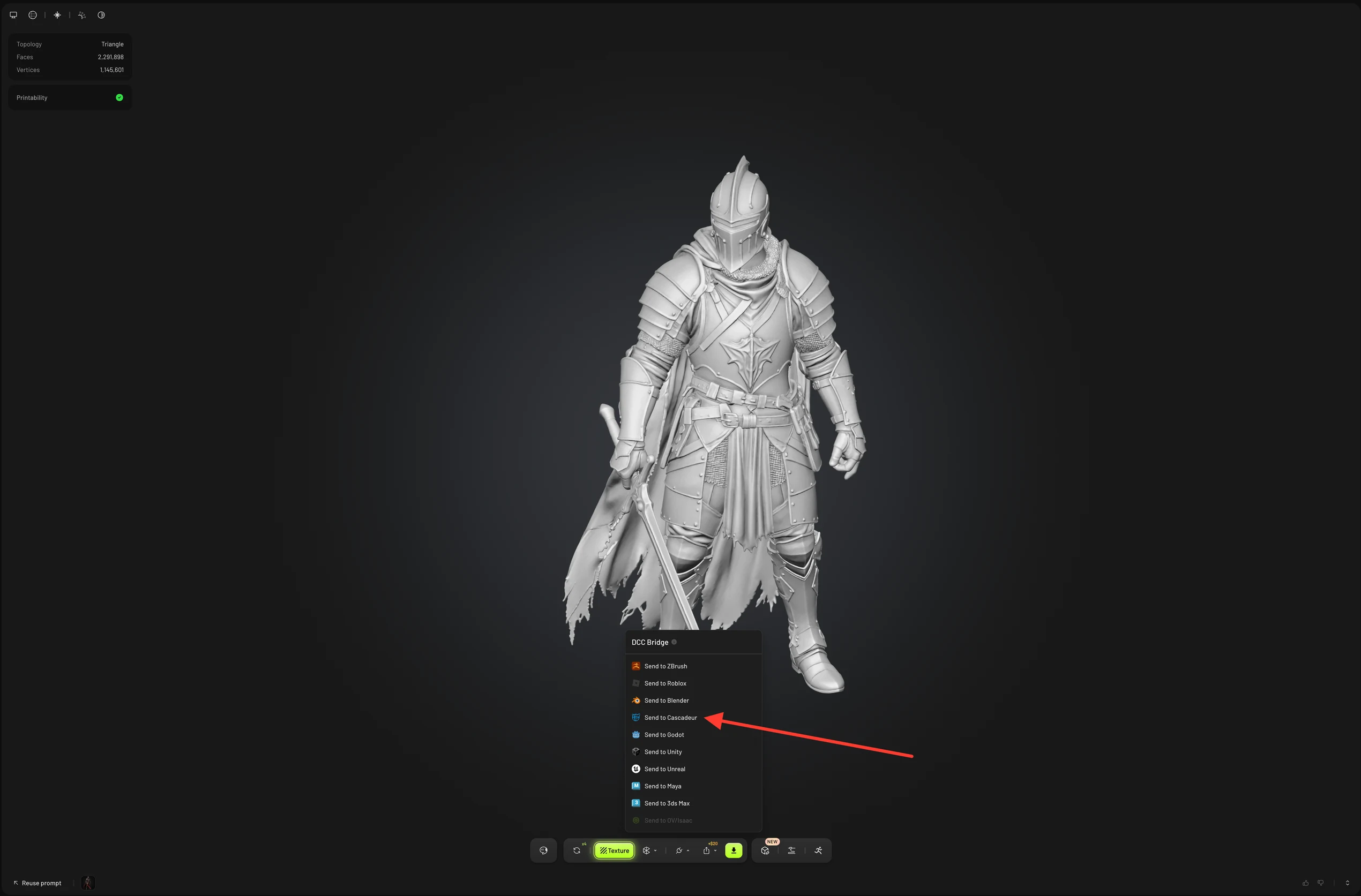
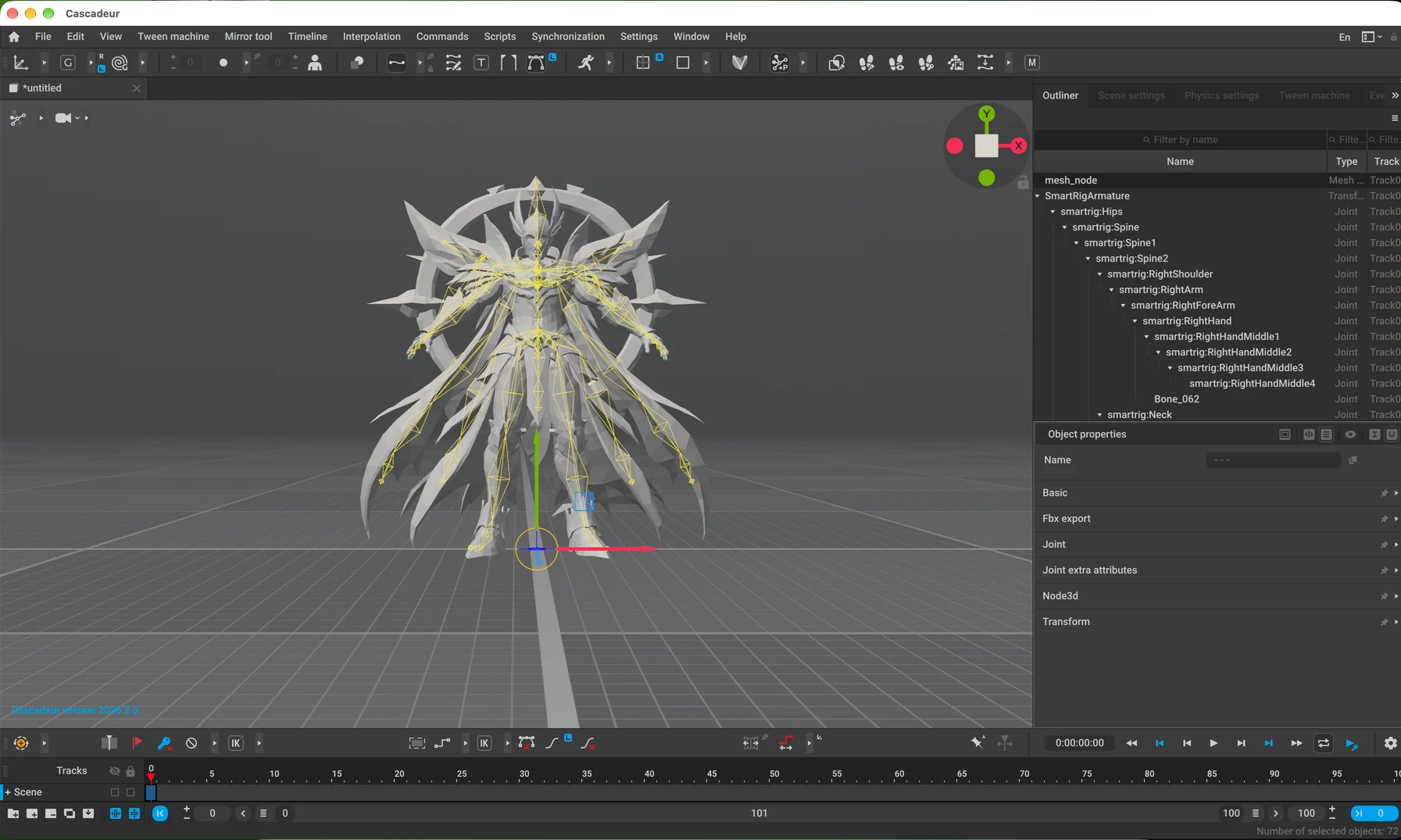
Meshy मॉडल को GLB फ़ाइल के रूप में भेजता है, और Cascadeur इसे खुले सीन में इंपोर्ट करता है। किसी रिग्ड या एनिमेटेड कैरेक्टर के लिए, Meshy मेश को उसके स्केलेटन और स्किन के साथ भेजता है, जो Cascadeur में एनिमेट करने के लिए तैयार है। Meshy एनिमेशन शामिल नहीं होते हैं। आप बिना रिग वाला मॉडल, जैसे कि कोई प्रॉप, भी इसी तरह भेजते हैं।
भेजने के अन्य तरीके
आप इन जगहों से भी एक मॉडल भेज सकते हैं:
-
अपनी जनरेशन की सूची में, मॉडल के कार्ड पर Actions (तीन-डॉट आइकन) पर क्लिक करें, और फिर DCC Bridge > Send to Cascadeur पर क्लिक करें।
-
Community में, किसी अन्य उपयोगकर्ता द्वारा शेयर किया गया मॉडल खोलें, DCC Bridge पर क्लिक करें, और फिर Send to Cascadeur पर क्लिक करें।
समस्या निवारण
निम्नलिखित तालिका सामान्य समस्याओं, उनके कारणों, और उन्हें ठीक करने के तरीकों को सूचीबद्ध करती है।
| समस्या | कारण | समाधान |
|---|---|---|
| Meshy "Failed to send model to cascadeur" दिखाता है | Cascadeur खुला नहीं है, bridge चल नहीं रहा है, या आपका ब्राउज़र आपके लोकल नेटवर्क तक पहुंच को ब्लॉक करता है। | Cascadeur में, Scripts > Meshy > Start Cascadeur bridge पर क्लिक करें, और पोर्ट 5333 के लिए Event log जांचें। यदि आपका ब्राउज़र लोकल नेटवर्क एक्सेस मांगता है, तो Meshy के लिए इसकी अनुमति दें। फिर मॉडल को फिर से भेजें। |
| Meshy "Model sent to cascadeur" दिखाता है, लेकिन मॉडल दिखाई नहीं देता | Meshy द्वारा इसे सौंपे जाने के बाद Cascadeur मॉडल को डाउनलोड और इंपोर्ट करता है, और डाउनलोड या इंपोर्ट असफल हो गया। | Cascadeur में डाउनलोड या इंपोर्ट एरर के लिए Event log जांचें। |
अगले कदम
- किसी कैरेक्टर को भेजने से पहले उसमें स्केलेटन जोड़ने के लिए, Rigging देखें।