कस्टम skills
एक दोहराई जाने वाली प्रक्रिया को अपने खुद के टूल में बदलें। एक कस्टम skill बिल्ट-इन skill की तरह ही काम करती है। आपके कंप्यूटर पर कोई भी एजेंट इसे ढूँढ सकता है, लोड कर सकता है, और आपके ऐप में इसे कॉल कर सकता है।
अवलोकन
हर connector अपने टूल्स को skills के रूप में प्रदान करता है, जैसे सीन, इंपोर्ट, और मटीरियल्स। आप अपनी खुद की skills इनके साथ जोड़ सकते हैं, उदाहरण के लिए एक सीन रिपोर्ट, इंपोर्ट के लिए कोई house rule, या एक बैच रीनेम। एक skill तीन हिस्सों वाला एक फ़ोल्डर होती है:
- एक
SKILL.mdजो इसका वर्णन करता है। - एक
tools.yamlजो इसके टूल्स को सूचीबद्ध करता है। - वे स्क्रिप्ट्स जो ऐप के अंदर चलती हैं।
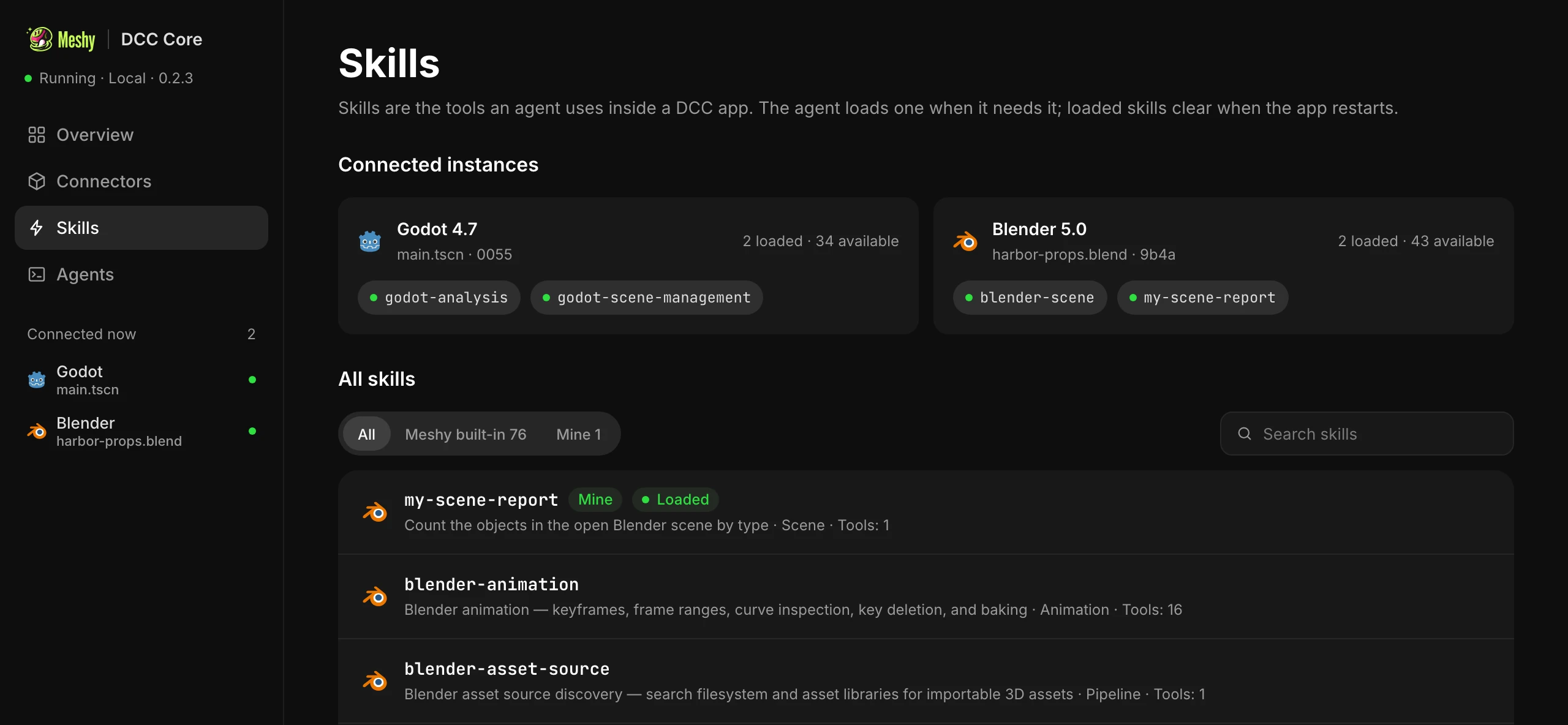
कस्टम skills Blender में काम करती हैं। Meshy DCC Core विंडो का Skills पेज हर skill को दिखाता है, वह कहाँ से आई है, और कौन-सा खुला हुआ ऐप इसे लोड कर चुका है।
अपने एजेंट से एक लिखवाएँ
Meshy DCC skill में skills लिखने की एक गाइड शामिल है, ताकि आपका एजेंट आपके लिए एक skill लिख सके। उस प्रक्रिया का वर्णन करें, उदाहरण के लिए:
- मुझे एक Blender skill लिख दो जो खुली हुई सीन में टाइप के अनुसार ऑब्जेक्ट्स की गिनती करे।
- मेरी scene-report skill में एक टूल जोड़ो जो 50,000 से अधिक पॉलीगॉन वाले mesh सूचीबद्ध करे।
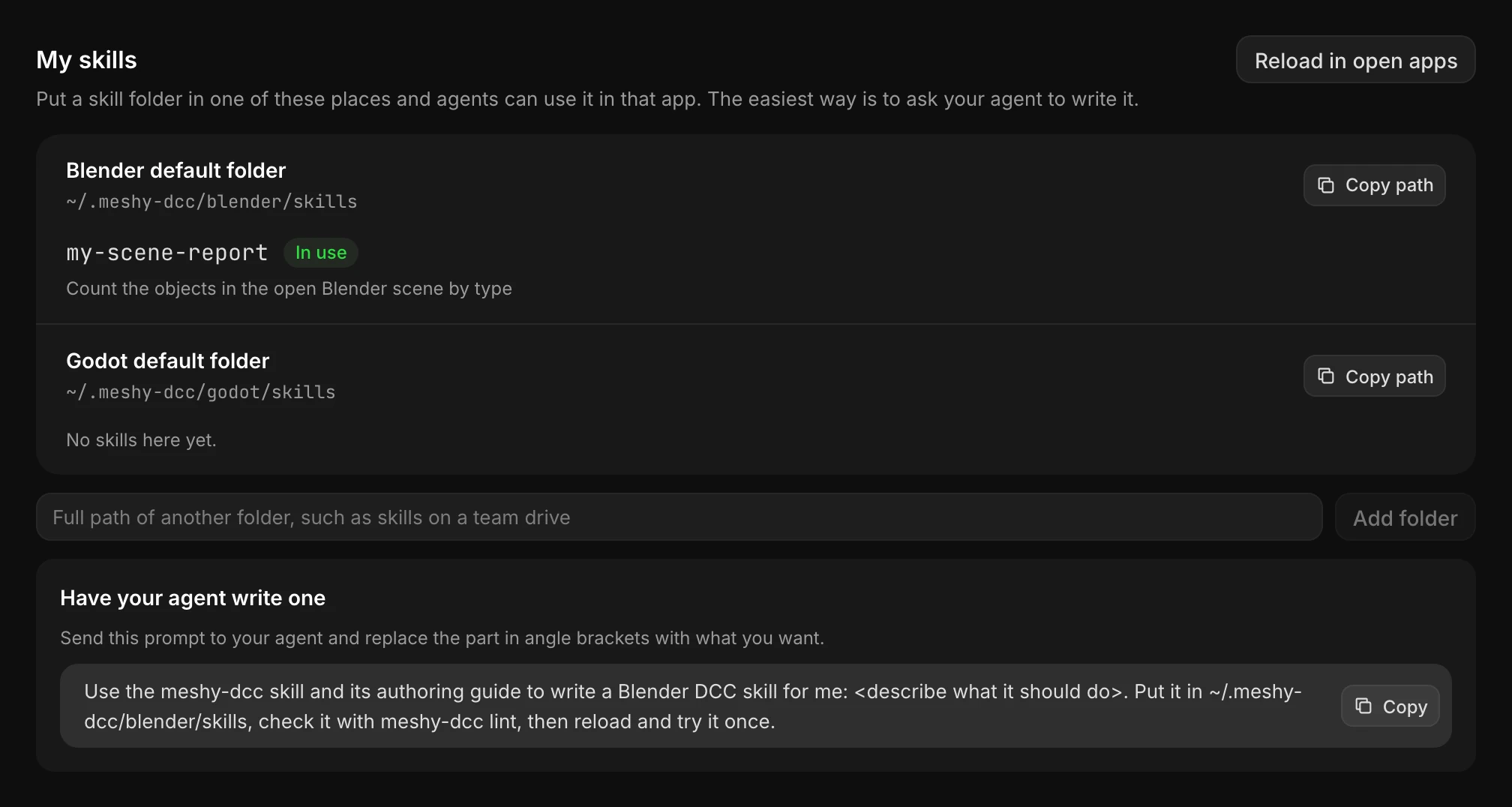
एजेंट फ़ाइलों को आपके skills फ़ोल्डर में लिखता है, उन्हें जाँचता है, खुले हुए ऐप्स को रीलोड करता है, और नए टूल को आज़माकर देखता है। एक तैयार prompt कॉपी करने के लिए, Skills पेज पर My skills पर जाएँ।
आपका skills फ़ोल्डर
नीचे दी गई तालिका में वह फ़ोल्डर दिखाया गया है जिसे हर ऐप पढ़ता है।
| ऐप | फ़ोल्डर |
|---|---|
| Blender | ~/.meshy-dcc/blender/skills/ |
हर skill फ़ोल्डर का नाम लोअरकेस शब्दों से रखें जो हाइफ़न से जुड़े हों, और इसे my- या अपने स्टूडियो के प्रीफ़िक्स से शुरू करें, जैसे my-scene-report। किसी बिल्ट-इन skill का नाम दोबारा इस्तेमाल न करें। अगर आप ऐसा करते हैं, तो Meshy DCC Core बिल्ट-इन skill का उपयोग करता है और आपकी कॉपी को अनदेखा कर देता है।
किसी skill को लोड करने से पहले जाँचने के लिए, यह चलाएँ:
meshy-dcc lint ~/.meshy-dcc/blender/skills/my-scene-report
नया skill लोड करें
खुले हुए ऐप्स जब रीलोड होते हैं तो नई और बदली हुई skills को पहचान लेते हैं। इन्हें रीलोड करने के लिए, Skills पेज पर जाएँ और Reload in open apps पर क्लिक करें। हर skill इनमें से एक स्थिति दिखाती है:
- In use: खुले हुए ऐप्स में लोड होकर तैयार है।
- Waiting for reload: डिस्क पर मौजूद है, अभी लोड नहीं हुई है। अगर रीलोड के बाद भी कोई skill इसी स्थिति में रहती है, तो उसमें कोई error है। error देखने के लिए, उसके फ़ोल्डर पर
meshy-dcc lintचलाएँ। - Same name as a built-in skill; rename it: बिल्ट-इन skill को प्राथमिकता मिलती है। अपनी skill को कोई दूसरा नाम दें।
- App not open: जिस ऐप से यह संबंधित है वह चल नहीं रहा है।
जो skills पहले से लोड हैं वे रीलोड के बाद भी लोड रहती हैं, और बदली हुई skill अपने-आप रीलोड हो जाती है।
अपनी टीम के साथ skills साझा करें
अपनी टीम के साथ skills साझा करने के लिए, उन्हें एक साझा फ़ोल्डर में रखें। Skills पेज पर, फ़ोल्डर का पूरा path दर्ज करें और Add folder पर क्लिक करें। खुले हुए ऐप्स इसे तुरंत रीलोड कर लेते हैं, और इसकी skills उस कंप्यूटर पर हर एजेंट के लिए दिखाई देने लगती हैं।