Bridge to Roblox
Meshy वेब ऐप से अपने Roblox इन्वेंटरी में एक मॉडल भेजें, बिना कोई ऐप इंस्टॉल किए, और इसे Roblox Studio में उपयोग करें।
शुरू करने से पहले
-
आपको Pro प्लान या उससे ऊँचे प्लान की आवश्यकता है। Free और Starter प्लान पर, Send to Roblox पर क्लिक करने से अपग्रेड विकल्प खुल जाते हैं।
-
आपको एक ग्लोबल Roblox अकाउंट की आवश्यकता है। आवश्यकताओं के लिए, Meshy for Roblox देखें।
-
मॉडल 20 MB या उससे छोटा होना चाहिए, और इसे रिग या एनिमेट नहीं किया जा सकता। मॉडल को सीमा के भीतर रखने के लिए, इसे इस क्रम में पूरा करें: generate, रीमेश, और फिर टेक्सचर। रीमेशिंग फेस काउंट और फ़ाइल साइज़ को कम करती है।
अपना Roblox अकाउंट कनेक्ट करें
जब आप पहली बार कोई मॉडल भेजते हैं, तो आप अपना Roblox अकाउंट कनेक्ट करते हैं। इसे कनेक्ट करने के लिए, इन चरणों का पालन करें:
-
किसी कंप्यूटर पर Meshy वेब ऐप में, व्यूअर में मॉडल खोलें। DCC Bridge मोबाइल पर उपलब्ध नहीं है।
-
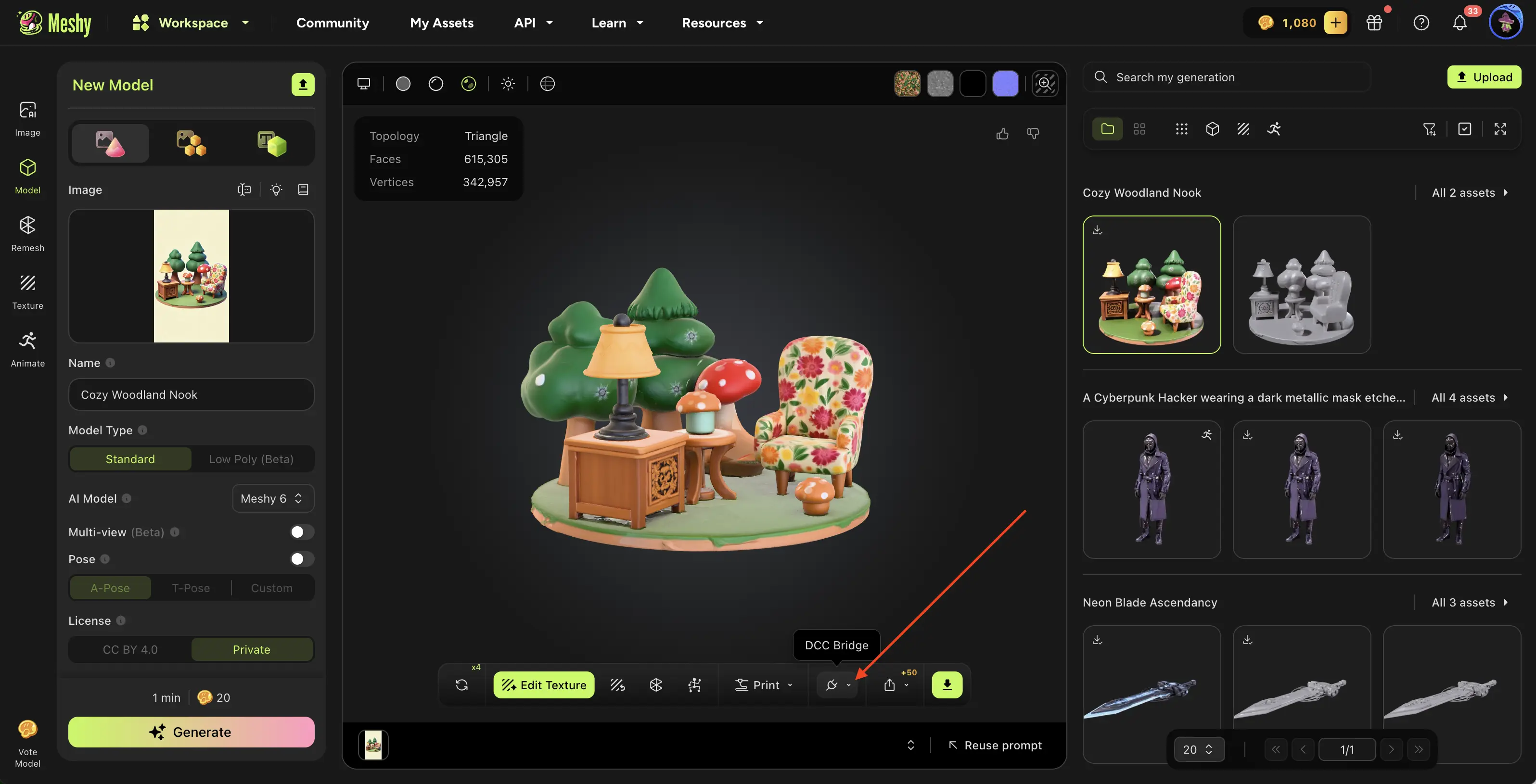
व्यूअर टूलबार में, DCC Bridge (प्लग आइकॉन) पर क्लिक करें।
-
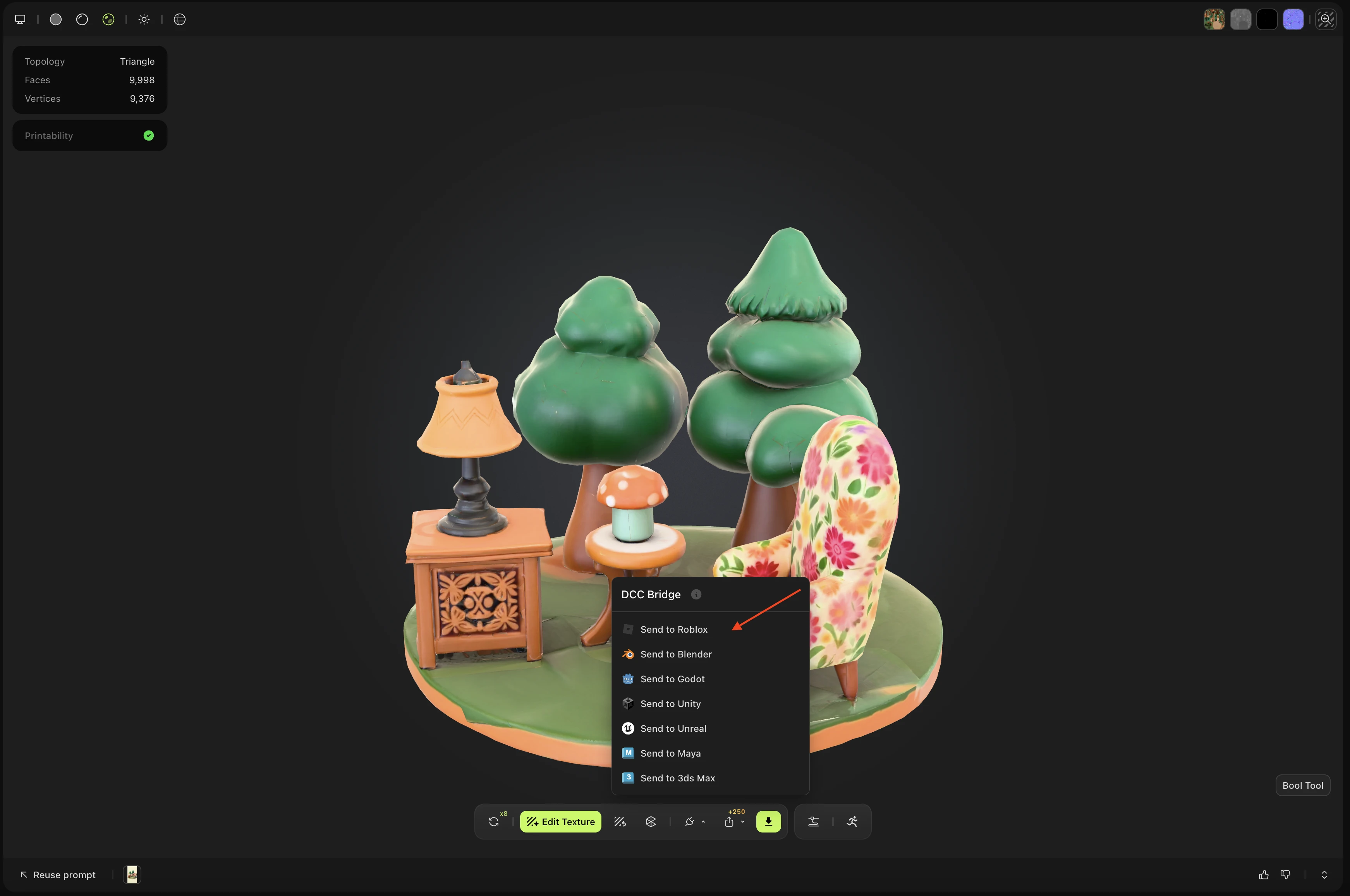
Send to Roblox पर क्लिक करें।
-
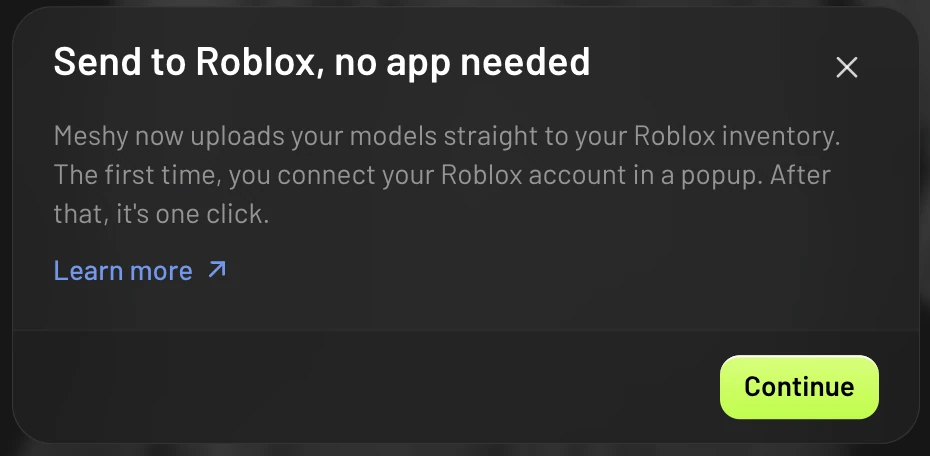
Send to Roblox, no app needed डायलॉग में, Continue पर क्लिक करें। Meshy यह डायलॉग केवल तभी दिखाता है जब आप पहली बार किसी ब्राउज़र से भेजते हैं।
-
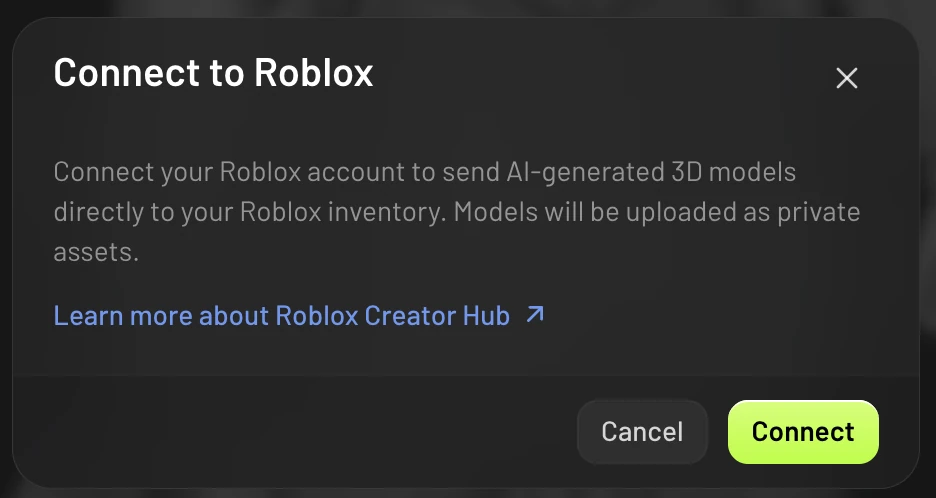
Connect to Roblox डायलॉग में, Connect पर क्लिक करें। एक Roblox प्राधिकरण पॉपअप खुलता है।
-
पॉपअप में, अगर यह आपसे पूछे तो Roblox में साइन इन करें, और फिर Continue पर क्लिक करें।
-
Accounts के अंतर्गत, अपने Roblox अकाउंट के बगल में Select पर क्लिक करें, और फिर Continue पर क्लिक करें।
-
अनुमतियों की समीक्षा करें, और फिर Confirm and Give Access पर क्लिक करें।
निम्नलिखित इमेज Roblox प्राधिकरण पॉपअप के पेजों को क्रम में दिखाती हैं।
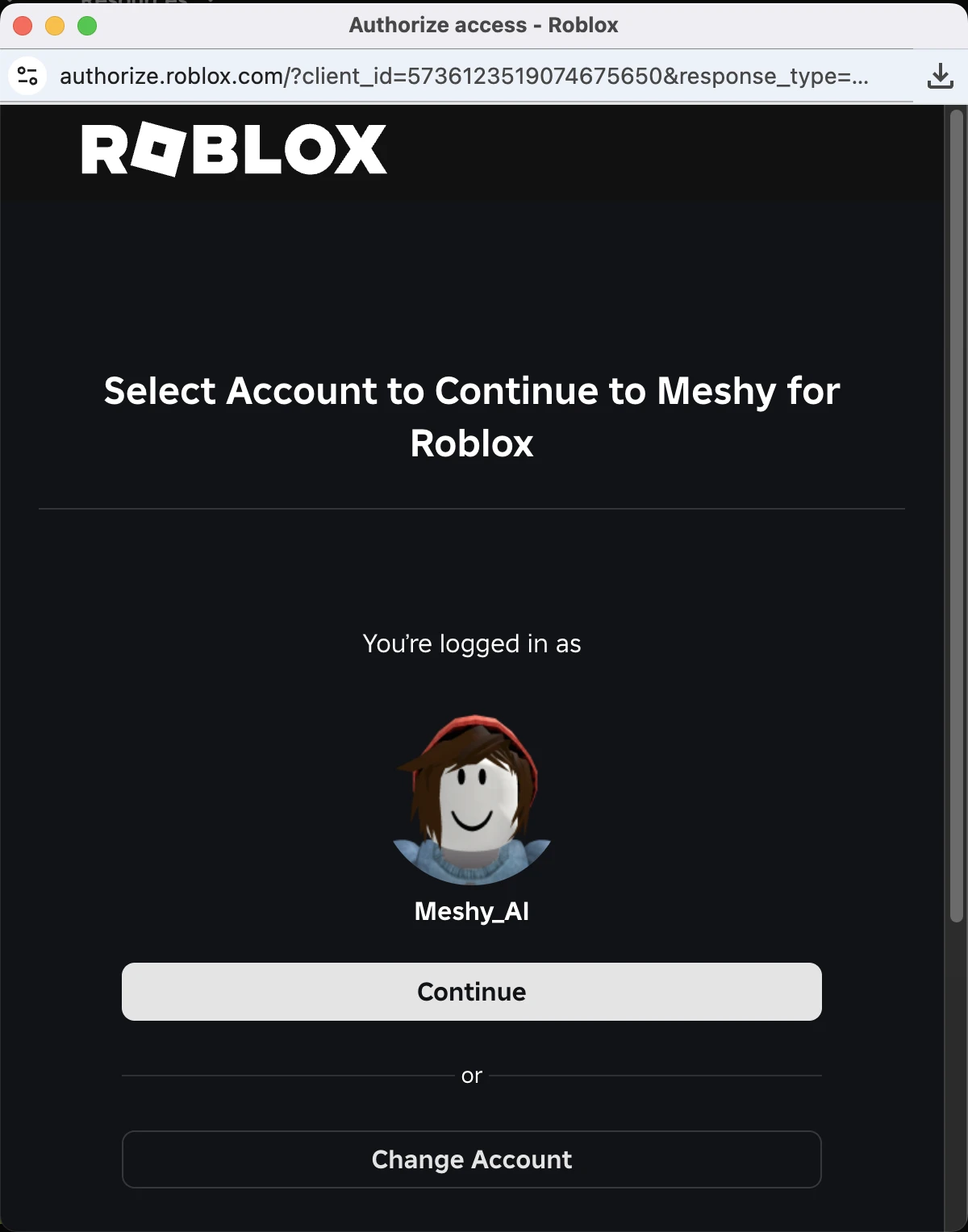
1. साइन इन करें और जारी रखें
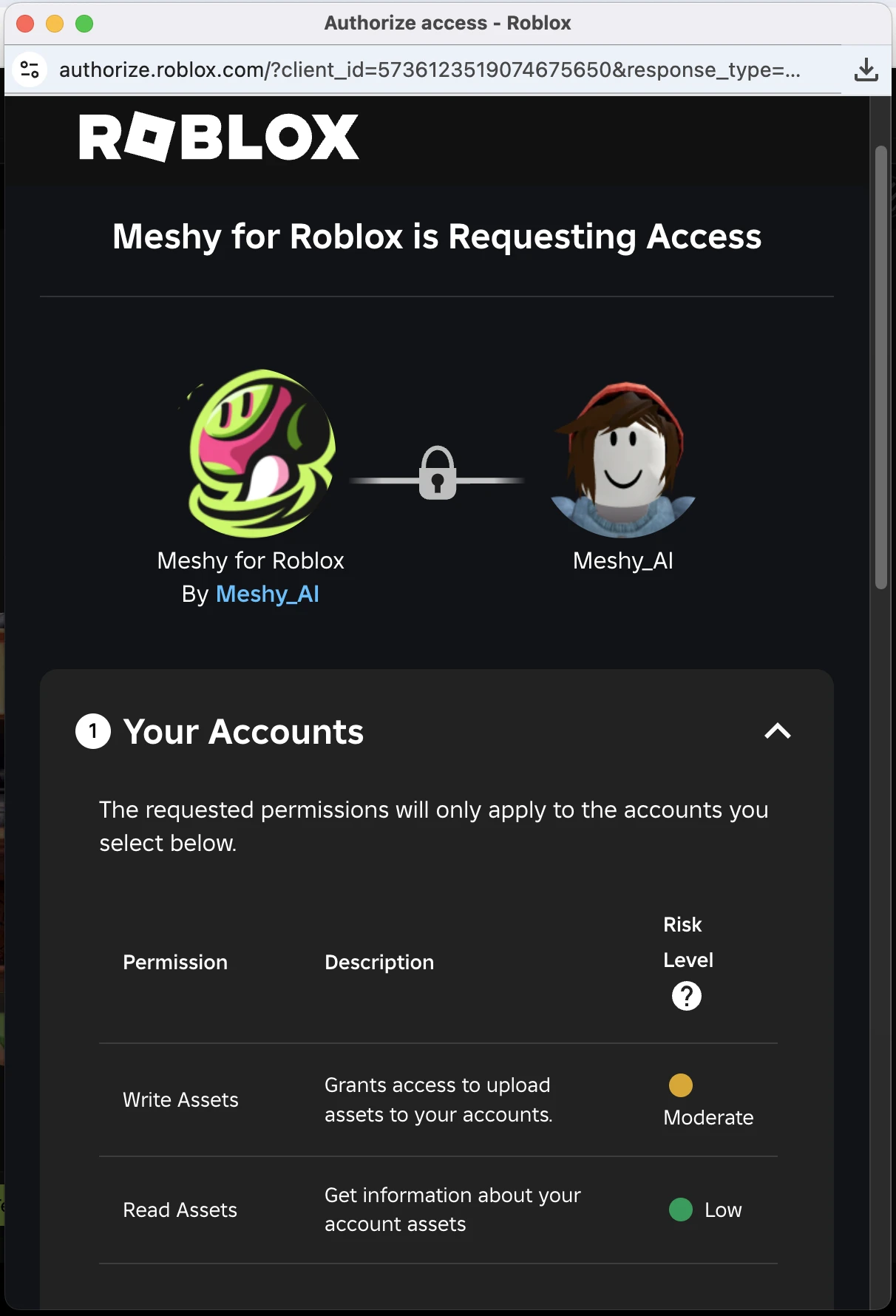
2. अनुरोधित अनुमतियां देखें
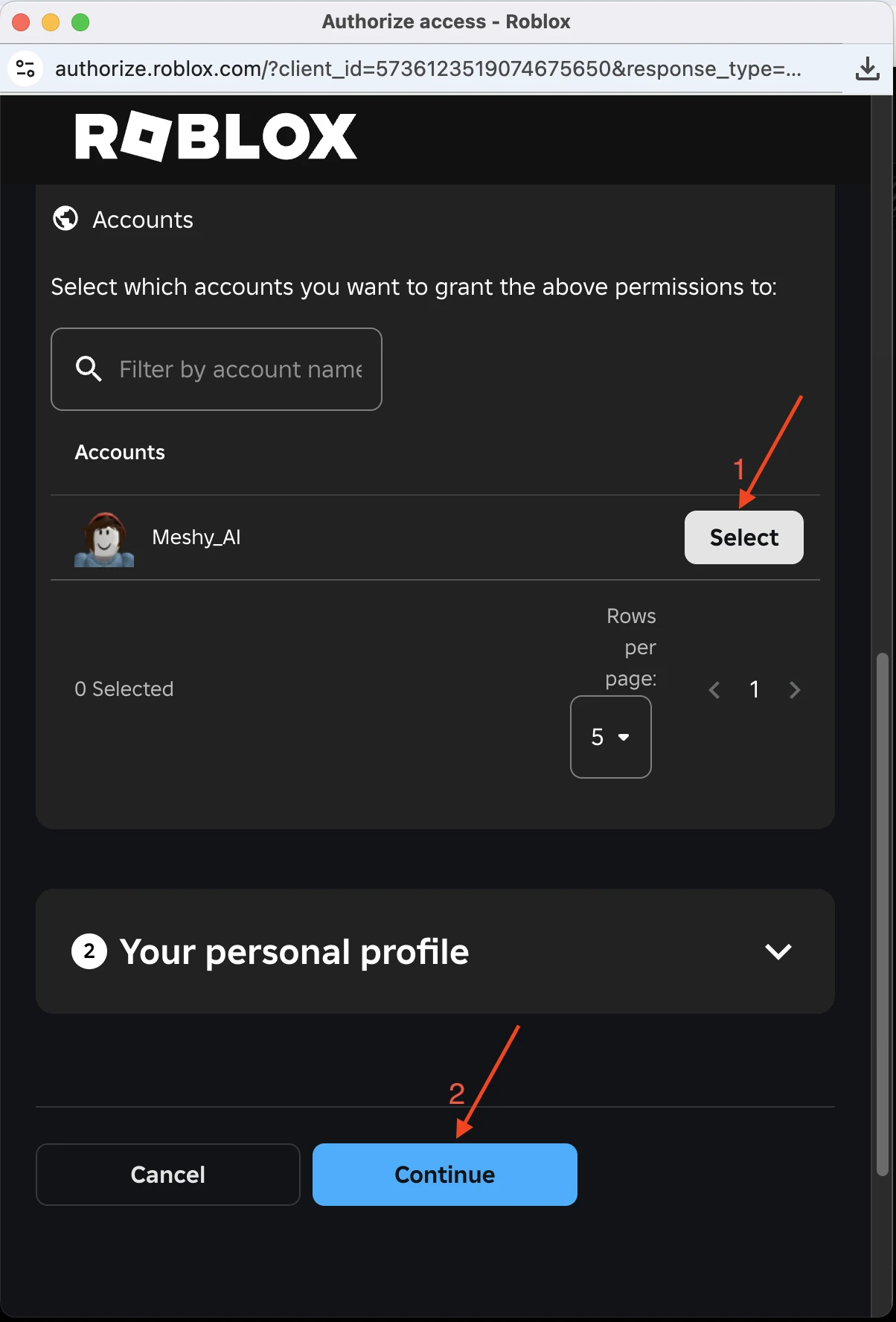
3. अकाउंट चुनें और जारी रखें
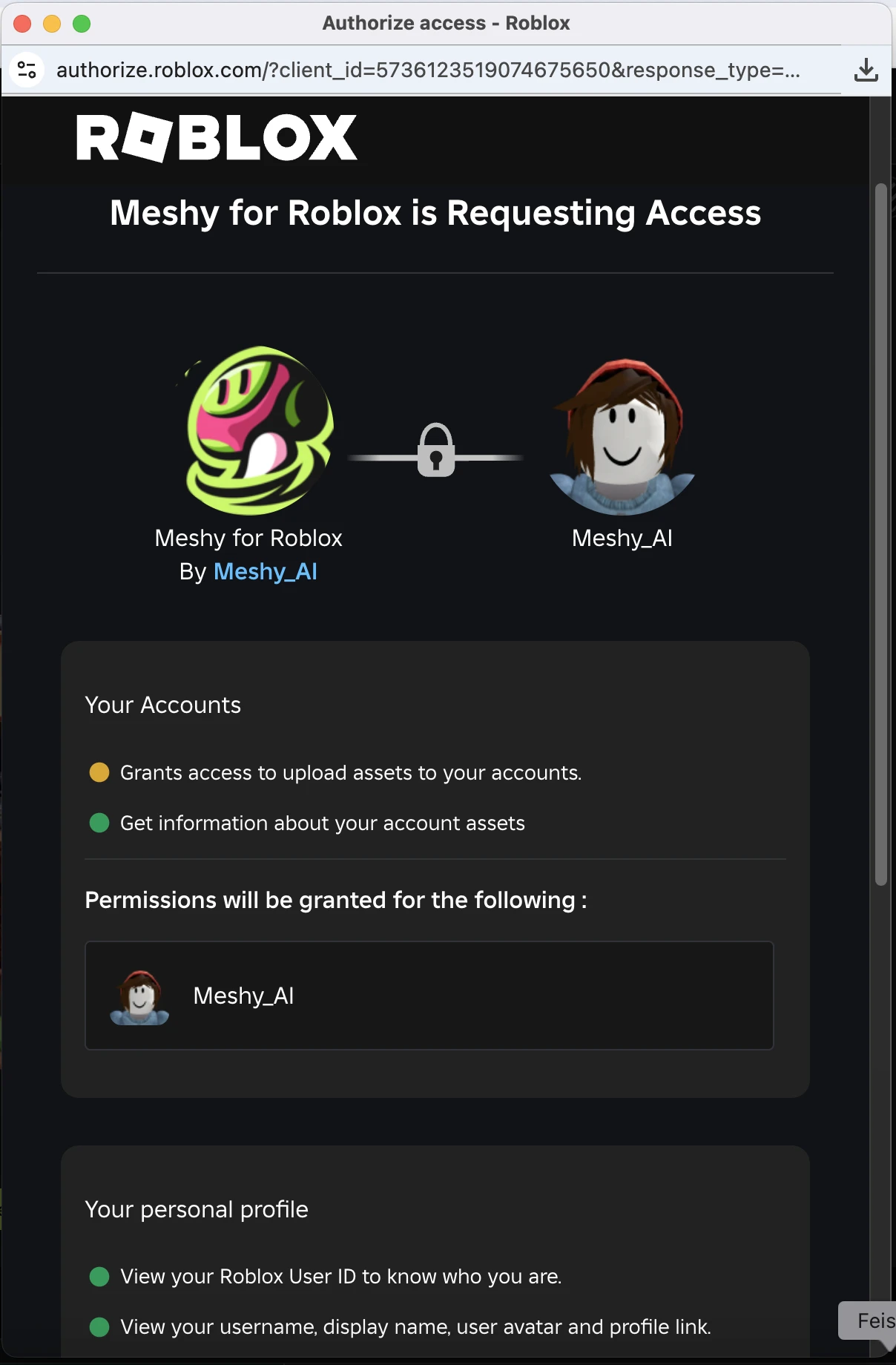
4. अनुमतियों की समीक्षा करें
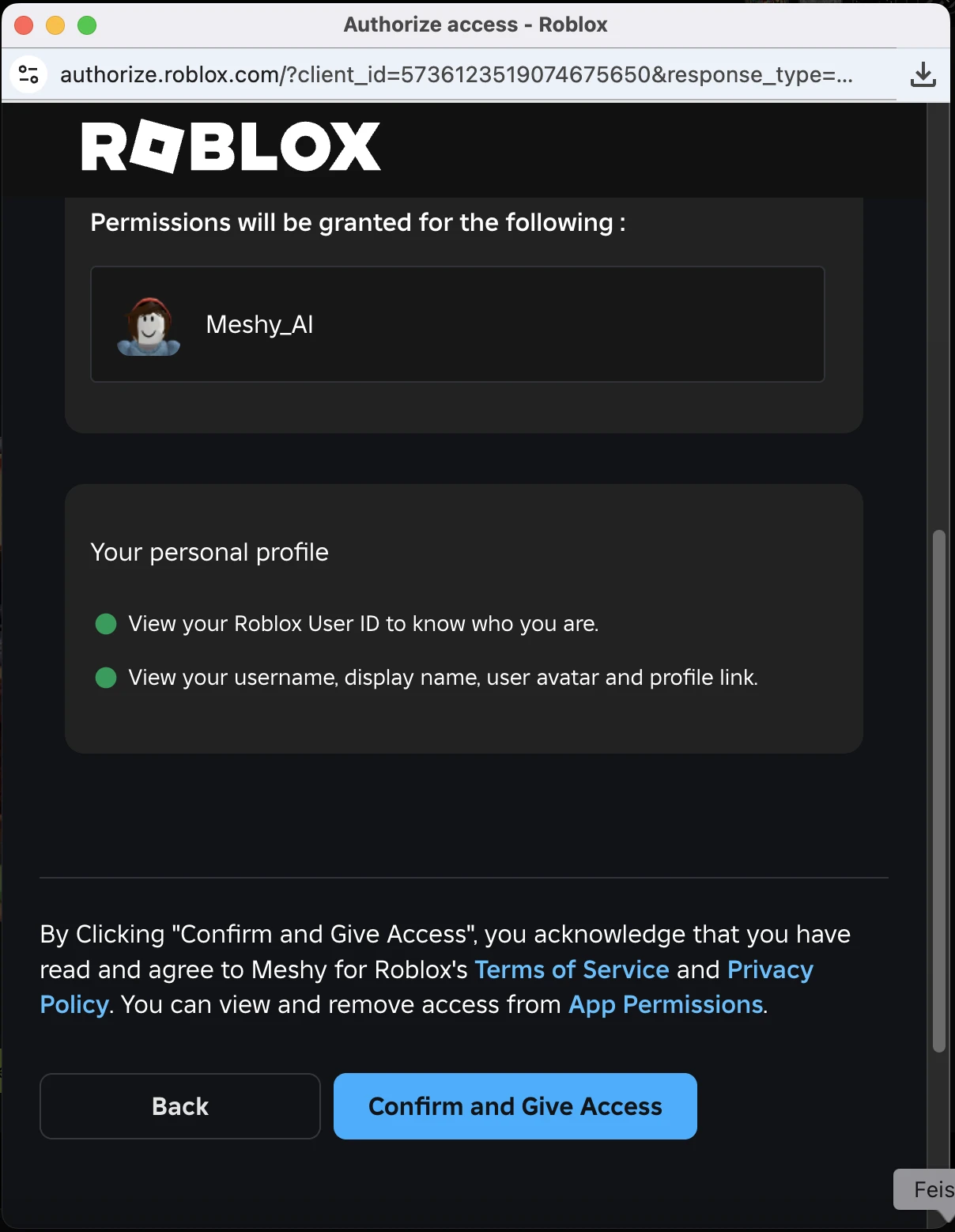
5. पुष्टि करें और एक्सेस दें
आपके पुष्टि करने के बाद, पॉपअप बंद हो जाता है, और Meshy अपलोड जारी रखता है। आपको फिर से Send to Roblox पर क्लिक करने की ज़रूरत नहीं है।
आप केवल एक बार कनेक्ट करते हैं। Meshy बाद के अपलोड के लिए आपके Roblox अकाउंट को कनेक्टेड रखता है।
दूसरे Roblox खाते पर स्विच करें
मॉडल को किसी भिन्न Roblox खाते में भेजने के लिए, इन चरणों का पालन करें:
-
व्यूअर टूलबार में, DCC Bridge पर क्लिक करें।
-
Send to Roblox पर होवर करें, और फिर Switch Account (यूज़र आइकन) पर क्लिक करें। यह आइकन तभी दिखाई देता है जब कोई Roblox खाता कनेक्ट हो।
-
Roblox Account Connected डायलॉग में, Switch Account पर क्लिक करें। Meshy वर्तमान खाते को डिस्कनेक्ट कर देता है।
-
Connect पर क्लिक करें, और फिर Roblox पॉपअप में Meshy को दूसरे खाते तक पहुंच प्रदान करें। यदि पॉपअप आपका पिछला खाता दिखाता है, तो पहले Change Account पर क्लिक करें।
स्विच करने से आपका पिछला Roblox खाता Meshy से डिस्कनेक्ट हो जाता है। आपके द्वारा पहले ही अपलोड किए गए एसेट उसी खाते में बने रहते हैं।
Send a model
अपना Roblox खाता कनेक्ट करने के बाद, आप बिना दोबारा प्राधिकृत किए मॉडल भेज सकते हैं। मॉडल भेजने के लिए, इन चरणों का पालन करें:
-
Meshy वेब ऐप में, व्यूअर में मॉडल खोलें।
-
व्यूअर टूलबार में, DCC Bridge पर क्लिक करें, और फिर Send to Roblox पर क्लिक करें।
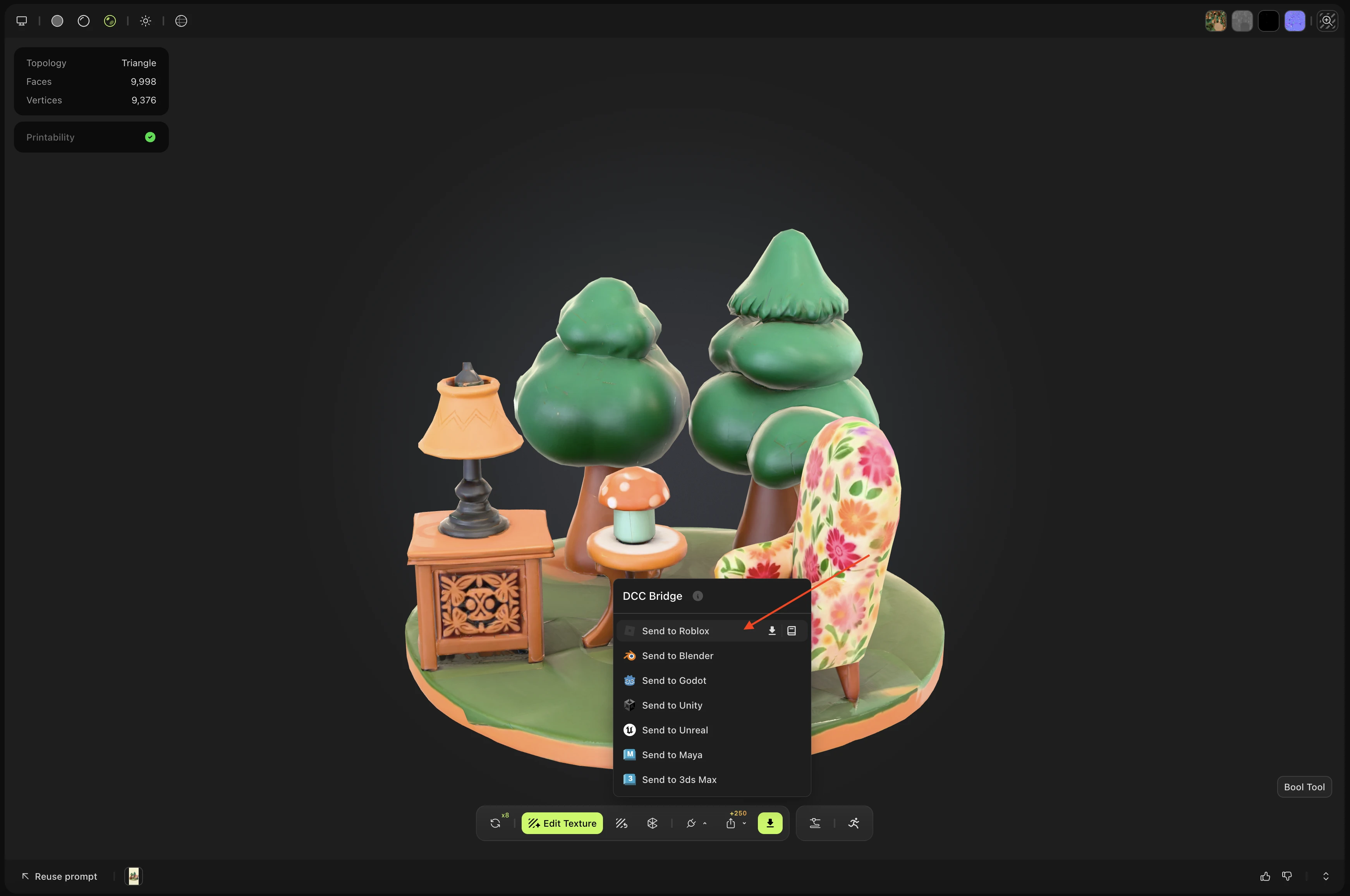
Meshy मॉडल को आपकी Roblox इन्वेंट्री में एक निजी GLB एसेट के रूप में अपलोड करता है। एसेट का नाम Meshy_ से शुरू होता है।
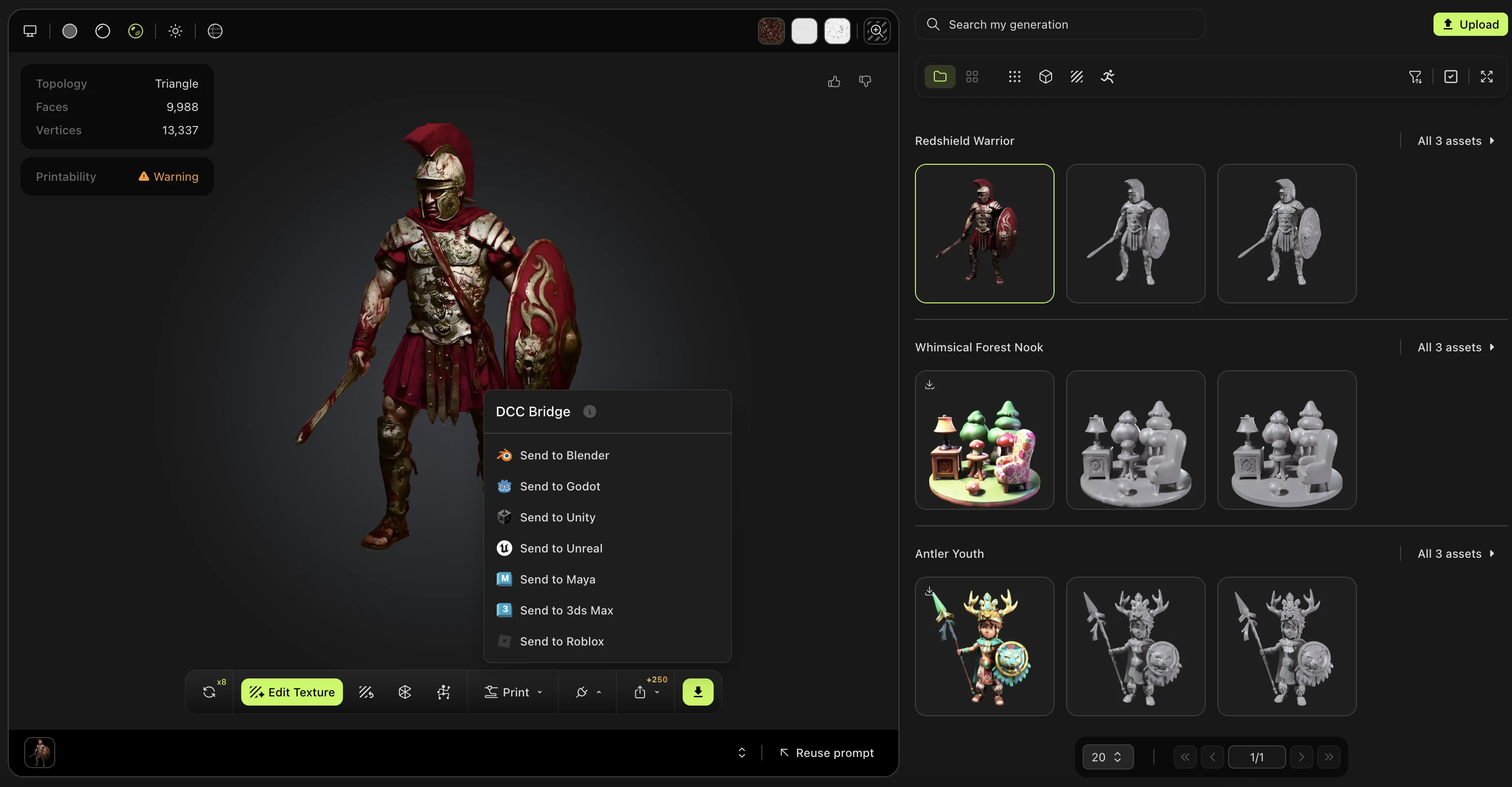
आप अपने जनरेशन में मौजूद किसी भी स्टैटिक मॉडल को भेज सकते हैं, चाहे उसे किसी भी टूल ने बनाया हो, सिवाय Smart Rig परिणाम या Ultra 4K मॉडल के।
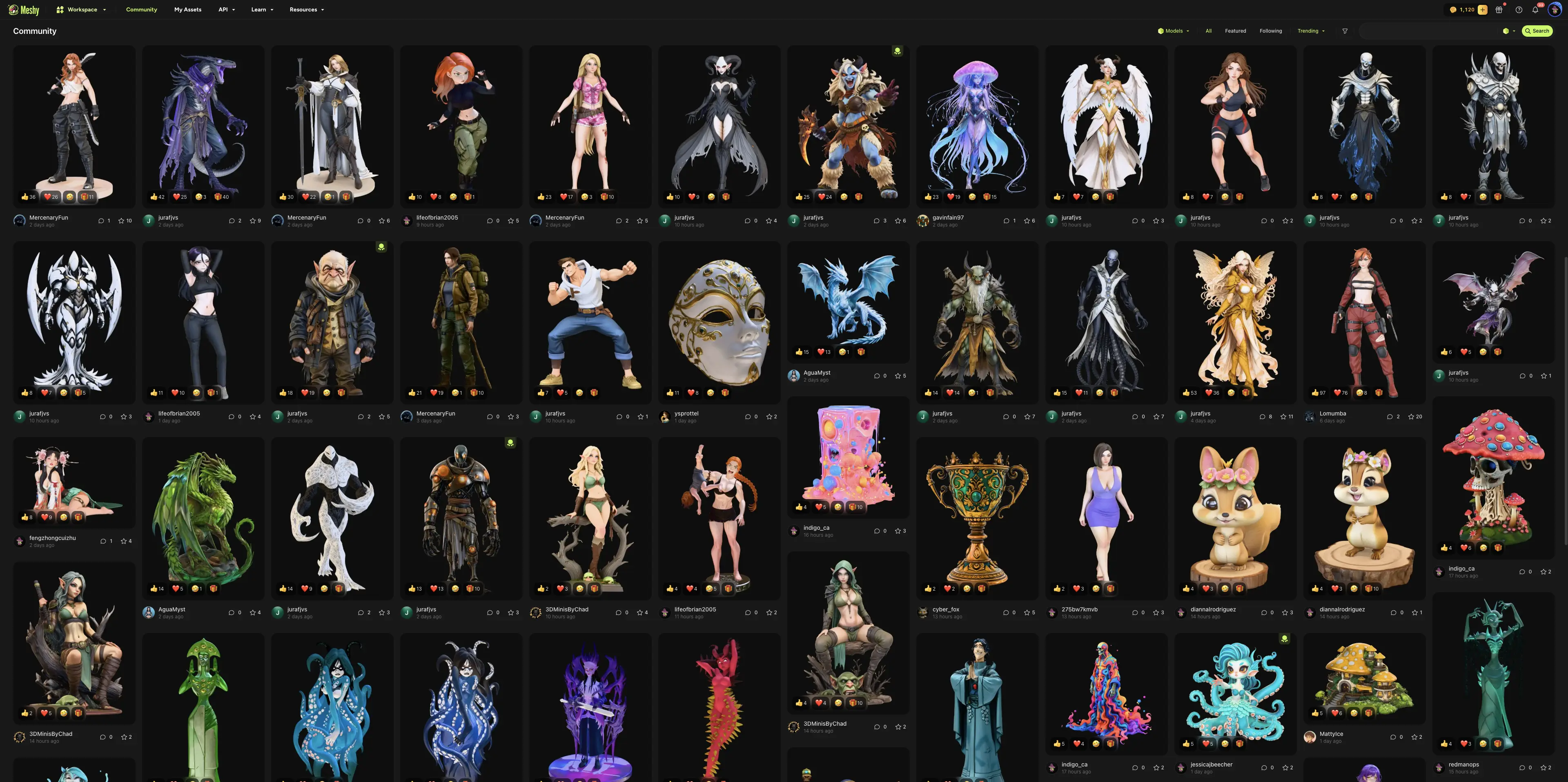
आप किसी अन्य उपयोगकर्ता द्वारा Community में साझा किए गए मॉडल को भी भेज सकते हैं। मॉडल खोलें, DCC Bridge पर क्लिक करें, और फिर Send to Roblox पर क्लिक करें।
अपलोड किए गए मॉडल को खोलें
जब अपलोड पूरा हो जाता है, तो Meshy एसेट आईडी के साथ Uploaded to Roblox डायलॉग दिखाता है।
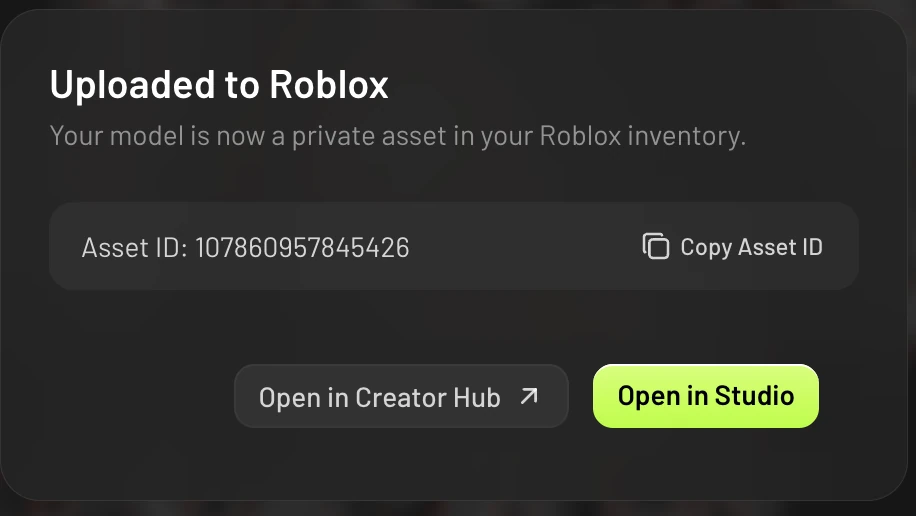
डायलॉग में, आप निम्नलिखित पर क्लिक कर सकते हैं:
-
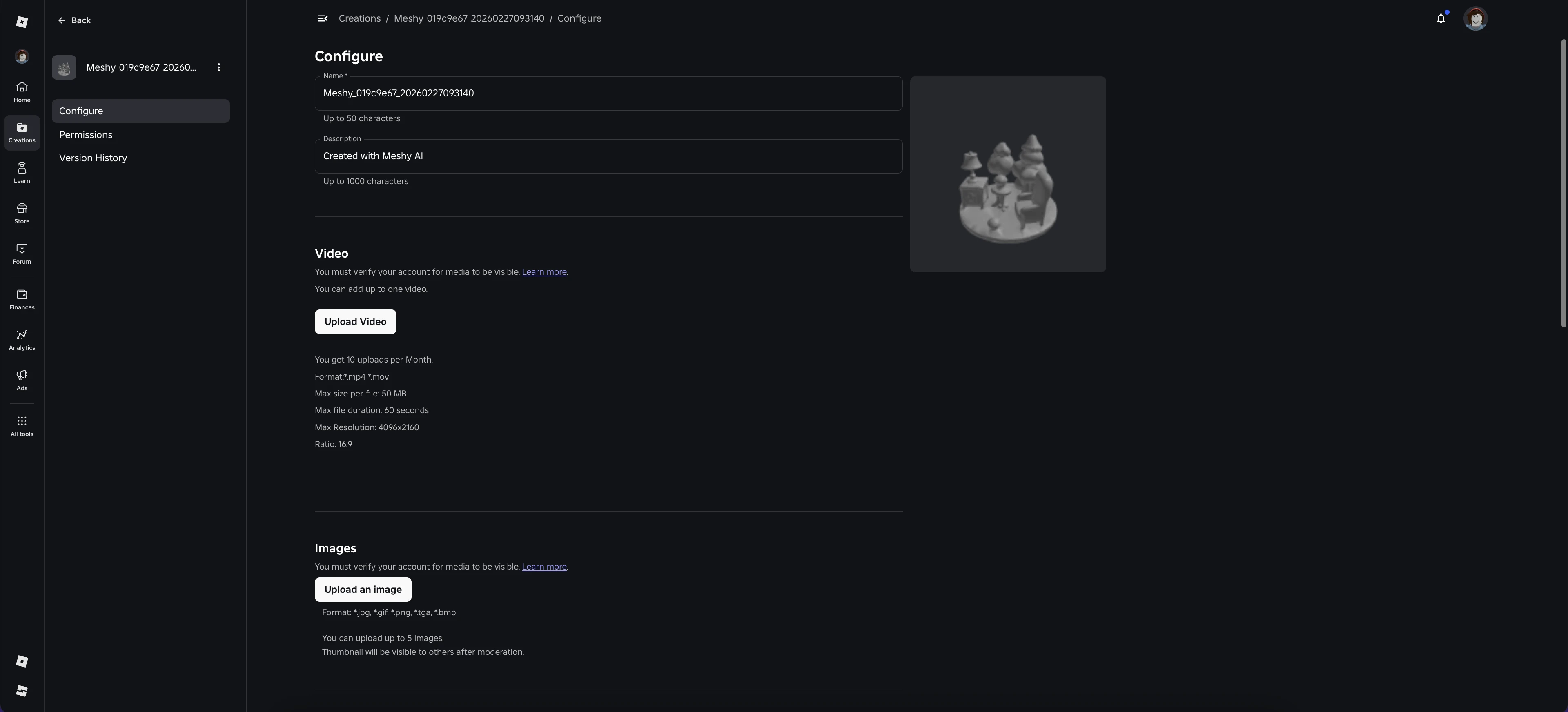
Open in Creator Hub: एसेट को आपके Roblox Creator Hub में खोलता है, जहाँ आप इसे प्रबंधित कर सकते हैं।
-
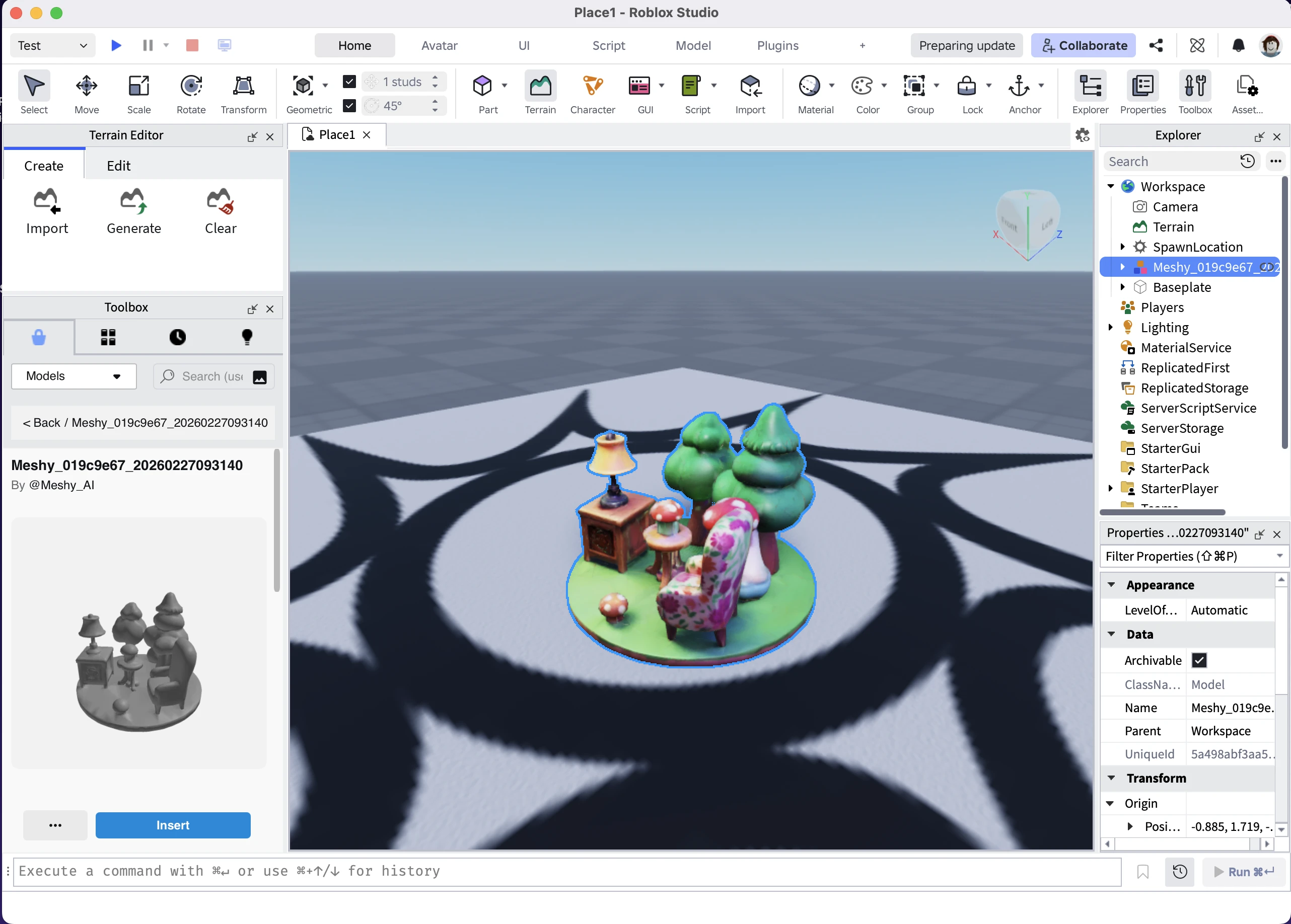
Open in Studio: Roblox Studio को एक डिफ़ॉल्ट सीन के साथ खोलता है जिसमें केवल आपके द्वारा अपलोड किया गया मॉडल होता है। एसेट देखने के लिए इस अस्थायी सीन का उपयोग करें।
-
Copy Asset ID: Roblox एसेट आईडी को आपके क्लिपबोर्ड पर कॉपी करता है।
Creator Hub वेब प्रीव्यू बड़े मॉडल की टेक्सचर को सही तरीके से नहीं दिखा सकता है। यह केवल Roblox वेब व्यूअर को प्रभावित करता है। जब आप मॉडल को Roblox Studio में इंपोर्ट करते हैं तो टेक्सचर अपेक्षा के अनुसार दिखाई देते हैं।
Roblox हर नए एसेट की समीक्षा करता है। समीक्षा पूरी होने तक, एसेट Creator Hub या Studio में दिखाई नहीं दे सकता है। समीक्षा में आमतौर पर कुछ मिनट लगते हैं।
Roblox Studio में अपने मॉडल खोजें
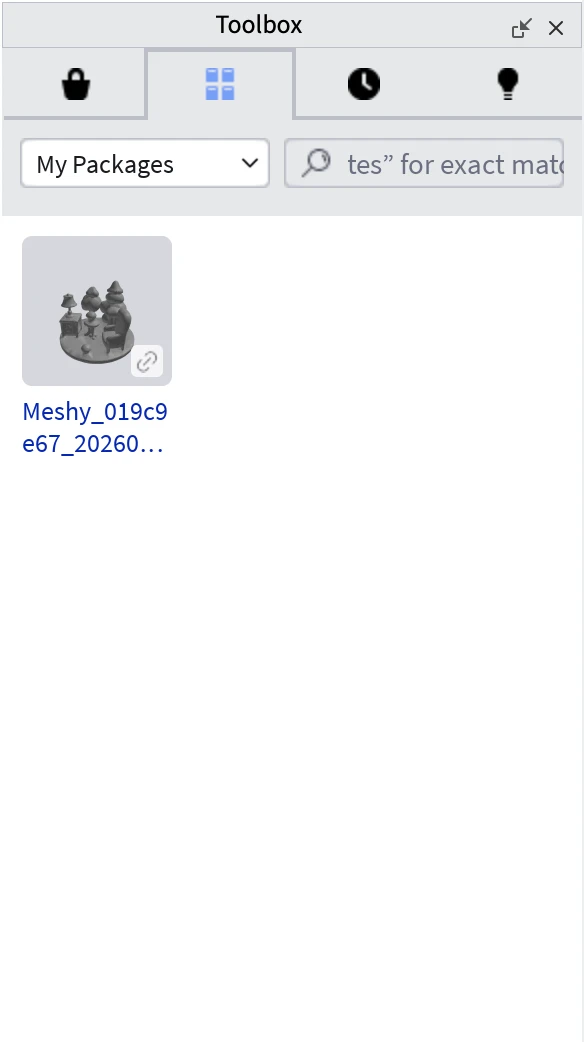
Roblox को भेजे गए हर मॉडल को खोजने के लिए, इन चरणों का पालन करें:
-
Roblox Studio में, Toolbox खोलें।
-
Inventory टैब पर क्लिक करें।
-
ड्रॉप-डाउन सूची में, My Packages चुनें।
Legacy डेस्कटॉप ऐप का उपयोग करें
मॉडल भेजने के लिए आपको Meshy Roblox Bridge डेस्कटॉप ऐप की आवश्यकता नहीं है। यदि आप पहले से इसका उपयोग कर रहे हैं, तो यह काम करता रहेगा। यदि आप Keep using desktop app चुनते हैं, तो Meshy आपके मॉडल ऐप के माध्यम से भेजता है, जब तक यह चल रहा हो और आपके Roblox खाते से जुड़ा हो। जब कोई अपलोड पूरा हो जाता है, तो ऐप विंडो सामने आ जाती है, जिसमें asset खोलने के लिंक होते हैं।
डेस्कटॉप ऐप सेट अप होने पर पहली बार जब आप Send to Roblox पर क्लिक करते हैं, तो Meshy पूछता है कि क्या इसका उपयोग जारी रखना है। Keep using desktop app या Try the new way पर क्लिक करें। Meshy बाद में भेजने के लिए आपकी पसंद को याद रखता है।
बाद में ऐप का उपयोग बंद करने के लिए, इसे बंद करें, और फिर Send to Roblox पर क्लिक करें। Meshy जो संदेश दिखाता है, उसमें Use without the app पर क्लिक करें, और फिर ब्राउज़र में अपना Roblox खाता कनेक्ट करें। यदि ऐप चल रहा है लेकिन Roblox से कनेक्ट नहीं है, तो Connect to Roblox डायलॉग में भी Use without the app दिखाई देता है।
ऐप डाउनलोड करने के लिए, Meshy for Roblox इंटीग्रेशन पेज पर जाएं, और Legacy desktop app को विस्तृत करें। macOS पर पहली बार ऐप खोलने के लिए, देखें macOS पर legacy ऐप की अनुमति दें।
अपलोड इतिहास देखें
डेस्कटॉप ऐप उन मॉडल का रिकॉर्ड रखता है जिन्हें आपने इसके ज़रिए भेजा है। रिकॉर्ड देखने के लिए, ऐप विंडो में Upload History को विस्तृत करें।
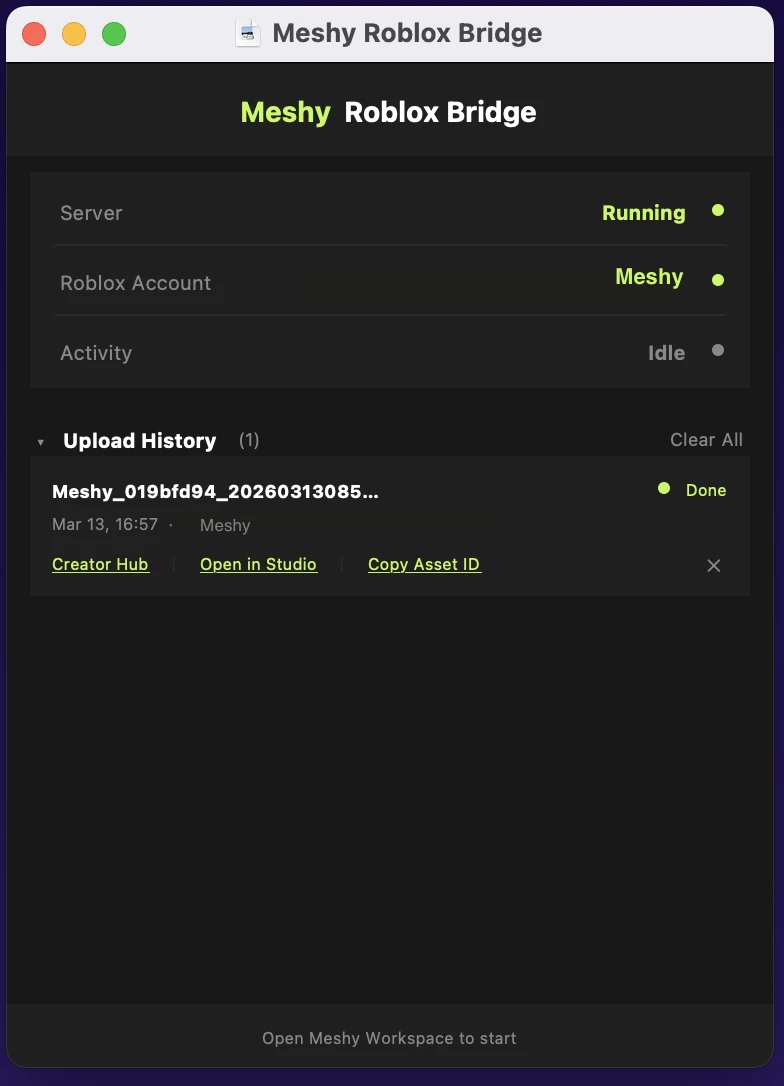
अपलोड इतिहास में, आप निम्न कार्य कर सकते हैं:
-
किसी asset को खोलने या कॉपी करने के लिए, मॉडल के नीचे Creator Hub, Open in Studio, या Copy Asset ID पर क्लिक करें।
-
एक रिकॉर्ड हटाने के लिए, उसके बगल में मौजूद X आइकन पर क्लिक करें।
-
सभी रिकॉर्ड हटाने के लिए, Clear All पर क्लिक करें।
डेस्कटॉप ऐप अपलोड इतिहास को आपके कंप्यूटर पर संग्रहीत करता है। इसे साफ़ करने से आपके Roblox खाते में मौजूद assets पर कोई असर नहीं पड़ता। जो मॉडल आप डेस्कटॉप ऐप के बिना भेजते हैं, वे इस इतिहास में दिखाई नहीं देते, इसलिए उन्हें Creator Hub या Studio Toolbox में खोजें।
Troubleshooting
निम्न तालिका में सामान्य समस्याएँ, उनके कारण, और उन्हें ठीक करने के तरीके बताए गए हैं।
| समस्या | कारण | समाधान |
|---|---|---|
| Roblox प्राधिकरण पॉपअप नहीं खुलता, और Meshy "Roblox authorization failed" दिखाता है | आपके ब्राउज़र ने पॉपअप को ब्लॉक कर दिया। | अपनी ब्राउज़र सेटिंग्स में meshy.ai के लिए पॉपअप की अनुमति दें, और फिर से Connect पर क्लिक करें। |
| पॉपअप बंद हो गया, लेकिन आपका Roblox अकाउंट कनेक्ट नहीं हुआ | आपके Roblox पर एक्सेस की पुष्टि करने से पहले पॉपअप बंद हो गया। | Connect to Roblox डायलॉग में, Connect पर क्लिक करें, और roblox.com पर प्राधिकरण पूरा करें। |
| Meshy आपको फिर से अपना Roblox अकाउंट कनेक्ट करने के लिए कहता है | Roblox प्राधिकरण समाप्त हो गया, या आपने Roblox में Meshy की एक्सेस हटा दी। | Connect पर क्लिक करें, और अपने अकाउंट को फिर से प्राधिकृत करें। इसके बाद Meshy अपलोड जारी रखता है। |
| Meshy "Model exceeds Roblox upload size limit (20MB)" दिखाता है | Roblox 20 MB तक के मॉडल स्वीकार करता है। | मॉडल की फ़ेस संख्या कम करने के लिए रीमेश का उपयोग करें, और फिर रीमेश किए गए मॉडल को भेजें। |
| रिग्ड या एनिमेटेड मॉडल के लिए Send to Roblox उपलब्ध नहीं है | Meshy केवल स्टैटिक मॉडल Roblox को भेजता है। | इसके बजाय स्टैटिक मॉडल भेजें, या एनिमेटेड मॉडल डाउनलोड करें और इसे मैन्युअल रूप से इंपोर्ट करें। |
| एसेट Creator Hub या Studio में दिखाई नहीं देता | Roblox अभी भी एसेट की समीक्षा कर रहा है। | कुछ मिनट प्रतीक्षा करें, और फिर रिफ्रेश करें। बाद में एसेट की जांच करने के लिए, Copy Asset ID का उपयोग करें। |
| Meshy "Upload timed out" दिखाता है और आपसे अपनी Roblox इन्वेंटरी जांचने के लिए कहता है | अपलोड प्रोसेस करने में Roblox को 3 मिनट से अधिक का समय लगा, और Meshy ने प्रतीक्षा करना बंद कर दिया। | Creator Hub में अपनी इन्वेंटरी जांचें। हो सकता है timeout के बाद अपलोड पूरा हो गया हो। |
| Meshy "Upload failed" या Roblox से कोई एरर संदेश दिखाता है | Roblox ने अपलोड को अस्वीकार कर दिया, या अपलोड के दौरान कनेक्शन विफल हो गया। | मॉडल को फिर से भेजें। यदि यह बार-बार विफल होता है, तो अपने Roblox अकाउंट को डिस्कनेक्ट और फिर से कनेक्ट करें। चरणों के लिए, किसी अन्य Roblox अकाउंट पर स्विच करें देखें। |
| Meshy आपसे Meshy Roblox Bridge ऐप शुरू करने के लिए कहता है | आपने डेस्कटॉप ऐप का उपयोग जारी रखने का विकल्प चुना था, और ऐप चल नहीं रहा है। | डेस्कटॉप ऐप खोलें, और फिर से मॉडल भेजें। ऐप के बिना भेजने के लिए, संदेश में Use without the app पर क्लिक करें। |
अगले चरण
-
मॉडल को भेजने से पहले उसका आकार कम करने के लिए, रीमेश देखें।
-
Roblox के साथ Meshy का उपयोग करने के लिए आपको क्या चाहिए, इसकी समीक्षा करने के लिए, Meshy for Roblox देखें।