मॉडल विश्लेषण
Meshy प्लगइन के Analyze पैनल से Blender में किसी मॉडल की जाँच करें, ताकि 3D प्रिंट को विफल करने वाली समस्याओं, जैसे छेद, पतली दीवारें, और ओवरहैंग, का पता लगाया जा सके।
शुरू करने से पहले
- Blender में Meshy प्लगइन इंस्टॉल करें। चरणों के लिए, Meshy for Blender देखें।
मॉडल जाँचें
किसी मॉडल की जाँच करने के लिए, इन चरणों का पालन करें:
-
मॉडल पर क्लिक करके उसे सक्रिय ऑब्जेक्ट बनाएँ। यदि आप कई ऑब्जेक्ट चुनते हैं, तो जाँचें केवल सक्रिय ऑब्जेक्ट का मूल्यांकन करती हैं।
-
3D व्यूपोर्ट में, साइडबार खोलने के लिए
Nदबाएँ। -
Meshy टैब पर क्लिक करें।
-
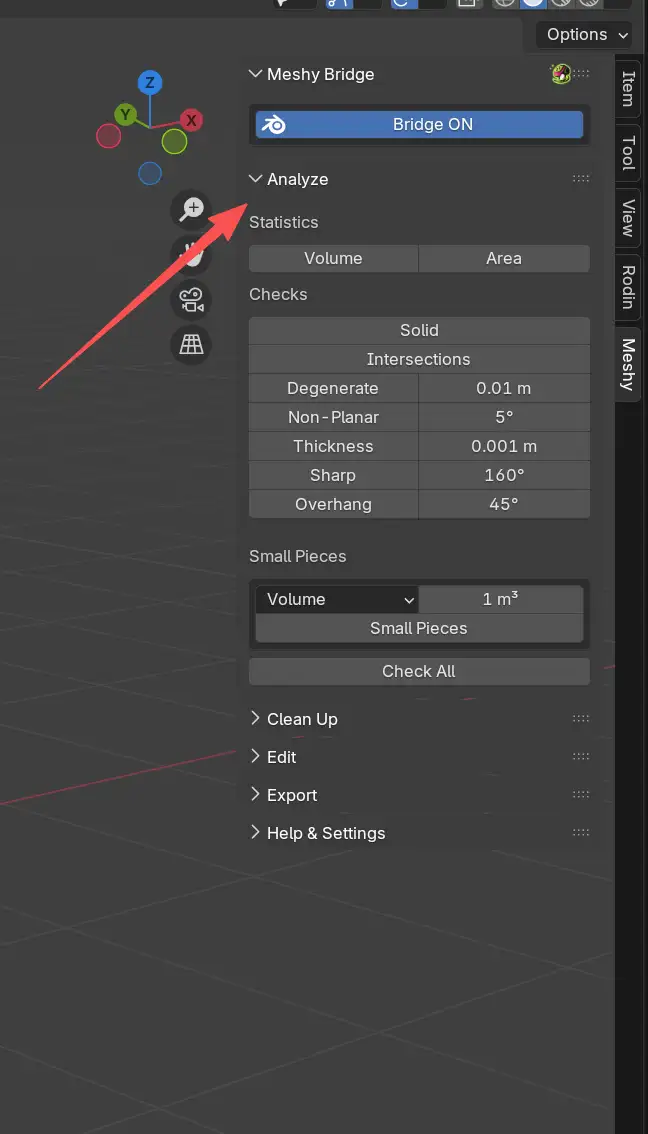
Analyze पैनल का विस्तार करें।
-
Check All पर क्लिक करें। इसके बजाय एक ही जाँच चलाने के लिए, Checks के अंतर्गत उसके बटन पर क्लिक करें।
परिणाम Result के अंतर्गत दिखाई देते हैं, साथ में उन समस्याओं की संख्या जो हर जाँच ने पाई। Check All, Checks के अंतर्गत हर जाँच को चलाता है। यह Small Pieces को नहीं चलाता, इसलिए उस जाँच को अलग से चलाएँ।
समस्याग्रस्त ज्यामिति चुनें
Edit Mode में, समस्याएँ पाने वाला हर परिणाम एक बटन बन जाता है जो उसके द्वारा पाए गए फेस, एज, या वर्टेक्स को चुनता है।
समस्याग्रस्त ज्यामिति चुनने के लिए, इन चरणों का पालन करें:
-
Edit Mode पर स्विच करने के लिए
Tabदबाएँ।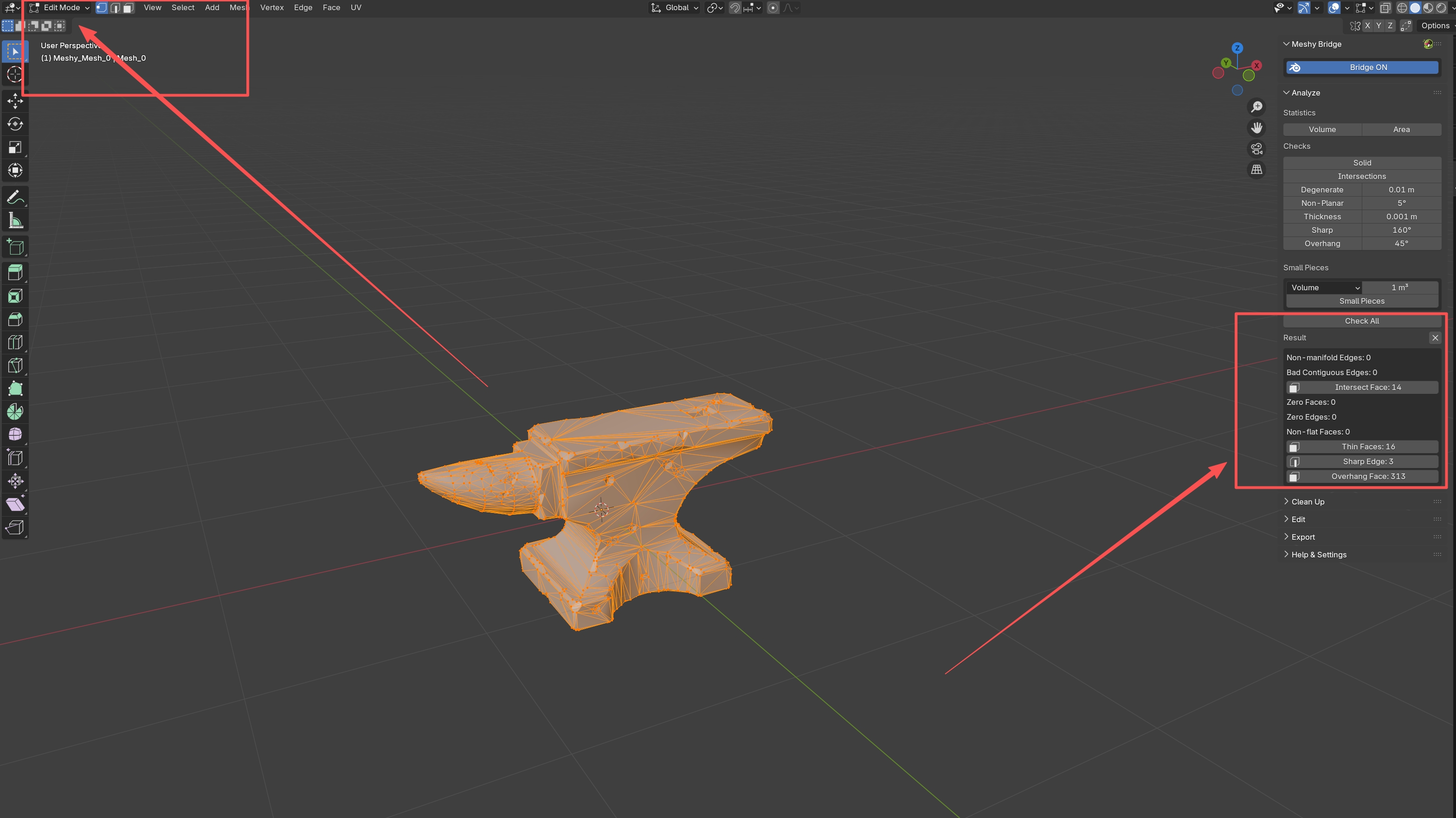
-
Result के अंतर्गत, किसी परिणाम पर क्लिक करें, जैसे Intersect Face। प्लगइन उस ज्यामिति को चुन लेता है जो जाँच में मिली थी।
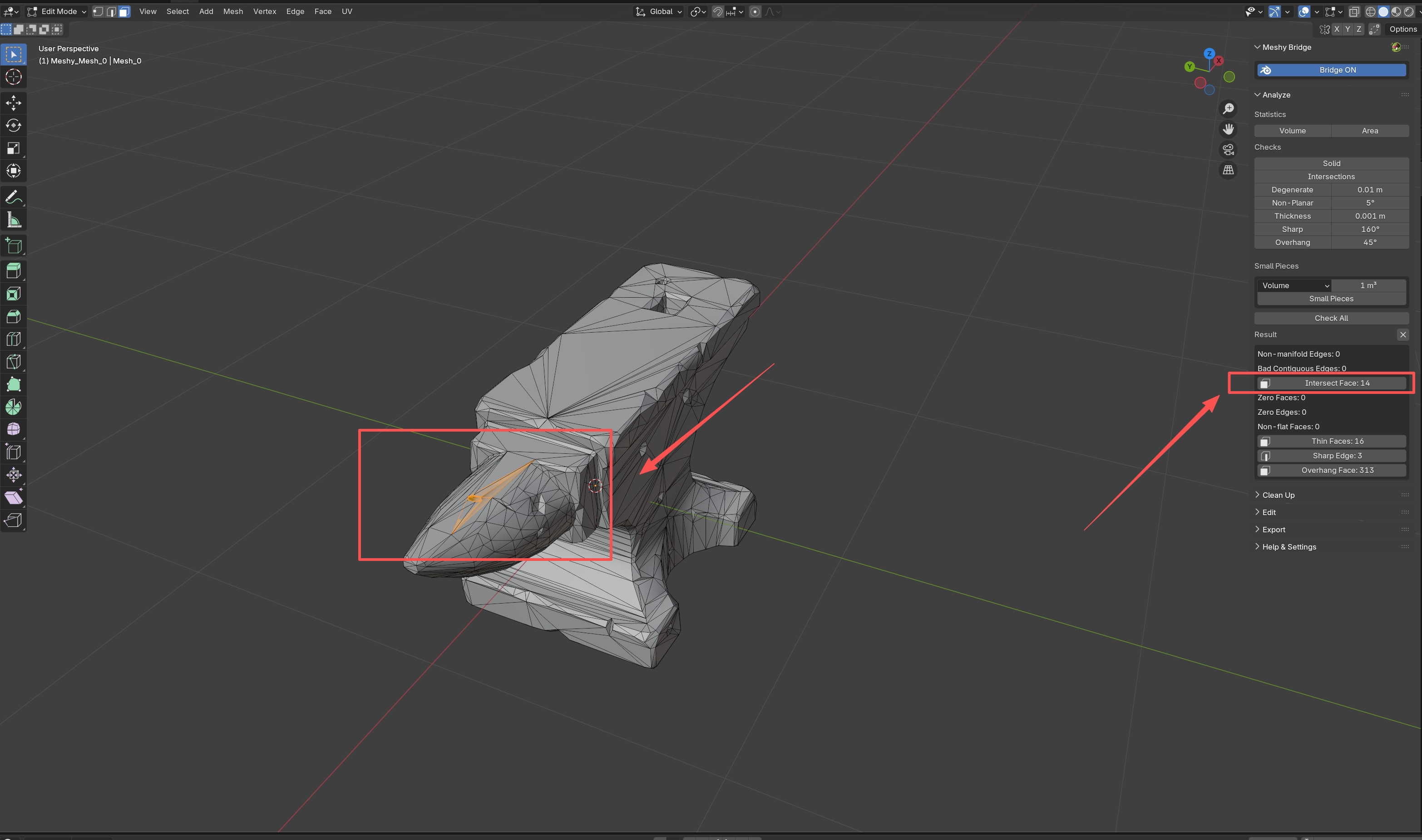
-
चुनी हुई ज्यामिति को ठीक करें या हटाएँ।
परिणामों को साफ़ करने के लिए, Result के बगल में मौजूद X आइकन पर क्लिक करें।
आँकड़े
Statistics के अंतर्गत, सक्रिय मेश को उसके मॉडिफायर लागू करने के साथ मापने के लिए Volume या Area पर क्लिक करें। मान Result के अंतर्गत, सीन की इकाइयों में, जैसे m³ या m², दिखाई देता है।
Volume
मेश का आयतन मापता है। इसका उपयोग यह अनुमान लगाने के लिए करें कि प्रिंट के लिए कितनी सामग्री चाहिए, मॉडल आकारों की तुलना करने के लिए, या किसी आकार की आवश्यकता की जाँच करने के लिए करें।
Area
मेश का सतह क्षेत्रफल मापता है। इसका उपयोग पेंट या कोटिंग का अनुमान लगाने के लिए, या सतह की फिनिश की योजना बनाने के लिए करें।
ज्यामिति जाँच
Checks के अंतर्गत हर बटन, और Small Pieces बटन, सक्रिय मेश पर एक जाँच चलाता है। किसी बटन के बगल का मान उस जाँच की सीमा सेट करता है।
Solid
जाँचता है कि मॉडल सुसंगत नॉर्मल्स के साथ एक बंद ठोस आकार है। यह दो गिनतियाँ रिपोर्ट करता है:
-
Non-manifold Edges: वे किनारे जो ठीक दो फेस को नहीं जोड़ते, जो छेद या खराब तरीके से जुड़ी हुई ज्यामिति की ओर इशारा करते हैं।
-
Bad Contiguous Edges: विपरीत दिशाओं में इशारा करने वाले फेस के बीच के किनारे, एक अंदर की ओर और एक बाहर की ओर।
प्रिंट करने के लिए मॉडल को मैनिफोल्ड, या वॉटरटाइट, होना चाहिए। स्लाइसर नॉन-मैनिफोल्ड ज्यामिति पर विफल हो सकते हैं।
Intersections
उन फेस को खोजता है जहाँ मॉडल खुद को काटता है, और उन्हें Intersect Face के रूप में रिपोर्ट करता है। सेल्फ-इंटरसेक्शन किसी प्रिंट या स्लाइसर को विफल कर सकते हैं, और आयतन जैसे मापों को गड़बड़ा सकते हैं।
Degenerate
रखने के लिए बहुत छोटी ज्यामिति ढूँढता है:
-
Zero Faces: ऐसे फेस जिनका क्षेत्रफल सीमा के वर्ग के बराबर या उससे कम है।
-
Zero Edges: सीमा से अधिक लंबे न होने वाले किनारे, जहाँ वर्टेक्स ओवरलैप होते हैं या लगभग ओवरलैप होते हैं।
Degenerate के बगल वाले फ़ील्ड में सीमा सेट करें। प्लगइन मान को सेंटीमीटर में पढ़ता है, चाहे फ़ील्ड जो भी इकाई दिखाए, इसलिए डिफ़ॉल्ट 0.01 का अर्थ है 0.01 cm (0.1 mm)।
Non-Planar
उन फेस को खोजता है जो सपाट नहीं हैं, और उन्हें Non-flat Faces के रूप में रिपोर्ट करता है। नॉन-फ्लैट फेस रेंडरिंग आर्टिफैक्ट और प्रिंटिंग समस्याएँ पैदा कर सकते हैं। Non-Planar के बगल एंगल सीमा सेट करें। डिफ़ॉल्ट 5° है।
Thickness
Thickness के बगल वाले मान से पतली दीवारें खोजता है, और उन्हें Thin Faces के रूप में रिपोर्ट करता है। डिफ़ॉल्ट 1 mm है। पतली दीवारें प्रिंटिंग के दौरान टूट सकती हैं या प्रिंट होने में विफल हो सकती हैं।
Sharp
Sharp के बगल वाले एंगल से तेज़ किनारों को खोजता है, और उन्हें Sharp Edge के रूप में रिपोर्ट करता है। डिफ़ॉल्ट 160° है। बहुत तेज़ किनारों को सटीक रूप से प्रिंट करना मुश्किल होता है और इन्हें सपोर्ट मटेरियल की आवश्यकता हो सकती है।
Overhang
Overhang के बगल वाले एंगल से अधिक ओवरहैंग होने वाले फेस को खोजता है, और उन्हें Overhang Face के रूप में रिपोर्ट करता है। डिफ़ॉल्ट 45° है। बड़े ओवरहैंग को प्रिंट करने के लिए सपोर्ट मटेरियल की आवश्यकता होती है।
Small Pieces
छोटे अलग-थलग टुकड़े खोजता है, जैसे फोटोग्रामेट्री स्कैन में बिखरे हुए टुकड़े या फ्लूइड सिमुलेशन में बूँदें।
छोटे टुकड़े खोजने के लिए, इन चरणों का पालन करें:
-
Small Pieces के अंतर्गत, चुनें कि हर टुकड़े को कैसे मापना है:
-
Volume: टुकड़े के बाउंडिंग बॉक्स का आयतन, cm³ में।
-
Surface Area: टुकड़े का सतह क्षेत्रफल, cm² में।
-
Diagonal: टुकड़े के बाउंडिंग बॉक्स के विकर्ण की लंबाई, cm में।
-
-
माप के बगल वाले फ़ील्ड में, आकार सीमा दर्ज करें। डिफ़ॉल्ट
1है। प्लगइन चयनित माप के लिए इसे cm³, cm², या cm में पढ़ता है, चाहे फ़ील्ड जो भी इकाई दिखाए। -
Small Pieces पर क्लिक करें।
परिणाम दिखाते हैं कि सीमा से कितने टुकड़े छोटे हैं, और टुकड़ों की कुल संख्या। Clean Up पैनल छोटे टुकड़े हटाने के लिए उसी माप और सीमा का उपयोग करता है।
समस्या निवारण
निम्न तालिका में सामान्य समस्याओं, उनके कारणों, और उन्हें ठीक करने के तरीकों को सूचीबद्ध किया गया है।
| समस्या | कारण | समाधान |
|---|---|---|
| Analyze पैनल धूसर (ग्रे) हो गया है | सक्रिय ऑब्जेक्ट एक मेश नहीं है। | किसी मेश ऑब्जेक्ट पर क्लिक करके उसे सक्रिय बनाएँ। |
| Blender यह दिखाता है "Report is out of date, re-run check" | जाँच चलने के बाद मेश बदल गया। | जाँच फिर से चलाएँ, और फिर परिणाम पर क्लिक करें। |
अगले कदम
-
जाँचों में मिली समस्याओं को ठीक करने के लिए, Model cleanup देखें।
-
जाँचों को पास करने के बाद मॉडल को एक्सपोर्ट करने के लिए, Model export देखें।