मॉडल एडिटिंग
Meshy प्लगइन के Edit पैनल के साथ 3D प्रिंटिंग के लिए Blender में एक मॉडल को होलो करें, ओरिएंट करें, और स्केल करें।
शुरू करने से पहले
-
Blender में Meshy प्लगइन इंस्टॉल करें। चरणों के लिए, देखें Meshy for Blender।
-
बड़े बदलाव करने से पहले अपनी Blender फ़ाइल सेव करें। आप
Ctrl+Z(macOS परCmd+Z) के साथ प्रत्येक एडिट को पूर्ववत कर सकते हैं।
Hollow
Hollow एक मॉडल के अंदर या बाहर एक ऑफ़सेट सतह बनाता है। Hollow Duplicate चयनित होने पर, यह मॉडल की एक होलो कॉपी बनाता है। एक होलो मॉडल प्रिंट करने के लिए कम मटेरियल का उपयोग करता है, और यह कास्टिंग के लिए शेल, हल्के मॉडल, और कंटेनर या वेज़ के लिए उपयुक्त है।
Hollow के लिए एक बंद, वॉटरटाइट मेश की आवश्यकता होती है। यदि मॉडल में छेद हैं, तो पहले Make Manifold चलाएँ। चरणों के लिए, देखें Model cleanup। यह जांचने के लिए कि दीवारें पर्याप्त मोटी हैं, Analyze पैनल में Thickness जाँच चलाएँ।
किसी मॉडल को होलो करने के लिए, इन चरणों का पालन करें:
-
मॉडल चुनें।
-
Meshy टैब में, Edit पैनल विस्तृत करें।
-
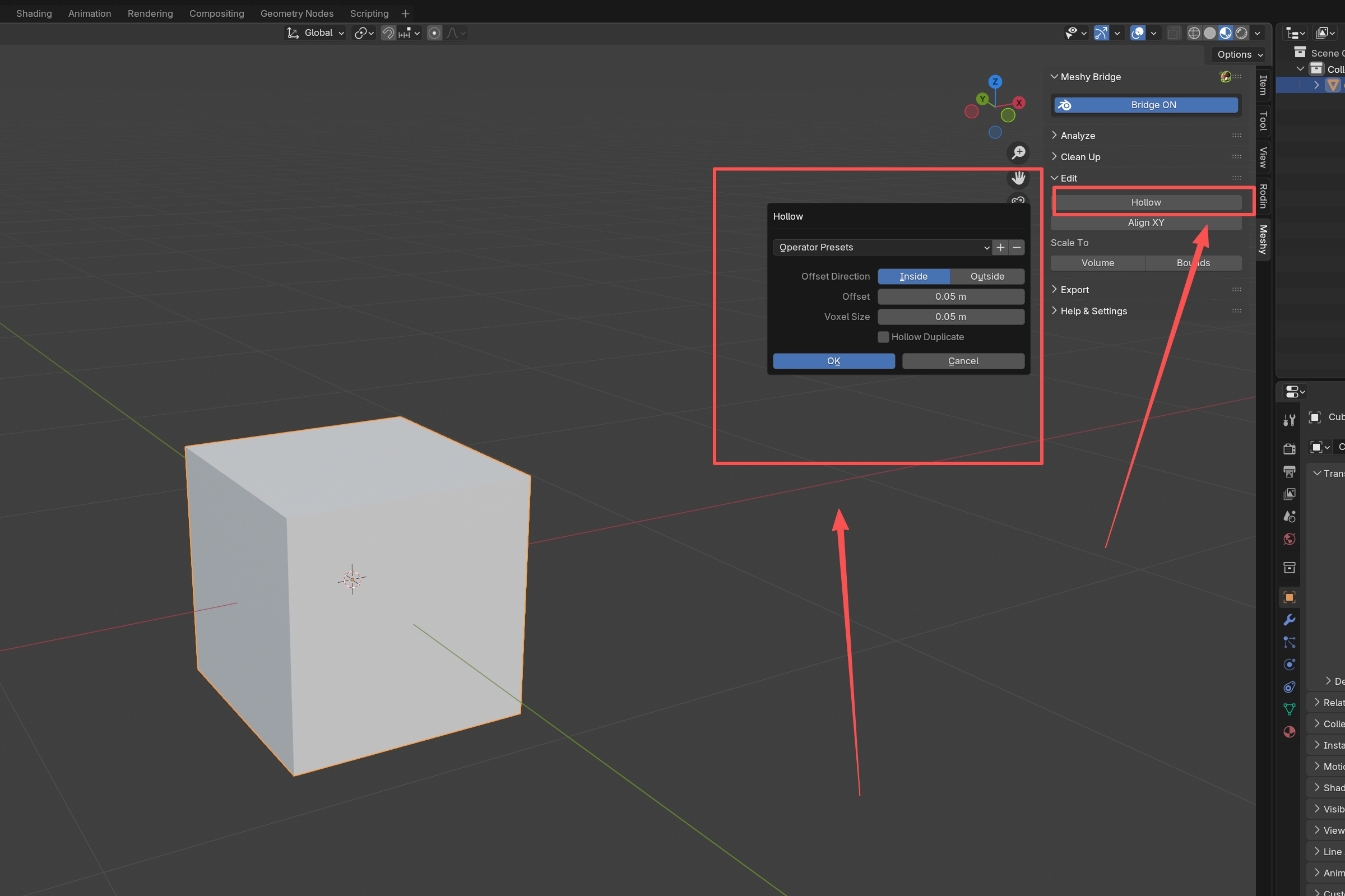
Hollow पर क्लिक करें। Hollow डायलॉग खुलता है।
-
विकल्प सेट करें:
-
Offset Direction: Inside मॉडल के अंदर ऑफ़सेट सतह बनाता है, और Outside इसे बाहर बनाता है। डिफ़ॉल्ट Inside है।
-
Offset: दीवार की मोटाई, मॉडल की सतह और ऑफ़सेट सतह के बीच की दूरी। डिफ़ॉल्ट
1.0है, सीन की लंबाई इकाई में, इसलिए एक डिफ़ॉल्ट सीन में 1 मीटर। Inside के साथ, यह मॉडल की मोटाई के आधे से कम होना चाहिए। एक छोटे मान से शुरू करें, और आवश्यकता होने पर इसे बढ़ाएँ। -
Voxel Size: उन वोक्सेल का आकार जिनका उपयोग प्लगइन सतह बनाने के लिए करता है। छोटे मान, जैसे
0.1से0.5, बारीक विवरण बनाए रखते हैं लेकिन अधिक समय लेते हैं। बड़े मान, जैसे1.0से2.0, तेज़ी से प्रोसेस होते हैं। डिफ़ॉल्ट1.0है, सीन की लंबाई इकाई में। -
Hollow Duplicate: मॉडल की होलो कॉपी भी बनानी है या नहीं। यह डिफ़ॉल्ट रूप से बंद है।
-
-
OK पर क्लिक करें।
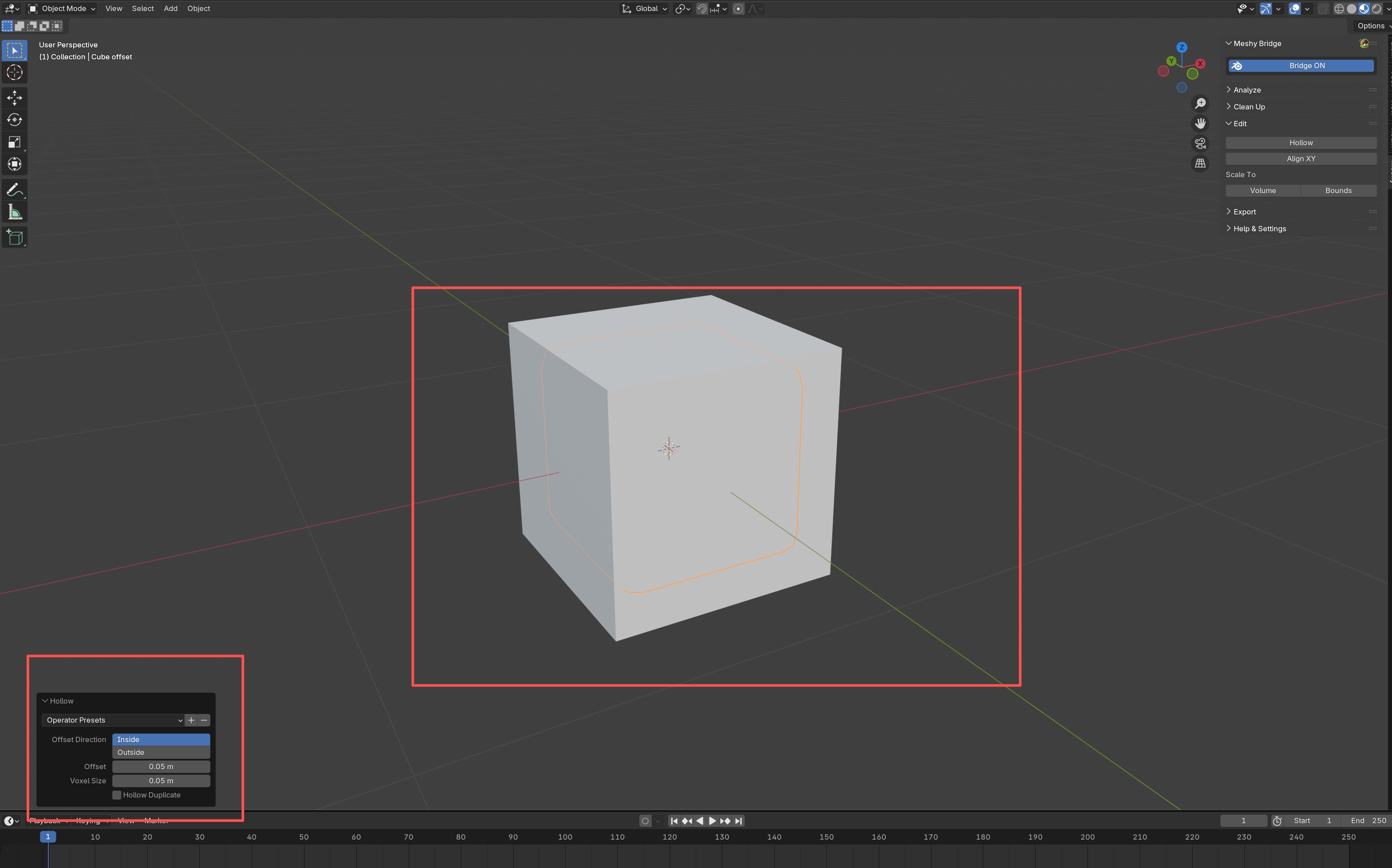
प्लगइन परिणाम को एक नए ऑब्जेक्ट के रूप में जोड़ता है और मूल मॉडल को अपरिवर्तित रखता है:
-
Hollow Duplicate के बिना, नया ऑब्जेक्ट केवल ऑफ़सेट सतह रखता है। इसका नाम मॉडल के नाम पर रखा जाता है, जैसे
Cube offset। -
Hollow Duplicate के साथ, नया ऑब्जेक्ट मॉडल की सतह और ऑफ़सेट सतह को एक होलो शेल में जोड़ता है। इसका नाम मॉडल के नाम पर रखा जाता है, जैसे
Cube hollow।
OK पर क्लिक करने के बाद विकल्पों को बदलने के लिए, Hollow पैनल का उपयोग करें जिसे Blender व्यूपोर्ट में खोलता है।
Align XY
Align XY किसी ऑब्जेक्ट को घुमाता है ताकि आपके द्वारा चुने गए फेस नीचे की ओर, XY प्लेन के समानांतर हों। इसका उपयोग किसी मॉडल को प्रिंट बेड पर सपाट बैठाने के लिए करें।
किसी मॉडल को अलाइन करने के लिए, इन चरणों का पालन करें:
-
मॉडल चुनें।
-
Edit Mode पर स्विच करने के लिए
Tabदबाएँ। -
उन फेस को चुनें जिन्हें प्रिंट बेड को छूना चाहिए, आमतौर पर नीचे वाले फेस।
-
Edit पैनल में, Align XY पर क्लिक करें।
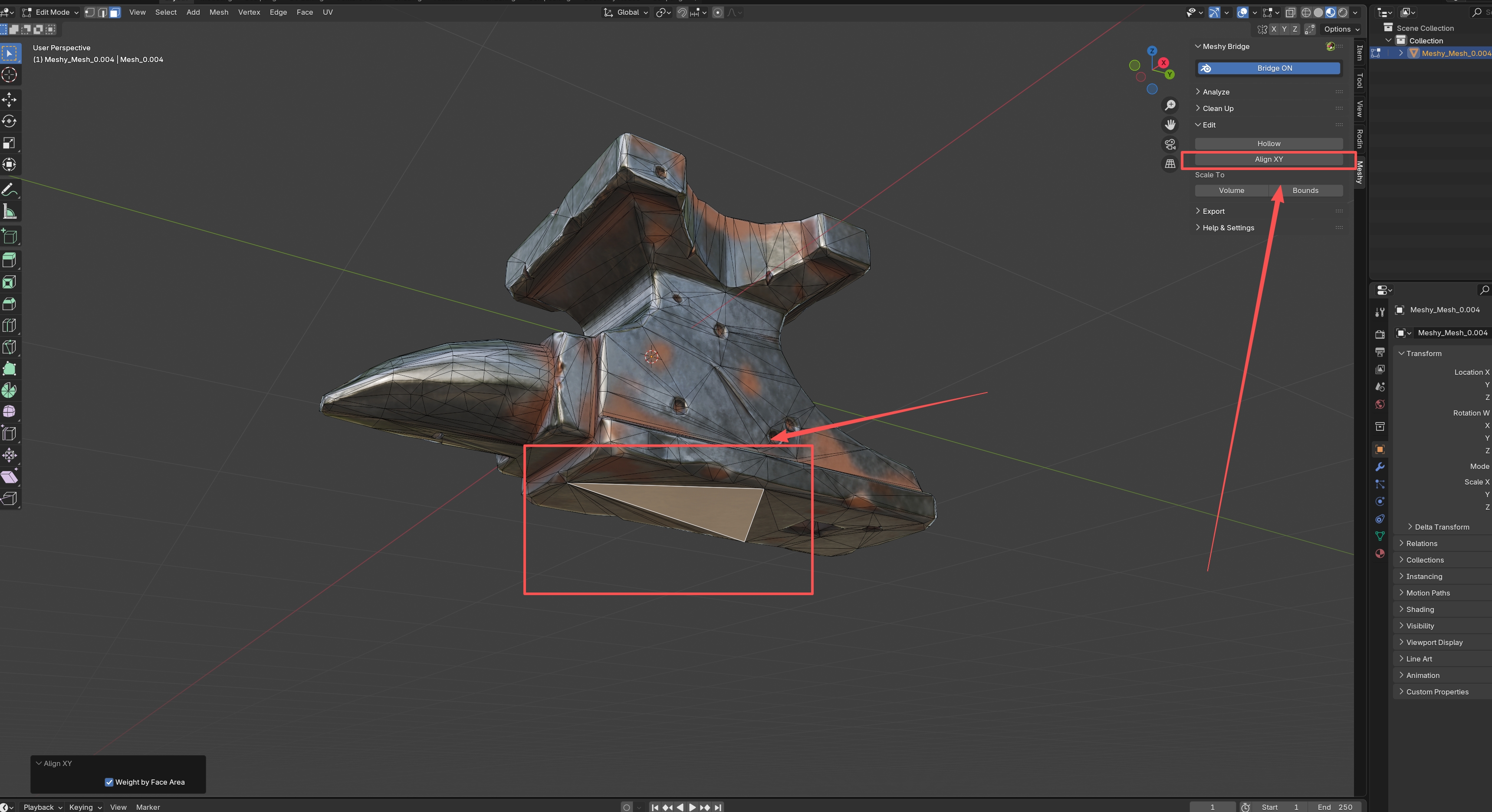
प्लगइन मॉडल को घुमाता है ताकि चयनित फेस XY प्लेन के समानांतर हों।
Weight by Face Area बड़े फेस को रोटेशन पर अधिक प्रभाव देता है। यह डिफ़ॉल्ट रूप से चयनित होता है, और यह अलग-अलग आकार के फेस वाले मॉडलों पर अधिक स्थिर परिणाम देता है। इसे साफ़ करने के लिए, Align XY पैनल का उपयोग करें जिसे Blender व्यूपोर्ट में खोलता है।
एक साथ कई ऑब्जेक्ट को अलाइन करने के लिए, उन सभी को चुनें। प्रत्येक ऑब्जेक्ट में चयनित फेस होने चाहिए, अन्यथा प्लगइन उसे छोड़ देता है।
Scale to Volume
Scale to Volume चयनित ऑब्जेक्ट को समान रूप से तब तक स्केल करता है जब तक उनका वॉल्यूम आपके द्वारा दर्ज किए गए मान से मेल नहीं खाता। इसका उपयोग किसी आकार आवश्यकता को पूरा करने, किसी अन्य मॉडल के वॉल्यूम से मिलान करने, या प्रिंट कितनी मटेरियल का उपयोग करता है इसकी योजना बनाने के लिए करें।
किसी मॉडल को किसी वॉल्यूम के लिए स्केल करने के लिए, इन चरणों का पालन करें:
-
सुनिश्चित करें कि Blender ऑब्जेक्ट मोड में है। Edit Mode में, टूल पूरे मेश को मापता है लेकिन केवल चयनित ज्यामिति को स्केल करता है। mode बदलने के लिए,
Tabदबाएँ। -
मॉडल चुनें। यदि आप कई मेश ऑब्जेक्ट चुनते हैं, तो प्लगइन उनके संयुक्त वॉल्यूम का उपयोग करता है।
-
Edit पैनल में, Scale To के अंतर्गत, Volume पर क्लिक करें। एक डायलॉग खुलता है जिसमें वर्तमान वॉल्यूम Volume में दिखाया जाता है।
-
वह वॉल्यूम दर्ज करें जो आप चाहते हैं।
-
OK पर क्लिक करें।
प्लगइन हर अक्ष पर ऑब्जेक्ट को समान कारक से स्केल करता है, और Blender स्केल फैक्टर दिखाता है।
Scale to Bounds
Scale to Bounds चयनित ऑब्जेक्ट को समान रूप से तब तक स्केल करता है जब तक उनकी सबसे लंबी भुजा आपके द्वारा दर्ज की गई लंबाई से मेल नहीं खाती। इसका उपयोग किसी मॉडल को अपने प्रिंटर के बेड पर फ़िट करने या किसी आकार सीमा को पूरा करने के लिए करें।
किसी मॉडल को किसी लंबाई के लिए स्केल करने के लिए, इन चरणों का पालन करें:
-
सुनिश्चित करें कि Blender ऑब्जेक्ट मोड में है। Edit Mode में, टूल पूरे मेश को मापता है लेकिन केवल चयनित ज्यामिति को स्केल करता है। mode बदलने के लिए,
Tabदबाएँ। -
मॉडल चुनें। यदि आप कई मेश ऑब्जेक्ट चुनते हैं, तो प्लगइन उन्हें एक साथ मापता है।
-
Edit पैनल में, Scale To के अंतर्गत, Bounds पर क्लिक करें। एक डायलॉग खुलता है जिसमें वर्तमान सबसे लंबी भुजा Length में दिखाई जाती है।
-
वह लंबाई दर्ज करें जो आप चाहते हैं, जैसे आपके प्रिंट बेड का आकार।
-
OK पर क्लिक करें।
प्लगइन मॉडल के अनुपात को बनाए रखता है, और Blender स्केल फैक्टर और सबसे लंबी भुजा की धुरी दिखाता है।
समस्या निवारण
निम्न तालिका में सामान्य समस्याओं, उनके कारणों, और उन्हें ठीक करने के तरीकों की सूची दी गई है।
| समस्या | कारण | समाधान |
|---|---|---|
| Hollow दिखाता है "Make sure target mesh has closed surface and offset value is less than half of target thickness" | मेश में छेद हैं, या Offset मॉडल की मोटाई के लिए बहुत बड़ा है। | Clean Up पैनल में Make Manifold चलाएँ, या Offset को कम करें, और फिर दोबारा Hollow पर क्लिक करें। |
Align XY Skipping object <name>. No faces selected दिखाता है, जिसमें ऑब्जेक्ट का नाम शामिल होता है | किसी ऑब्जेक्ट में कोई चयनित फेस नहीं है, इसलिए प्लगइन उसे छोड़ देता है। | Edit Mode में, उन फेस को चुनें जिन्हें नीचे की ओर होना चाहिए, और फिर दोबारा Align XY पर क्लिक करें। |
अगले चरण
-
प्रिंटिंग के लिए एडिट किए गए मॉडल को एक्सपोर्ट करने के लिए, देखें Model export।
-
मॉडल को एडिट करने के बाद उसे फिर से जांचने के लिए, देखें Model analysis।