मॉडल एक्सपोर्ट
Meshy प्लगइन के Export पैनल की मदद से Blender से मॉडल को STL, OBJ, या PLY फाइलों के रूप में स्लाइसर या अन्य 3D सॉफ़्टवेयर के लिए एक्सपोर्ट करें।
शुरू करने से पहले
-
Blender में Meshy प्लगइन इंस्टॉल करें। चरणों के लिए, देखें Meshy for Blender।
-
मॉडल को तैयार करें। इसे Analyze पैनल में जांचें, Clean Up पैनल में ठीक करें, और Edit पैनल में इसका आकार और ओरिएंटेशन सेट करें। चरणों के लिए, देखें मॉडल विश्लेषण।
मॉडल एक्सपोर्ट करें
मॉडल एक्सपोर्ट करने के लिए, इन चरणों का पालन करें:
-
वे ऑब्जेक्ट चुनें जिन्हें आप एक्सपोर्ट करना चाहते हैं। प्लगइन केवल चयनित ऑब्जेक्ट्स को, उनके लागू किए गए मॉडिफायर के साथ एक्सपोर्ट करता है।
-
Meshy टैब में, Export पैनल को विस्तृत करें।
-
फोल्डर फ़ील्ड में, फाइल को सहेजने के लिए फोल्डर दर्ज करें, या ब्राउज़ करने के लिए फोल्डर आइकन पर क्लिक करें।
-
Format में, STL, OBJ, या PLY चुनें। 3D प्रिंटिंग के लिए STL चुनें।
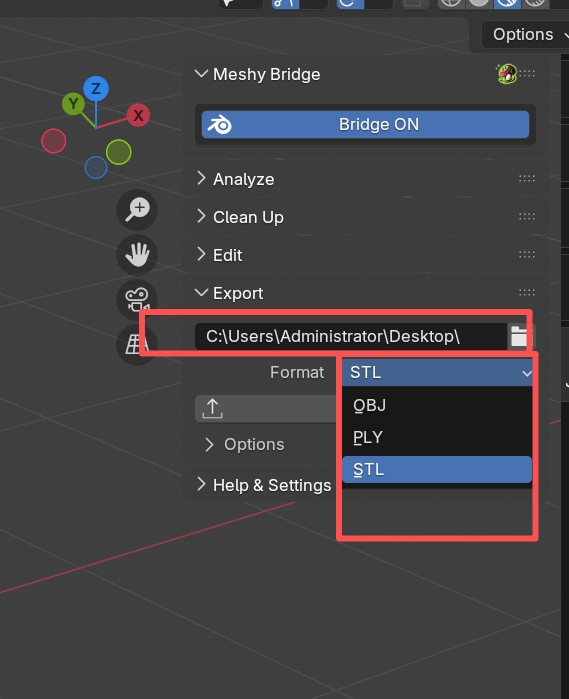
-
वैकल्पिक: Options को विस्तृत करें, और एक्सपोर्ट विकल्पों को बदलें। प्रत्येक विकल्प क्या करता है, इसके लिए देखें एक्सपोर्ट विकल्प।
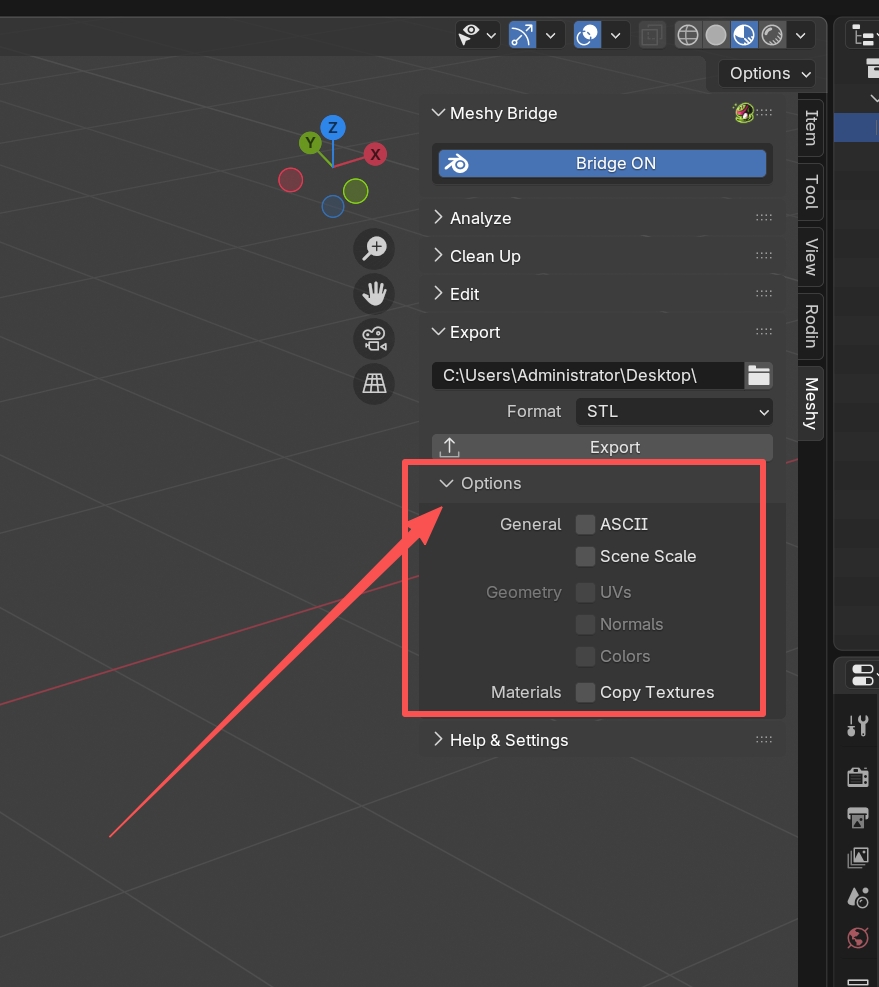
-
Export पर क्लिक करें।
Blender एक्सपोर्ट की गई फाइल का पाथ दिखाता है। फाइल जांचने के लिए, इसे अपने स्लाइसर या टारगेट सॉफ़्टवेयर में खोलें।
एक्सपोर्ट सेटिंग्स
फोल्डर फ़ील्ड और Format, Export पैनल के शीर्ष पर स्थित हैं।
फोल्डर फ़ील्ड एक पूर्ण पाथ या // से शुरू होने वाला पाथ स्वीकार करती है, जिसका मतलब है आपकी Blender फाइल का फोल्डर। डिफ़ॉल्ट // है। फाइल कहाँ जाती है यह इन सेटिंग्स पर निर्भर करता है:
-
यदि आपकी Blender फाइल सहेजी गई है, या फोल्डर एक पूर्ण पाथ है, तो प्लगइन बिना पूछे उस फोल्डर में फाइल सहेजता है।
-
अन्यथा, आपके होम फोल्डर में एक फाइल ब्राउज़र खुलता है, जहां आप स्थान और फाइल नाम चुनते हैं।
प्लगइन फाइल का नाम Blender फाइल और सक्रिय ऑब्जेक्ट के नाम पर रखता है, जैसे MyProject-MyModel.stl। यदि Blender फाइल सहेजी नहीं गई है, तो नाम Untitled से शुरू होता है।
Format फाइल का प्रकार सेट करता है: STL, OBJ, या PLY। डिफ़ॉल्ट STL है। फॉर्मेट यह भी तय करता है कि आप कौन से विकल्प बदल सकते हैं।
एक्सपोर्ट विकल्प
ये सेटिंग्स देखने के लिए Export पैनल में Options को विस्तृत करें। ये सभी डिफ़ॉल्ट रूप से बंद हैं।
सामान्य
-
ASCII: STL या PLY फाइल को बाइनरी के बजाय टेक्स्ट के रूप में सहेजता है। टेक्स्ट फाइलें बड़ी होती हैं, लेकिन आप उन्हें पढ़ और संपादित कर सकते हैं। OBJ के लिए उपलब्ध नहीं है।
-
Scene Scale: सीन के यूनिट स्केल को एक्सपोर्ट की गई फाइल पर लागू करता है, ताकि अन्य सॉफ़्टवेयर को वह आकार मिले जो आप Blender में देखते हैं। यदि आपने सीन की यूनिट सेटिंग्स में Unit Scale बदला है तो इसे चुनें।
ज्यामिति
OBJ और PLY के लिए उपलब्ध है। STL केवल ज्यामिति संग्रहीत करता है।
-
UVs: टेक्सचर कोऑर्डिनेट्स को एक्सपोर्ट करता है, जिनकी अन्य सॉफ़्टवेयर को टेक्सचर दिखाने के लिए आवश्यकता होती है।
-
Normals: यदि मेश के पास कस्टम नॉर्मल्स हैं तो उन्हें एक्सपोर्ट करता है, अन्यथा गणना किए गए नॉर्मल्स को एक्सपोर्ट करता है। नॉर्मल्स अन्य सॉफ़्टवेयर में शेडिंग को बेहतर बनाते हैं।
-
Colors: वर्टेक्स रंगों को एक्सपोर्ट करता है, जैसे स्कैन किए गए मॉडल के रंग।
मटेरियल
- Copy Textures: टेक्सचर इमेज को एक्सपोर्ट की गई फाइल के फोल्डर में कॉपी करता है, ताकि वे मॉडल के साथ बनी रहें। OBJ के लिए, यह मटेरियल भी एक्सपोर्ट करता है। STL और PLY के लिए, प्लगइन बेस कलर टेक्सचर को कॉपी करता है और इसे एक्सपोर्ट की गई फाइल का ही नाम देता है।
समर्थित फॉर्मेट
निम्नलिखित तालिका उन फॉर्मेट को सूचीबद्ध करती है जिन्हें Export पैनल सहेजता है, प्रत्येक किसके लिए उपयुक्त है, और यह क्या संग्रहीत करता है।
| फॉर्मेट | किसके लिए सर्वश्रेष्ठ | यह क्या संग्रहीत करता है |
|---|---|---|
| STL | 3D प्रिंटिंग। Cura और PrusaSlicer जैसे स्लाइसर इसे पढ़ते हैं। | केवल ज्यामिति, बिना किसी रंग, मटेरियल, या टेक्सचर के। बाइनरी या ASCII। |
| OBJ | मॉडल साझा करने और उन्हें अन्य 3D सॉफ़्टवेयर में खोलने के लिए। | ज्यामिति, UVs, नॉर्मल्स, और वर्टेक्स रंग। Copy Textures के साथ, मटेरियल और टेक्सचर भी। केवल टेक्स्ट। |
| PLY | वर्टेक्स रंगों वाले मॉडल, जैसे स्कैन और फोटोग्रामेट्री। | ज्यामिति, UVs, नॉर्मल्स, और वर्टेक्स रंग। बाइनरी या ASCII। |
3D प्रिंटिंग के लिए, एक बाइनरी STL फाइल एक्सपोर्ट करें, और अपने स्लाइसर में मॉडल के आयामों की जांच करें।
समस्या निवारण
निम्नलिखित तालिका सामान्य समस्याओं, उनके कारणों, और उन्हें ठीक करने के तरीकों को सूचीबद्ध करती है।
| समस्या | कारण | समाधान |
|---|---|---|
| Export पर क्लिक करने से कुछ नहीं होता | कोई ऑब्जेक्ट चयनित नहीं है। | एक्सपोर्ट करने के लिए ऑब्जेक्ट चुनें, और फिर से Export पर क्लिक करें। |
| OBJ फाइल में कोई मटेरियल नहीं है | Copy Textures बंद है। OBJ के लिए, प्लगइन केवल Copy Textures चयनित होने पर ही मटेरियल एक्सपोर्ट करता है। | Options को विस्तृत करें, Copy Textures चुनें, और फिर से एक्सपोर्ट करें। |
अगले चरण
-
एक्सपोर्ट की गई फाइल को अपने स्लाइसर में ले जाने के लिए, देखें 3D प्रिंटिंग वर्कफ़्लो।
-
Meshy से Blender में कोई अन्य मॉडल भेजने के लिए, देखें Bridge to Blender।