मॉडल क्लीनअप
Meshy प्लगइन के Clean Up पैनल के साथ Blender में छेद, लूज़ ज्यामिति, और उलटे नॉर्मल को ठीक करें, और छोटे टुकड़ों को हटाएँ।
शुरू करने से पहले
-
Blender में Meshy प्लगइन इंस्टॉल करें। चरणों के लिए, देखें Meshy for Blender।
-
Analyze पैनल की जाँचों के साथ पहले समस्याएँ ढूँढें। चरणों के लिए, देखें मॉडल विश्लेषण।
-
अपनी Blender फ़ाइल सेव करें। दोनों टूल मेश को बदलते हैं। आप उन्हें
Ctrl+Z(macOS परCmd+Z) से पूर्ववत कर सकते हैं।
मैनिफोल्ड बनाएँ
Make Manifold एक मेश को ठीक करता है ताकि वह बंद और वॉटरटाइट हो, जैसा कि एक मॉडल को प्रिंट करने के लिए होना चाहिए।
Make Manifold चलाने के लिए, इन चरणों का पालन करें:
-
मॉडल चुनें।
-
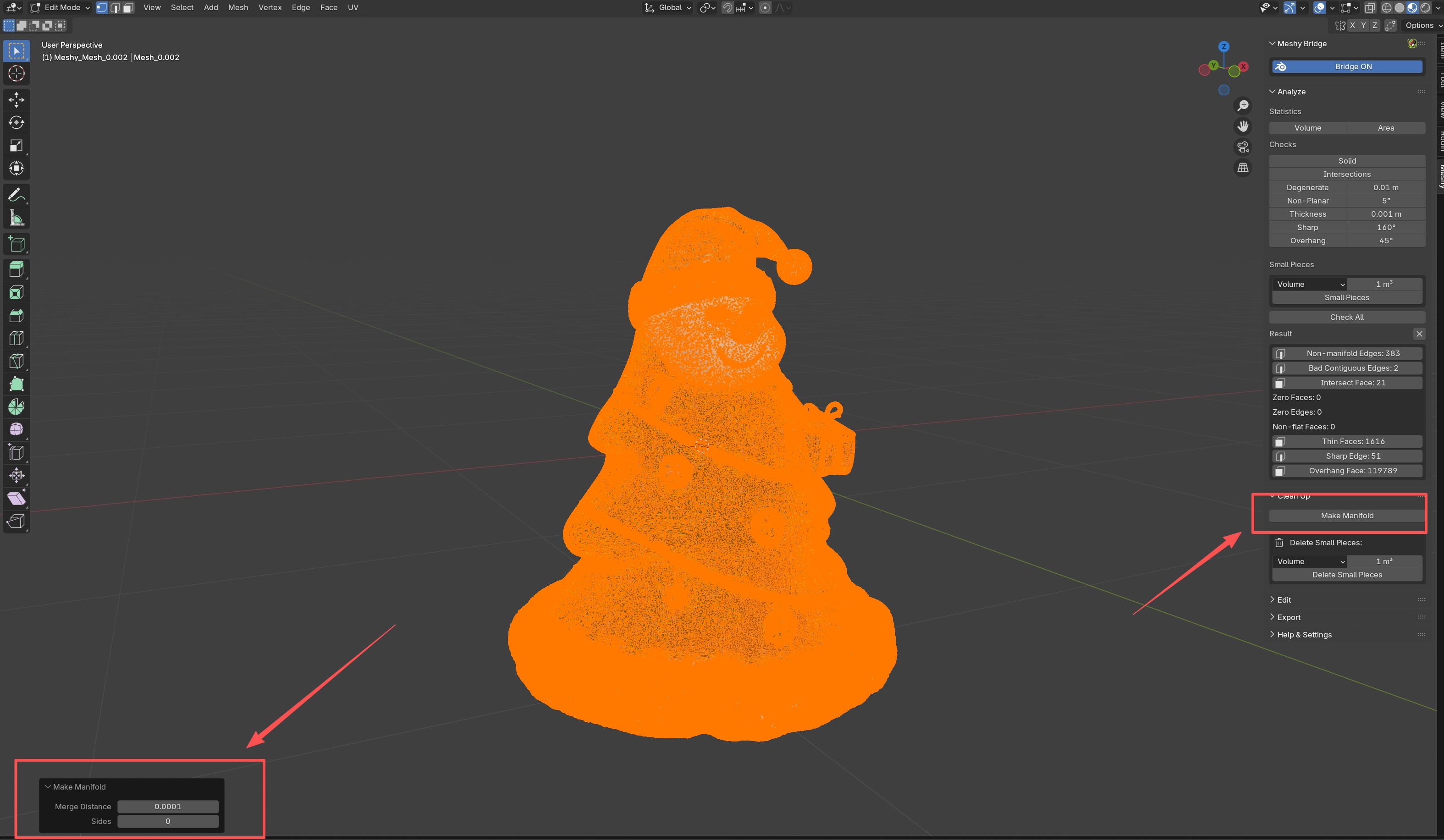
Meshy टैब में, Clean Up पैनल को विस्तृत करें।
-
Make Manifold पर क्लिक करें।
-
वैकल्पिक: Blender द्वारा व्यूपोर्ट में खोले गए Make Manifold पैनल में, कोई सेटिंग बदलें। Blender नए मान के साथ मरम्मत फिर से चलाता है।
-
Merge Distance: दो वर्टिस को मर्ज होने के लिए कितना करीब होना चाहिए। डिफ़ॉल्ट
0.0001है। -
Sides: एक छेद में अधिकतम कितने साइड हो सकते हैं ताकि वह भरा जा सके। डिफ़ॉल्ट,
0, हर छेद को भर देता है।
-
Make Manifold इन मरम्मतों को क्रम में चलाता है:
-
लूज़ वर्टिस, एज, और फेस को हटाता है।
-
आंतरिक फेस को हटाता है, जो मॉडल के अंदर स्थित होते हैं।
-
उन वर्टिस को मर्ज करता है जो Merge Distance से अधिक करीब हैं।
-
छेदों को भरता है, और भरने के बाद बचे हुए नॉन-मैनिफोल्ड वर्टिस को हटाता है, जब तक कि मेश में बदलाव होना बंद न हो जाए।
-
सभी नॉर्मल को बाहर की ओर इंगित करता है।
जब यह समाप्त होता है, तो Blender दिखाता है कि इसने कितने वर्टिस, एज, और फेस जोड़े या हटाए।
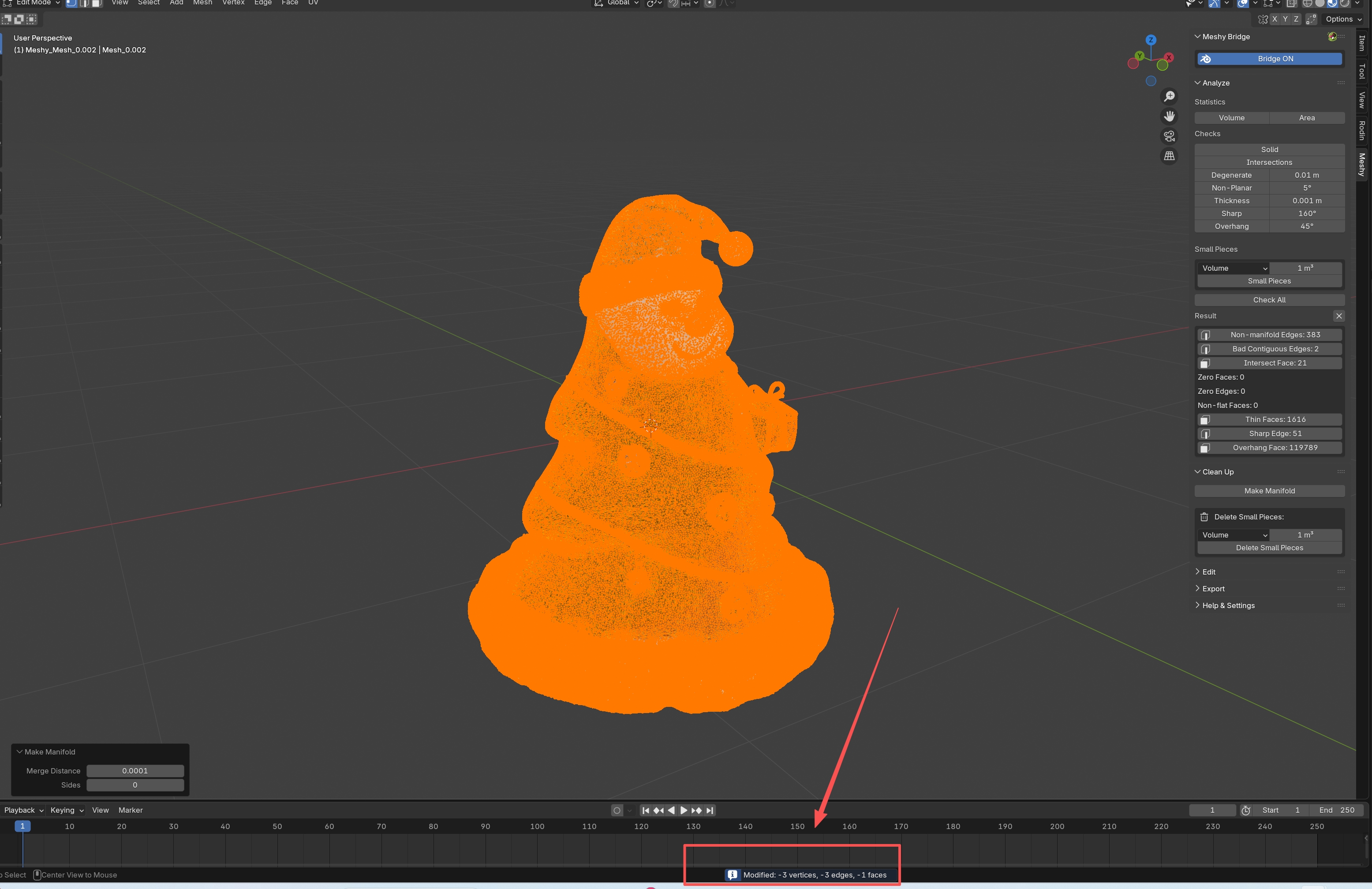
व्यूपोर्ट में परिणाम जाँचें, और सुधारों की पुष्टि करने के लिए Analyze पैनल में फिर से Check All चलाएँ।
छोटे टुकड़े हटाएँ
Delete Small Pieces उन लूज़ टुकड़ों को हटाता है जो किसी सीमा से छोटे होते हैं, जैसे फोटोग्रामेट्री स्कैन में मलबा या फ्लूइड सिमुलेशन मेश में बूँदें।
छोटे टुकड़े हटाने के लिए, इन चरणों का पालन करें:
-
वैकल्पिक: Analyze पैनल में, यह देखने के लिए कि टूल क्या हटाएगा, Small Pieces जाँच चलाएँ। यह जाँच वही माप और सीमा उपयोग करती है।
-
मॉडल को सक्रिय ऑब्जेक्ट बनाने के लिए उस पर क्लिक करें।
-
यदि ऑब्जेक्ट का स्केल
1नहीं है, तो इसे Object > Apply > Scale के साथ लागू करें। Small Pieces जाँच स्केल किए गए मॉडल को मापती है, लेकिन Delete Small Pieces स्केलिंग से पहले मेश को मापता है, इसलिए दोनों तभी मेल खाते हैं जब स्केल लागू किया गया हो। -
Clean Up पैनल में, Delete Small Pieces के तहत, चुनें कि प्रत्येक टुकड़े को कैसे मापना है:
-
Volume: टुकड़े के बाउंडिंग बॉक्स का आयतन, cm³ में। छोटे ठोस टुकड़ों को हटाने के लिए इसका उपयोग करें।
-
Surface Area: टुकड़े का सतह क्षेत्र, cm² में। पतले परतों या शीट्स को हटाने के लिए इसका उपयोग करें।
-
Diagonal: टुकड़े के बाउंडिंग बॉक्स विकर्ण की लंबाई, cm में। यह किसी भी आकार के टुकड़ों के लिए काम करता है।
-
-
माप के बगल वाले फ़ील्ड में, आकार सीमा दर्ज करें। डिफ़ॉल्ट
1है। प्लगइन इसे चयनित माप के लिए cm³, cm², या cm में पढ़ता है, जो भी यूनिट फ़ील्ड में दिखती है। -
Delete Small Pieces पर क्लिक करें।
Blender दिखाता है कि टूल ने कितने टुकड़े हटाए। एक छोटी सीमा से शुरू करें, और यदि टुकड़े बचे रहें तो इसे बढ़ाएँ। टूल चलने के बाद, जाँचें कि इसने उन हिस्सों को नहीं हटाया जिनकी आपको ज़रूरत है।
प्रिंटिंग के लिए मॉडल को क्लीन अप करें
एक मॉडल प्रिंट करने के लिए तैयार होता है जब वह मैनिफोल्ड हो, उसमें कोई सेल्फ़-इंटरसेक्शन न हो, सही स्केल हो, और प्रिंट करने के लिए पर्याप्त मोटी दीवारें हों।
प्रिंटिंग के लिए मॉडल को क्लीन अप करने के लिए, इन चरणों का पालन करें:
-
Analyze पैनल में, Check All पर क्लिक करें, और परिणामों की समीक्षा करें।
-
Clean Up पैनल में, Make Manifold पर क्लिक करें।
-
यदि मॉडल में छोटे टुकड़े हैं, तो Delete Small Pieces पर क्लिक करें।
-
Analyze पैनल में, फिर से Check All पर क्लिक करें, और पुष्टि करें कि समस्याएँ दूर हो गई हैं।
-
Edit Mode में, किसी भी बची हुई समस्या को मैन्युअल रूप से ठीक करें।
जब सभी जाँचें पास हो जाएँ, तो Export पैनल से मॉडल को एक्सपोर्ट करें।
समस्या निवारण
निम्न तालिका सामान्य समस्याओं, उनके कारणों, और उन्हें ठीक करने के तरीके को सूचीबद्ध करती है।
| समस्या | कारण | समाधान |
|---|---|---|
| Clean Up पैनल ग्रे हो गया है | सक्रिय ऑब्जेक्ट एक मेश नहीं है। | किसी मेश ऑब्जेक्ट को सक्रिय बनाने के लिए उस पर क्लिक करें। |
| Blender दिखाता है "No small pieces found below threshold" | चयनित माप में कोई भी टुकड़ा सीमा से छोटा नहीं है। | सीमा बढ़ाएँ। प्लगइन इसे cm³, cm², या cm में पढ़ता है, जो भी यूनिट फ़ील्ड में दिखती है। |
अगले कदम
-
मरम्मत किए गए मॉडल को स्केल, ओरिएंट, या हॉलो करने के लिए, देखें मॉडल एडिटिंग।
-
प्रिंटिंग के लिए मॉडल को एक्सपोर्ट करने के लिए, देखें मॉडल एक्सपोर्ट।