Meshy for ZBrush
ZBrush में Meshy प्लगइन इंस्टॉल करें ताकि आप Meshy वेब ऐप से मॉडल्स को ZBrush में भेज सकें और उन्हें अपनी स्कल्प्ट के लिए एक शुरुआती बिंदु के रूप में उपयोग कर सकें।
शुरू करने से पहले
-
आपको ZBrush 2025.1 या उसके बाद के वर्शन की आवश्यकता है। प्लगइन ZBrush Python API का उपयोग करता है, जो पहले के वर्शन में उपलब्ध नहीं है।
-
आपको macOS या Windows की आवश्यकता है। प्रत्येक डाउनलोड में अपना खुद का Python रनटाइम शामिल होता है, इसलिए आपको Python इंस्टॉल करने की आवश्यकता नहीं है।
-
आपको एक Meshy अकाउंट की आवश्यकता है। bridge के साथ मॉडल्स भेजने के लिए, आपको Pro प्लान या उससे ऊपर की आवश्यकता है।
प्लगइन इंस्टॉल करें
प्लगइन इंस्टॉल करने के लिए, इन चरणों का पालन करें:
-
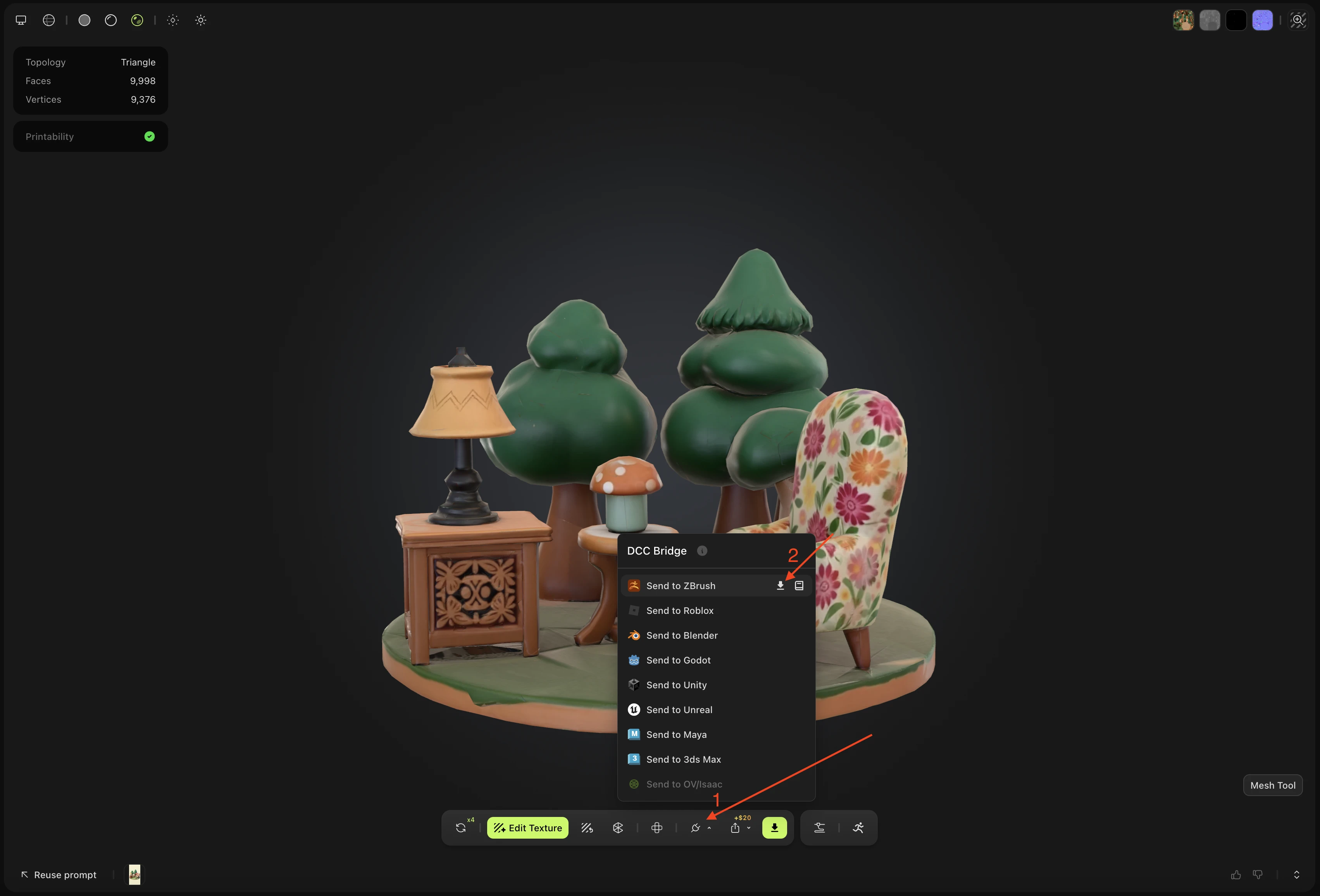
Meshy वेब ऐप में, ऐसा मॉडल खोलें जो एनिमेटेड न हो, और फिर व्यूअर टूलबार में, DCC Bridge (प्लग आइकन) पर क्लिक करें। एनिमेटेड मॉडल के लिए, Send to ZBrush कोई डाउनलोड आइकन नहीं दिखाता है।
-
Send to ZBrush पर पॉइंटर को होल्ड करें, और फिर Download Plugin (डाउनलोड आइकन) पर क्लिक करें। Meshy for ZBrush इंटीग्रेशन पेज खुल जाता है।
-
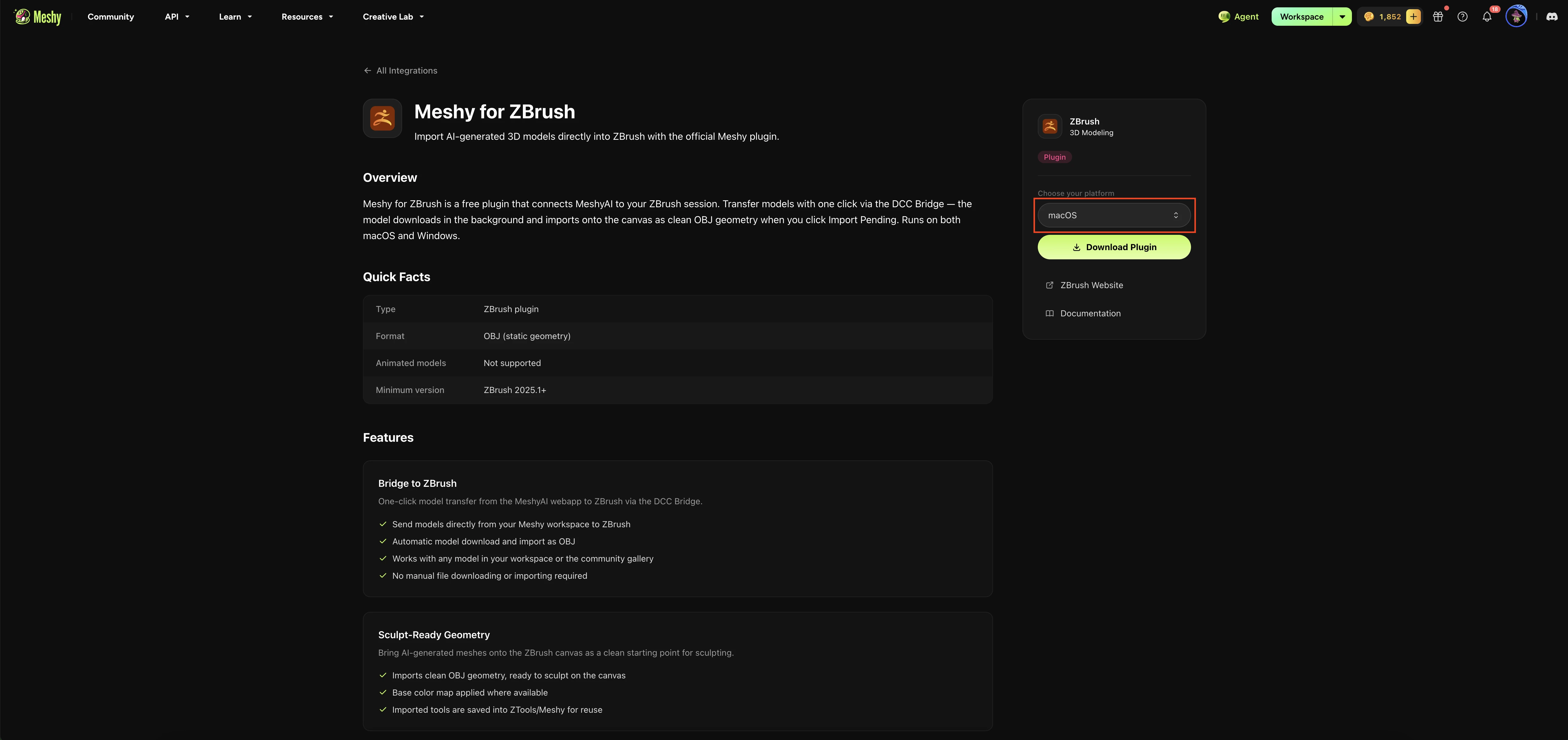
Choose your platform के अंतर्गत, macOS या Windows चुनें, और फिर Download Plugin पर क्लिक करें।
-
डाउनलोड की गई फाइल को खोलें। macOS पर,
.dmgफाइल खोलें। Windows पर,.zipफाइल को एक्सट्रैक्ट करें। -
MeshyBridge.zscऔरMeshyBridgeDataफोल्डर को अपनी ZBrush इंस्टॉलेशन केZData/ZPlugs64फोल्डर में कॉपी करें। उदाहरण के लिए:- macOS:
/Applications/Maxon ZBrush 2026/ZData/ZPlugs64 - Windows:
C:\Program Files\Maxon ZBrush 2026\ZData\ZPlugs64

- macOS:
-
केवल macOS पर,
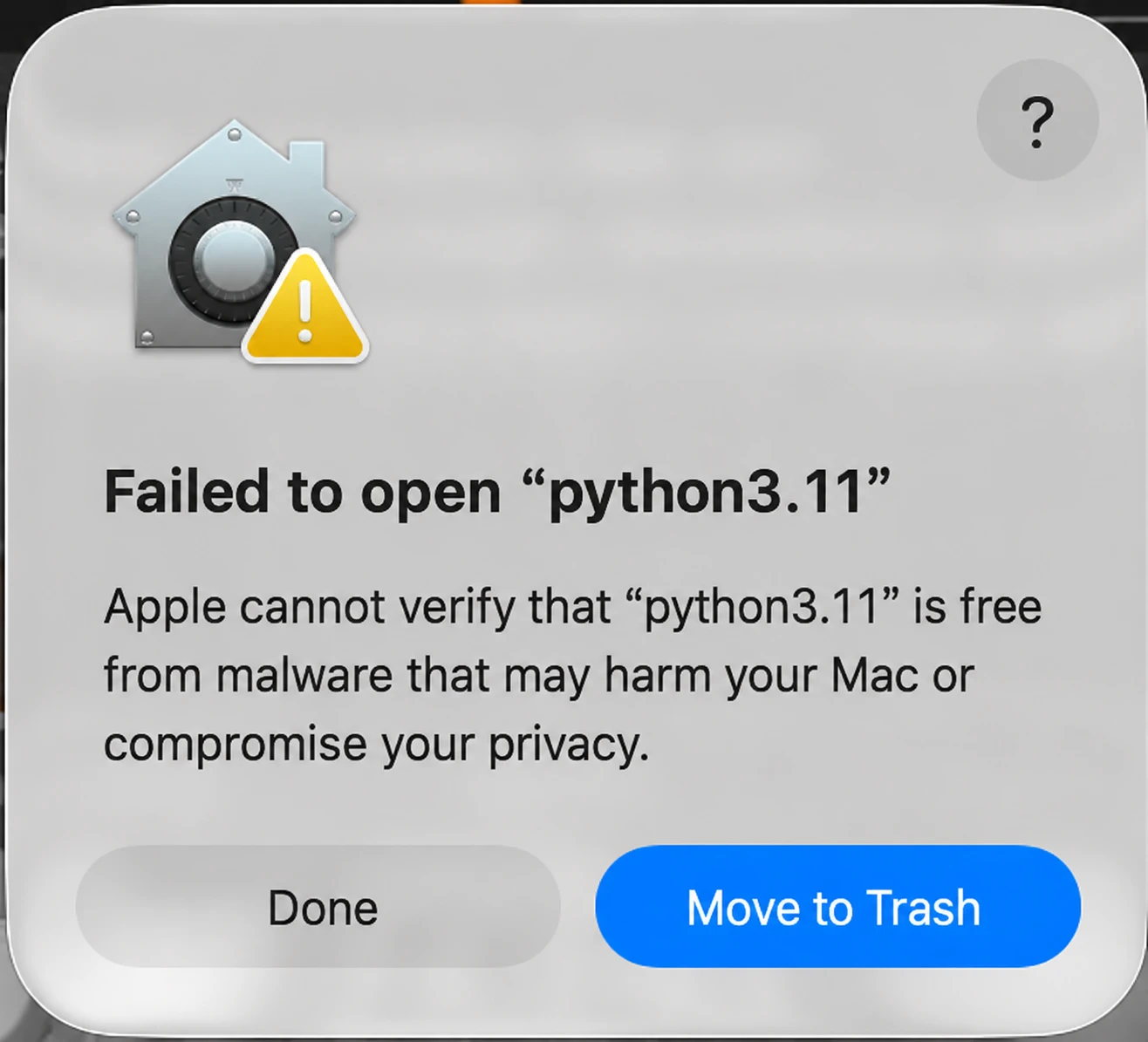
MeshyBridgeDataफोल्डर पर क्वारंटाइन फ्लैग को साफ करें, ताकि ZBrush प्लगइन के साथ आने वाले Python रनटाइम को शुरू कर सके। macOS रनटाइम को क्वारंटाइन करता है क्योंकि बिल्ड नोटराइज़्ड नहीं है। Terminal में, निम्नलिखित कमांड एक बार चलाएँ:xattr -dr com.apple.quarantine "/Applications/Maxon ZBrush 2026/ZData/ZPlugs64/MeshyBridgeData"यदि आप इस चरण को छोड़ देते हैं, तो macOS Python रनटाइम को ब्लॉक कर देता है और निम्नलिखित जैसी एक त्रुटि दिखाता है:
-
ZBrush को रीस्टार्ट करें।
-
Zplugin > Meshy Bridge > Load Meshy Bridge पर क्लिक करें।
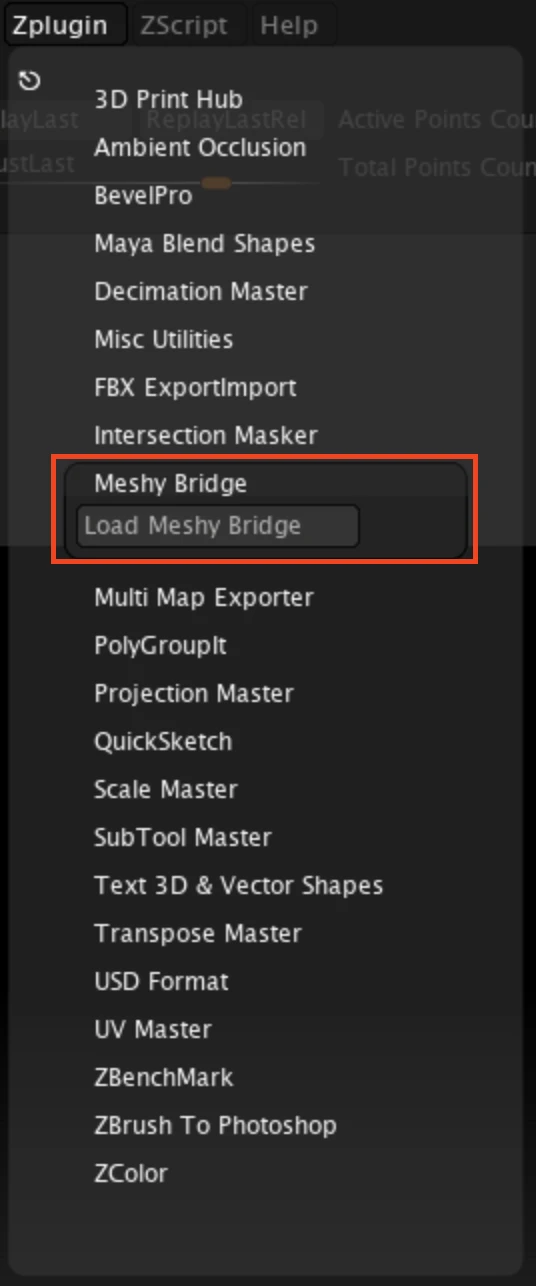
कुछ सेकंड के बाद, ZBrush मेनू बार में एक Meshy मेनू दिखाई देता है। इसमें सभी bridge कंट्रोल्स शामिल होते हैं।
अगले चरण
- Meshy से ZBrush में अपना पहला मॉडल भेजने के लिए, Bridge to ZBrush देखें।