Bridge to Omniverse / Isaac Sim
Gửi một mô hình từ ứng dụng web Meshy thẳng vào stage NVIDIA Omniverse hoặc Isaac Sim của bạn, với vật lý và nhãn ngữ nghĩa được áp dụng trong quá trình nhập.
Trước khi bắt đầu
-
Bạn cần gói Pro trở lên. Ở các gói Free và Starter, nhấp vào Send to OV/Isaac sẽ mở ra các tùy chọn nâng cấp.
-
Bạn cần ứng dụng web Meshy trên Windows. Trên các hệ điều hành khác, Send to OV/Isaac không khả dụng.
-
Cài đặt tiện ích mở rộng Meshy Bridge trong Isaac Sim hoặc ứng dụng Omniverse Kit của bạn. Để biết các bước, xem Meshy for Omniverse / Isaac Sim.
Khởi động bridge
Tiện ích mở rộng chạy bridge trong khi nó được bật, vì vậy bạn không cần khởi động gì thêm.
Để chuẩn bị sẵn sàng ứng dụng, hãy làm theo các bước sau:
-
Mở Isaac Sim hoặc ứng dụng Omniverse Kit của bạn.
-
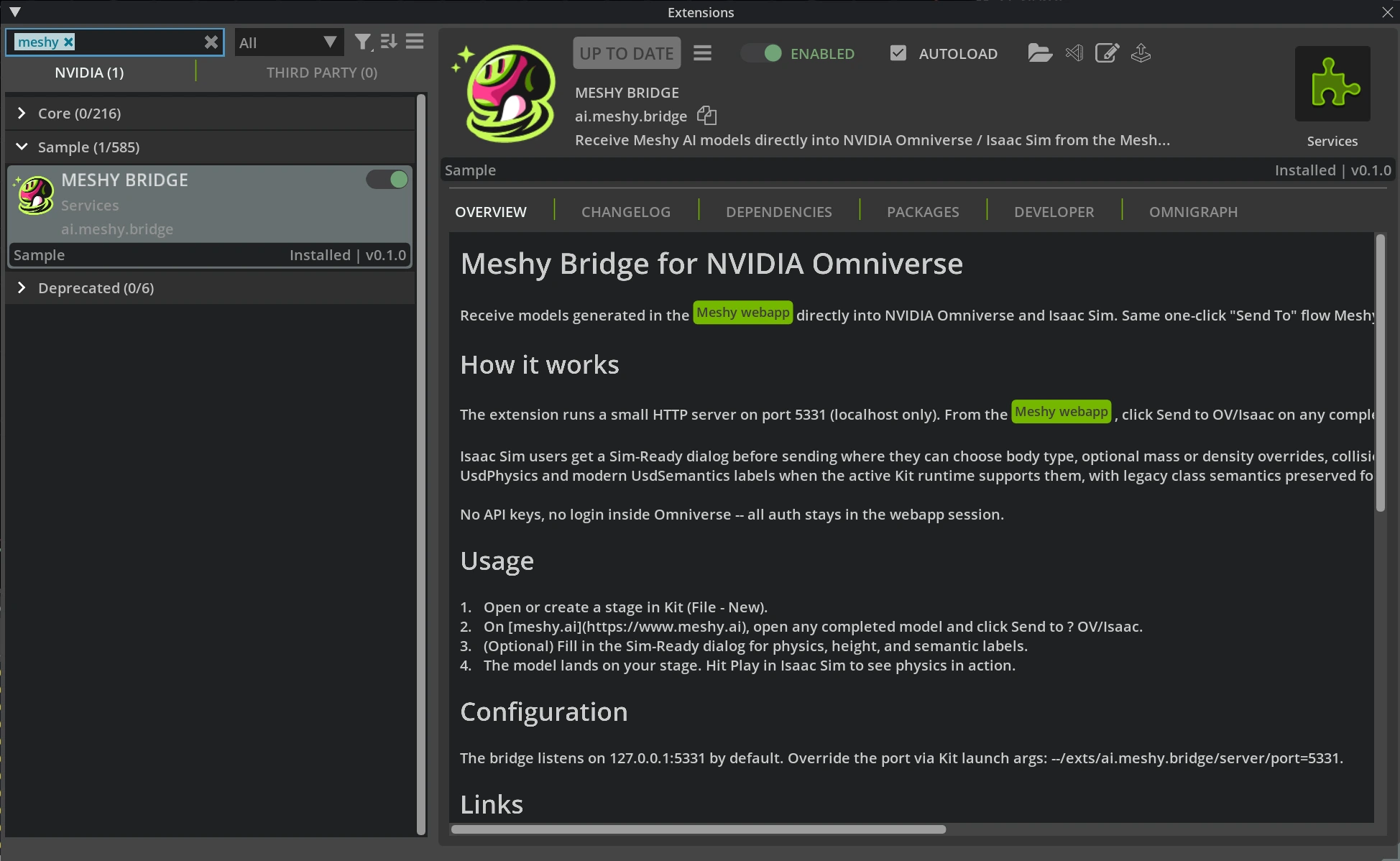
Nhấp vào Window > Extensions, và kiểm tra rằng MESHY BRIDGE đã được bật.
-
Mở hoặc tạo một stage USD. Để tạo một stage mới, nhấp vào File > New.
Giữ ứng dụng mở trong khi bạn gửi mô hình từ Meshy.
Gửi một mô hình
Để gửi một mô hình đến Omniverse hoặc Isaac Sim, hãy làm theo các bước sau:
-
Trong ứng dụng web Meshy trên Windows, mở một mô hình đã hoàn thành trong trình xem.
-
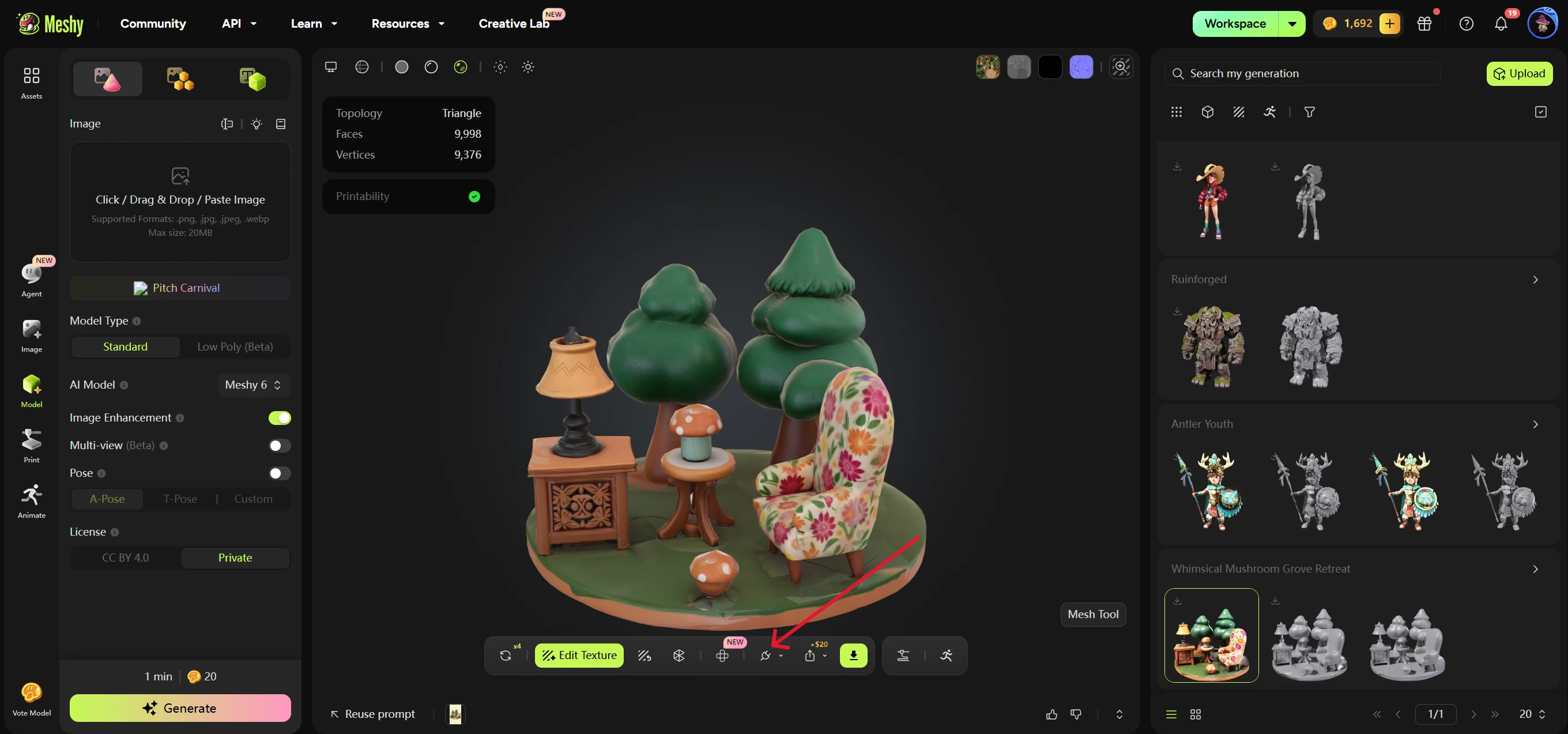
Trong thanh công cụ của trình xem, nhấp vào DCC Bridge (biểu tượng phích cắm).
-
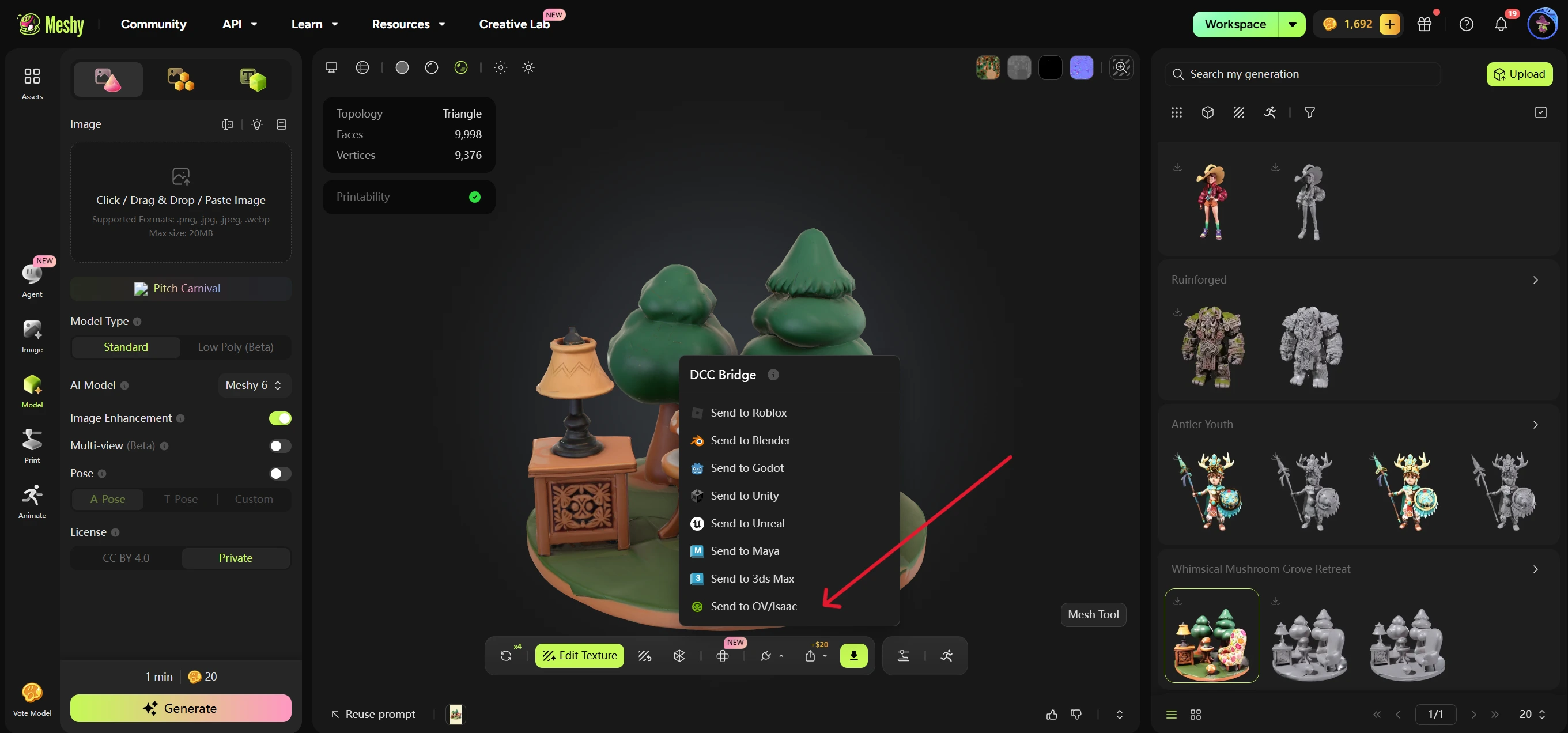
Nhấp vào Send to OV/Isaac. Meshy kiểm tra rằng bridge đang chạy, sau đó mở hộp thoại Sim-Ready Properties.
-
Tùy chọn: Thay đổi thiết lập Sim-Ready. Để biết chức năng của từng thiết lập, xem Thiết lập Sim-Ready.
-
Trong hộp thoại Sim-Ready Properties, nhấp vào Send to OV/Isaac. Để hủy mà không gửi, nhấp vào Cancel.
Meshy gửi mô hình dưới dạng tệp USDZ, kèm theo tên của mô hình và thiết lập Sim-Ready của bạn. Tiện ích mở rộng tải xuống tệp và thêm mô hình vào stage đang mở dưới /World, trong một prim được đặt tên theo mô hình. Nó cũng khớp trục lên và đơn vị của mô hình với stage.
Thiết lập Sim-Ready
Hộp thoại Sim-Ready Properties thiết lập cách mô hình hoạt động trong mô phỏng vật lý và cách nó được gắn nhãn. Bạn có thể gửi mà không cần thay đổi bất kỳ thiết lập nào.
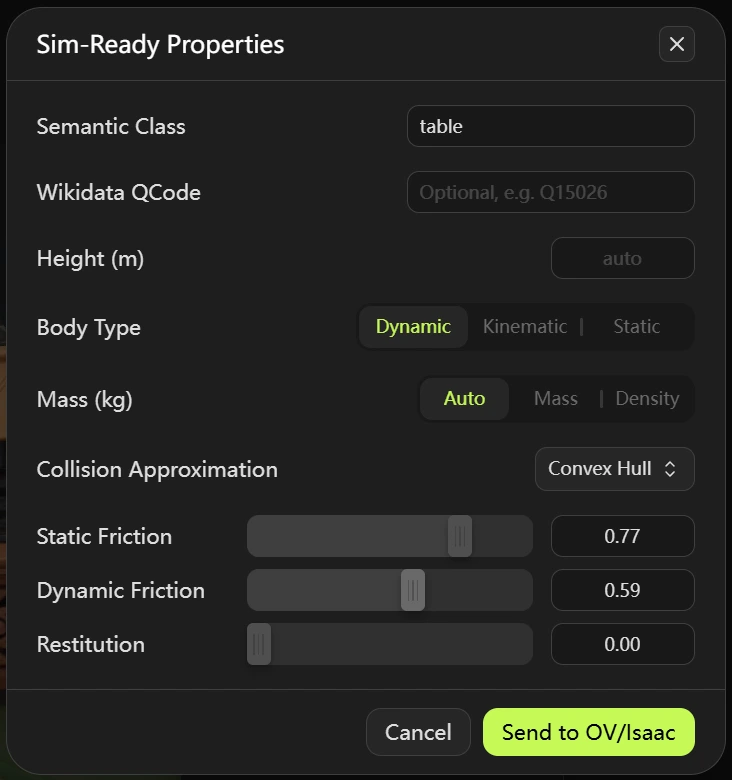
Hộp thoại có các thiết lập sau:
- Semantic Class: Tùy chọn. Một nhãn phân loại, chẳng hạn như
chair,table, hoặcrobot. Tiện ích mở rộng ghi nó dưới dạng nhãn ngữ nghĩa, và cũng dưới dạng nhãn phân loại Legacy cho các phiên bản Isaac Sim cũ hơn. - Wikidata QCode: Tùy chọn. Một ID Wikidata, chẳng hạn như
Q15026. Nó bắt đầu bằngQ, theo sau là một số không bắt đầu bằng0. - Height (m): Tùy chọn. Chiều cao thực tế của mô hình tính bằng mét. Nếu bạn để trống, tiện ích mở rộng sẽ co giãn mô hình theo đơn vị của tệp và stage.
- Body Type: Dynamic (mặc định), Kinematic, hoặc Static.
- Mass (kg): Auto (mặc định), Mass, hoặc Density. Auto không thiết lập khối lượng hoặc mật độ, vì vậy công cụ vật lý sẽ sử dụng các giá trị mặc định của nó và hình dạng va chạm. Mass thiết lập khối lượng tính bằng kilogram. Density thiết lập mật độ tính bằng kg/m³, và nhãn thay đổi thành Density (kg/m³). Một đối tượng Static không có thiết lập khối lượng.
- Collision Approximation: Convex Hull (mặc định), Convex Decomposition, Mesh Simplification, Bounding Cube, Bounding Sphere, hoặc Triangle Mesh. Đối với một đối tượng Dynamic, danh sách bỏ qua Mesh Simplification và Triangle Mesh. Va chạm SDF không khả dụng.
- Static Friction, Dynamic Friction, và Restitution: Giá trị vật liệu vật lý từ
0đến1cho các bộ va chạm của mô hình. Các giá trị mặc định là0.50,0.50, và0.00.
Kiểm tra việc nhập
Sau khi Meshy hiển thị "Model sent to omniverse", mô hình sẽ xuất hiện trong stage đang mở dưới /World.
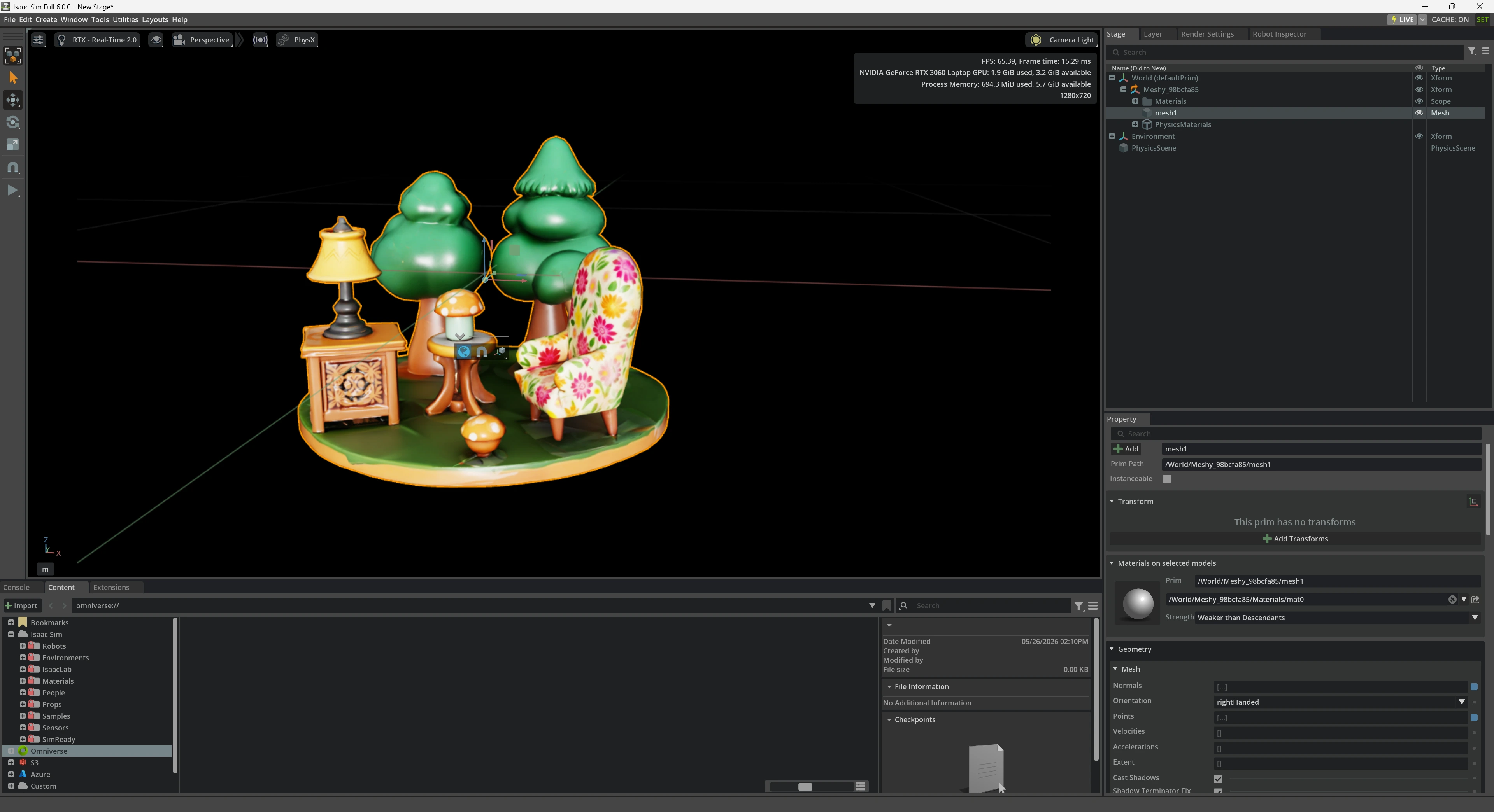
Tiện ích mở rộng thêm UsdPhysics.CollisionAPI và UsdPhysics.MeshCollisionAPI vào mỗi lưới trong mô hình. Đối với một đối tượng dynamic hoặc kinematic, nó cũng thêm UsdPhysics.RigidBodyAPI và UsdPhysics.MassAPI vào prim của mô hình.
Để kiểm tra vật lý, nhấp vào Play trong Isaac Sim. Một đối tượng dynamic sẽ di chuyển theo mô phỏng, và một đối tượng static sẽ giữ nguyên vị trí. Một đối tượng kinematic chỉ di chuyển bằng hoạt hình hoặc script, và các đối tượng khác vẫn va chạm với nó.
Gửi một mô hình có hoạt hình
Bạn gửi một mô hình có hoạt hình theo cách tương tự như một mô hình tĩnh. Meshy gửi nhân vật đã gắn rig cùng với hoạt hình đã chọn. Các mô hình Smart Rig không có DCC Bridge, vì vậy bạn không thể gửi chúng.
Khắc phục sự cố
Bảng sau liệt kê các sự cố thường gặp, nguyên nhân của chúng, và cách khắc phục.
| Sự cố | Nguyên nhân | Cách khắc phục |
|---|---|---|
| Meshy hiển thị "Failed to send model to omniverse" trước khi hộp thoại Sim-Ready Properties mở ra | Isaac Sim hoặc ứng dụng Kit của bạn không mở, hoặc tiện ích mở rộng đang tắt. | Mở ứng dụng, và bật MESHY BRIDGE trong Window > Extensions. Sau đó gửi lại mô hình. |
Hộp thoại mở ra, nhưng việc gửi thất bại, và http://127.0.0.1:5331/status trong trình duyệt của bạn không hiển thị "dcc": "omniverse" | Một ứng dụng khác đang sử dụng cổng 5331, vì vậy tiện ích mở rộng không thể khởi động bridge của nó. | Đóng ứng dụng khác, sau đó tắt và bật lại MESHY BRIDGE trong Window > Extensions. Kiểm tra rằng trang trạng thái hiển thị "dcc": "omniverse". |
Meshy hiển thị "Failed to send model to omniverse" sau khi bạn nhấp vào Send to OV/Isaac trong hộp thoại, và trang trạng thái hiển thị "dcc": "omniverse" | Không có stage USD nào đang mở. Bảng Console của ứng dụng hiển thị no active USD stage. | Mở hoặc tạo một stage bằng File > New, sau đó gửi lại mô hình. |
| Send to OV/Isaac trong hộp thoại không khả dụng | Wikidata QCode, Height (m), hoặc giá trị khối lượng hoặc mật độ không hợp lệ. | Nhập một QCode theo định dạng Q15026, và một chiều cao, khối lượng, hoặc mật độ lớn hơn 0. |
| Send to OV/Isaac trong menu DCC Bridge không khả dụng | Bạn đang sử dụng ứng dụng web Meshy trên macOS hoặc Linux. | Sử dụng ứng dụng web Meshy trên Windows. |
Bước tiếp theo
- Để thêm hoạt hình vào nhân vật trước khi gửi, xem Hoạt hình.