Hoạt hình
Lắp khung xương cho nhân vật và thêm chuyển động từ thư viện hơn 600 mẫu dựng sẵn, sau đó tải xuống dưới dạng FBX, GLB, hoặc USDZ để dùng cho Unity, Unreal, hoặc Blender.
Đối với các chuyển động mà thư viện chưa có, hãy tải xuống tệp FBX đã lắp khung xương và tự tạo hoạt hình thủ công trong Blender hoặc Maya, hoặc chuyển đổi mục tiêu (retarget) các hoạt hình Mixamo. Hoạt hình điện ảnh chi tiết với biểu cảm khuôn mặt cũng cần một công cụ như Maya hoặc Blender.
Tạo hoạt hình cho nhân vật
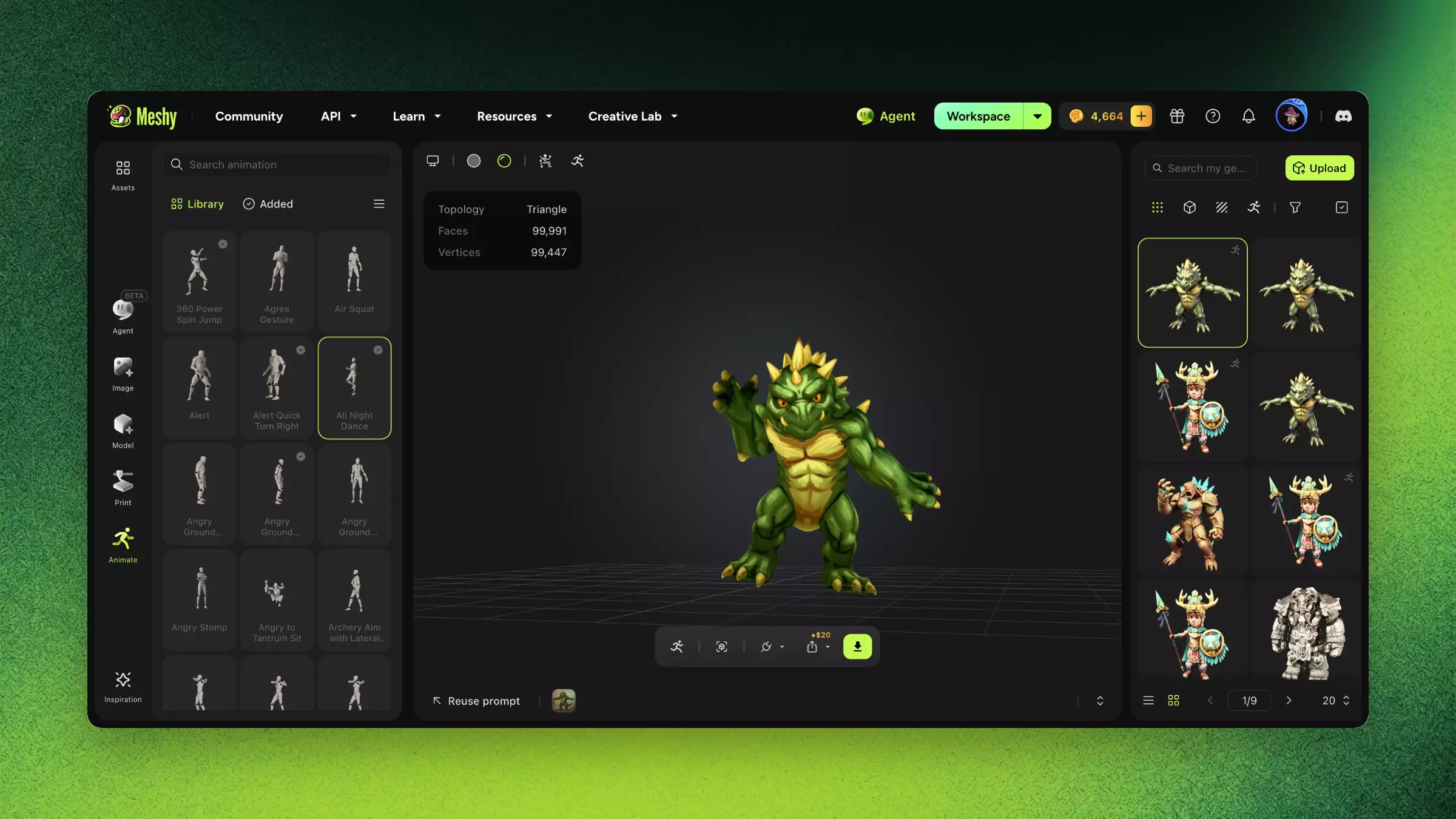
Để tạo hoạt hình cho nhân vật, hãy thực hiện theo các bước sau:
-
Trong thanh bên trái, nhấp vào Animate.
-
Trong danh sách các lượt tạo của bạn, chọn một mô hình nhân vật. Một nhân vật ở tư thế chữ T hoặc chữ A sẽ cho khung xương chính xác nhất.
-
Nếu mô hình chưa được lắp khung xương, nhấp vào Rig và hoàn tất hộp thoại Rig Model. Để biết toàn bộ quy trình rigging, xem Rigging.
-
Trong tab Library, tìm một chuyển động. Nhập tên vào ô Search motion, hoặc mở Category và chọn Walk & Run, Daily Actions, Dancing, Fighting, hoặc Body Movements.
-
Trên thẻ của chuyển động, nhấp vào Add. Meshy sẽ áp dụng chuyển động, và bạn có thể nhấp vào thẻ để xem trước trong trình xem.
-
Tùy chọn: Thêm nhiều chuyển động hơn. Mỗi chuyển động bạn thêm sẽ xuất hiện trong tab Added.
-
Tùy chọn: Để tạo một chuyển động không có trong thư viện, ở đầu tab Library, nhấp vào Text to Motion, sau đó mô tả chuyển động.
Một số chuyển động được cung cấp sẵn trên mọi gói, phần còn lại cần gói trả phí. Thêm một mẫu dựng sẵn không tốn tín dụng. Text to Motion sẽ tốn tín dụng. Nhân vật bốn chân đi kèm sẵn hoạt hình đi bộ, và thư viện mẫu dựng sẵn cùng Text to Motion chỉ dành cho nhân vật dạng người.
Tải xuống mô hình có hoạt hình
Để tải xuống mô hình có hoạt hình, hãy thực hiện theo các bước sau:
-
Trong thanh công cụ của trình xem, nhấp vào Download.
-
Trong Download Settings, tại mục Format, chọn FBX, GLB, hoặc USDZ.
-
Tùy chọn: Chọn những gì cần bao gồm. Ví dụ, với FBX hoặc GLB, tại mục Animation, chọn Current cho chuyển động đang phát hoặc All Added cho mọi chuyển động bạn đã thêm. Đối với nhân vật dạng người, bạn cũng có thể chọn một Skeleton template, chẳng hạn như Mixamo, là mặc định.
-
Nhấp vào Download.
Mẹo
-
Tạo nhân vật ở tư thế chữ T hoặc chữ A để có khung xương chính xác nhất. Trong Ảnh sang 3D và Văn bản sang 3D, đặt Pose thành A-Pose hoặc T-Pose.
-
Đối với các hoạt hình vượt ngoài thư viện, hãy tải xuống tệp FBX đã lắp khung xương, sau đó chuyển đổi mục tiêu các đoạn clip Mixamo hoặc tự tạo các khung hình khóa (keyframe) của riêng bạn trong Action Editor của Blender.
Câu hỏi thường gặp
- Làm thế nào để tạo hoạt hình cho nhân vật 3D trong Meshy?
- Trong thanh bên trái, nhấp vào Animate, và chọn nhân vật. Lắp khung xương nếu nó chưa được lắp, thêm chuyển động từ thư viện, xem trước chúng trong trình xem, và tải xuống kết quả.
- Meshy có bao nhiêu mẫu hoạt hình dựng sẵn?
- Hơn 600 mẫu dựng sẵn cho nhân vật dạng người, thuộc năm danh mục: Walk & Run, Daily Actions, Dancing, Fighting, và Body Movements.
- Tôi có thể tạo hoạt hình cho một mô hình được tạo bên ngoài Meshy không?
- Có. Tải mô hình lên danh sách các lượt tạo của bạn, sau đó lắp khung xương và tạo hoạt hình cho nó. Một mô hình ở tư thế chữ T hoặc chữ A sẽ cho kết quả tốt nhất.
- Tôi có thể xuất mô hình có hoạt hình ở những định dạng nào?
- FBX, GLB, hoặc USDZ. FBX bao gồm dữ liệu khung xương và hoạt hình, và hoạt động với Unity, Unreal, và Blender.
- Tôi có thể tạo các hoạt hình tùy chỉnh không có trong thư viện không?
- Có. Sử dụng Text to Motion để tạo một chuyển động từ mô tả cho nhân vật dạng người. Bạn cũng có thể tải xuống tệp FBX đã lắp khung xương, sau đó tạo các khung hình khóa hoặc chuyển đổi mục tiêu các đoạn clip Mixamo trong Blender hoặc Maya.
Bước tiếp theo
-
Để thiết lập khung xương trước khi tạo hoạt hình, xem Rigging.
-
Để đưa một mô hình có hoạt hình vào Blender, xem Animated Models.