Dọn dẹp mô hình
Sửa các lỗ hổng, hình học rời và pháp tuyến bị lật trong Blender, đồng thời loại bỏ các mảnh nhỏ, với bảng Clean Up của plugin Meshy.
Trước khi bắt đầu
-
Cài đặt plugin Meshy trong Blender. Để biết các bước, xem Meshy for Blender.
-
Tìm ra vấn đề trước bằng các kiểm tra trong bảng Analyze. Để biết các bước, xem Phân tích mô hình.
-
Lưu tệp Blender của bạn. Cả hai công cụ đều thay đổi lưới. Bạn có thể hoàn tác bằng
Ctrl+Z(Cmd+Ztrên macOS).
Làm manifold
Make Manifold sửa chữa một lưới để nó khép kín và không rò rỉ nước, như một mô hình phải có để in được.
Để chạy Make Manifold, thực hiện theo các bước sau:
-
Chọn mô hình.
-
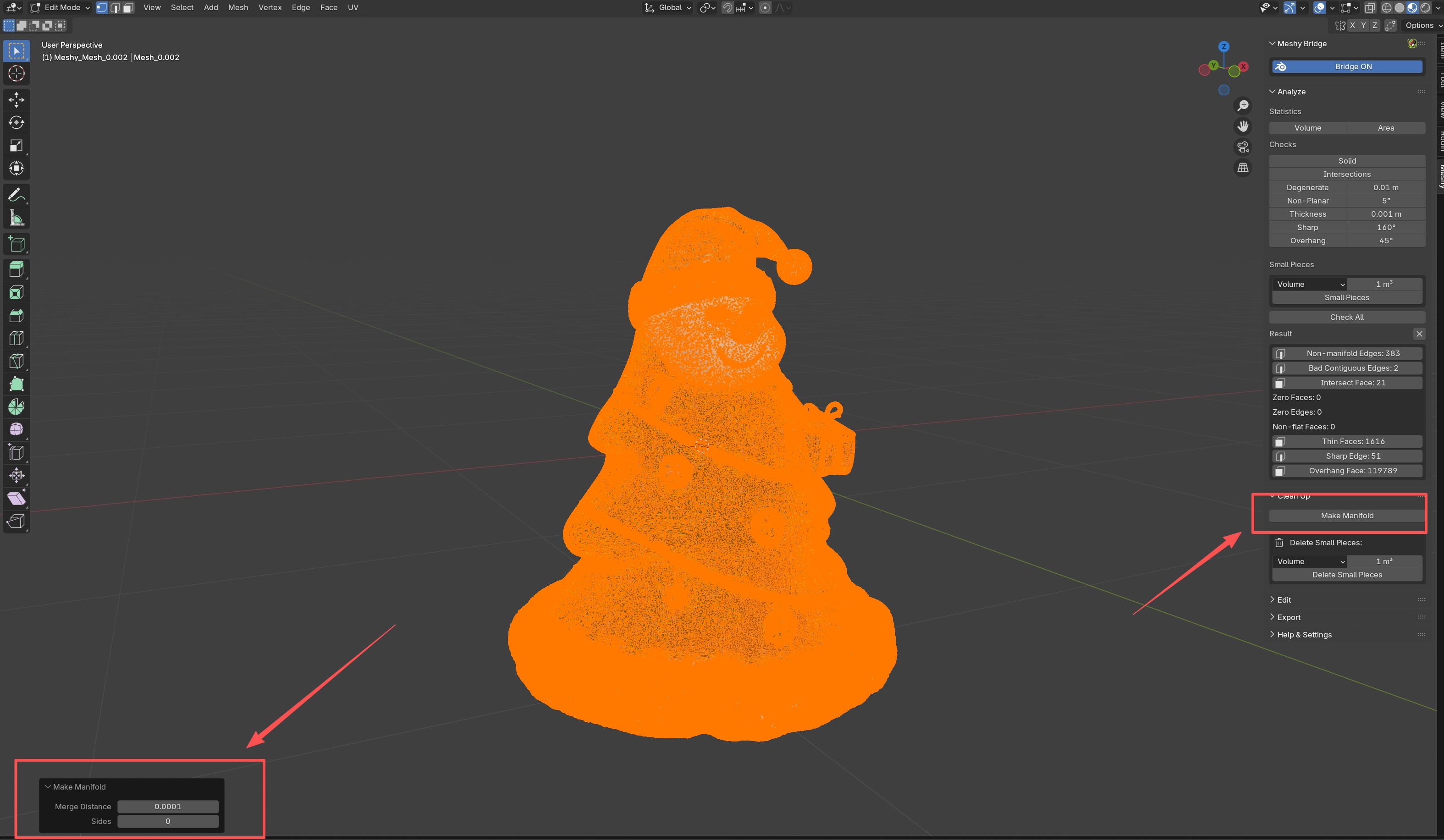
Trong tab Meshy, mở rộng bảng Clean Up.
-
Nhấp vào Make Manifold.
-
Tùy chọn: Trong bảng Make Manifold mà Blender mở ra trong khung nhìn, thay đổi một thiết lập. Blender sẽ chạy lại quá trình sửa chữa với giá trị mới.
-
Merge Distance: khoảng cách gần nhất mà hai đỉnh phải có để hợp nhất. Giá trị mặc định là
0.0001. -
Sides: số cạnh tối đa mà một lỗ hổng có thể có để được lấp đầy. Giá trị mặc định,
0, sẽ lấp đầy mọi lỗ hổng.
-
Make Manifold thực hiện các bước sửa chữa sau theo thứ tự:
-
Xóa các đỉnh, cạnh và mặt rời.
-
Xóa các mặt bên trong, nằm bên trong mô hình.
-
Hợp nhất các đỉnh gần nhau hơn Merge Distance.
-
Lấp đầy các lỗ hổng, và xóa các đỉnh không phải manifold còn sót lại sau khi lấp đầy, cho đến khi lưới không còn thay đổi.
-
Làm cho tất cả pháp tuyến hướng ra ngoài.
Khi hoàn tất, Blender sẽ hiển thị số lượng đỉnh, cạnh và mặt mà nó đã thêm hoặc loại bỏ.
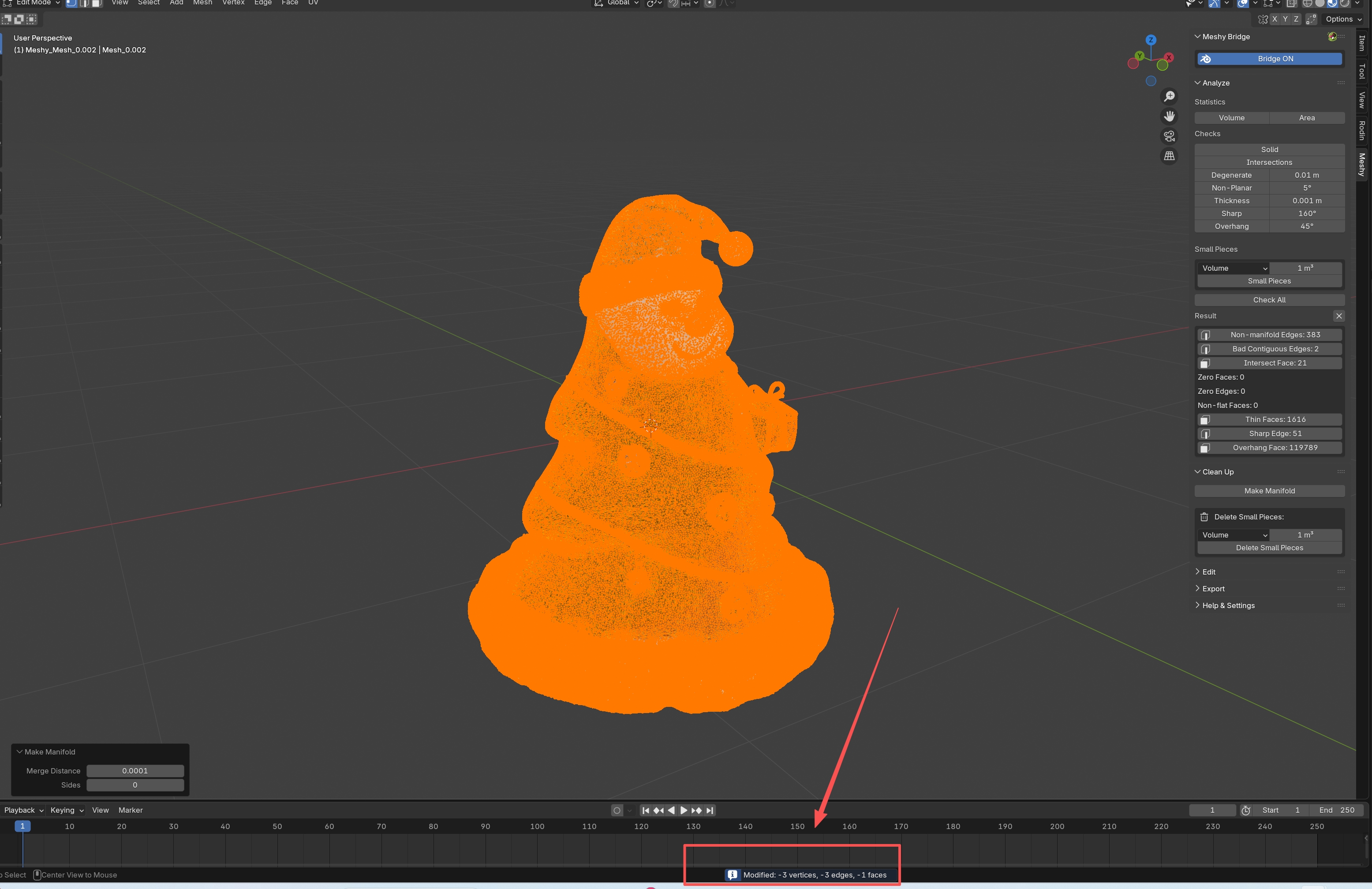
Kiểm tra kết quả trong khung nhìn, và chạy Check All trong bảng Analyze lại để xác nhận các bản sửa lỗi.
Xóa mảnh nhỏ
Delete Small Pieces xóa các mảnh rời nhỏ hơn một giới hạn nhất định, chẳng hạn như mảnh vụn trong một bản quét trắc quang hoặc giọt nước trong lưới mô phỏng chất lỏng.
Để xóa các mảnh nhỏ, thực hiện theo các bước sau:
-
Tùy chọn: Trong bảng Analyze, chạy kiểm tra Small Pieces để xem công cụ sẽ xóa những gì. Kiểm tra này sử dụng cùng thước đo và giới hạn.
-
Nhấp vào mô hình để đặt nó làm đối tượng đang hoạt động.
-
Nếu tỷ lệ của đối tượng không phải là
1, hãy áp dụng bằng Object > Apply > Scale. Kiểm tra Small Pieces đo mô hình đã được chia tỷ lệ, nhưng Delete Small Pieces đo lưới trước khi chia tỷ lệ, vì vậy hai giá trị này chỉ khớp nhau khi tỷ lệ đã được áp dụng. -
Trong bảng Clean Up, dưới mục Delete Small Pieces, chọn cách đo từng mảnh:
-
Volume: thể tích của hộp bao của mảnh, tính bằng cm³. Dùng để loại bỏ các mảnh vụn nhỏ dạng khối đặc.
-
Surface Area: diện tích bề mặt của mảnh, tính bằng cm². Dùng để loại bỏ các mảnh mỏng hoặc tấm mỏng.
-
Diagonal: chiều dài đường chéo của hộp bao của mảnh, tính bằng cm. Cách này phù hợp với các mảnh có hình dạng bất kỳ.
-
-
Trong ô bên cạnh thước đo, nhập giới hạn kích thước. Giá trị mặc định là
1. Plugin sẽ đọc giá trị này theo cm³, cm², hoặc cm tương ứng với thước đo đã chọn, tùy vào đơn vị mà ô đó hiển thị. -
Nhấp vào Delete Small Pieces.
Blender sẽ hiển thị số lượng mảnh mà công cụ đã xóa. Hãy bắt đầu với một giới hạn nhỏ, và tăng dần nếu vẫn còn mảnh vụn. Sau khi công cụ chạy xong, hãy kiểm tra để chắc chắn nó không xóa nhầm các phần bạn cần.
Dọn dẹp mô hình để in
Một mô hình sẵn sàng để in khi nó là manifold, không có hiện tượng tự giao cắt, có tỷ lệ phù hợp, và có thành đủ dày để in được.
Để dọn dẹp mô hình để in, thực hiện theo các bước sau:
-
Trong bảng Analyze, nhấp vào Check All, và xem lại kết quả.
-
Trong bảng Clean Up, nhấp vào Make Manifold.
-
Nếu mô hình có các mảnh nhỏ, nhấp vào Delete Small Pieces.
-
Trong bảng Analyze, nhấp vào Check All lại, và xác nhận rằng các vấn đề đã được khắc phục.
-
Trong Edit Mode, tự sửa thủ công bất kỳ vấn đề nào còn sót lại.
Khi tất cả các kiểm tra đều đạt, hãy xuất mô hình từ bảng Export.
Khắc phục sự cố
Bảng dưới đây liệt kê các vấn đề thường gặp, nguyên nhân của chúng, và cách khắc phục.
| Vấn đề | Nguyên nhân | Cách khắc phục |
|---|---|---|
| Bảng Clean Up bị mờ đi | Đối tượng đang hoạt động không phải là lưới. | Nhấp vào một đối tượng lưới để đặt nó làm đối tượng đang hoạt động. |
| Blender hiển thị "No small pieces found below threshold" | Không có mảnh nào nhỏ hơn giới hạn trong thước đo đã chọn. | Tăng giới hạn. Plugin đọc giá trị này theo cm³, cm², hoặc cm, tùy vào đơn vị mà ô đó hiển thị. |
Bước tiếp theo
-
Để chia tỷ lệ, định hướng, hoặc làm rỗng mô hình đã sửa chữa, xem Chỉnh sửa mô hình.
-
Để xuất mô hình để in, xem Xuất mô hình.