Meshy for Blender
Cài đặt plugin Meshy trong Blender để bạn có thể gửi mô hình từ ứng dụng web Meshy vào cảnh của mình và chuẩn bị chúng để in 3D.
Trước khi bắt đầu
-
Tải plugin, một tệp
.zip, từ trang tích hợp Meshy for Blender. Đừng giải nén tệp này. Blender sẽ cài đặt plugin từ tệp.zip. -
Bạn cần Blender 4.2 trở lên.
-
Bạn cần có tài khoản Meshy. Để gửi mô hình bằng bridge, bạn cần gói Pro trở lên.
Meshy đã thử nghiệm plugin với Blender 4.2.6, 5.0.1, 5.1.0 và 5.2.0.
Plugin này không cần khóa API hay đăng nhập. Bạn tạo và tạo texture cho mô hình trong ứng dụng web Meshy, còn plugin sẽ nhận chúng trong Blender.
Cài đặt plugin
Để cài đặt plugin, hãy làm theo các bước sau:
-
Trong Blender, nhấp vào Edit > Preferences.
-
Trong cửa sổ Preferences, nhấp vào Add-ons.
-
Ở đầu danh sách add-on, nhấp vào mũi tên thả xuống.
-
Nhấp vào Install from Disk.

-
Trong Blender File View, chọn tệp
.zipbạn đã tải xuống. -
Nhấp vào Install from Disk.

-
Trong danh sách add-on, tìm
Meshy. -
Đảm bảo hộp kiểm của plugin đã được chọn.
-
Trong khung nhìn 3D, nhấn
Nđể mở thanh bên. Bạn cũng có thể nhấp vào mũi tên nhỏ ở cạnh khung nhìn.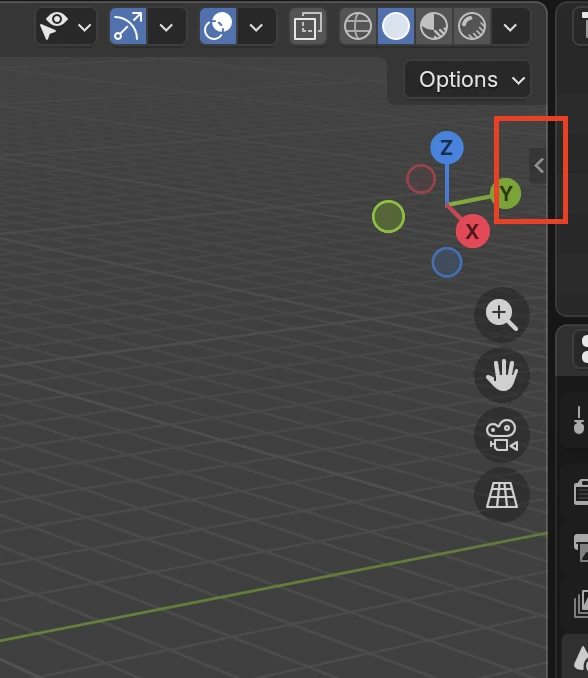
-
Nhấp vào tab Meshy.
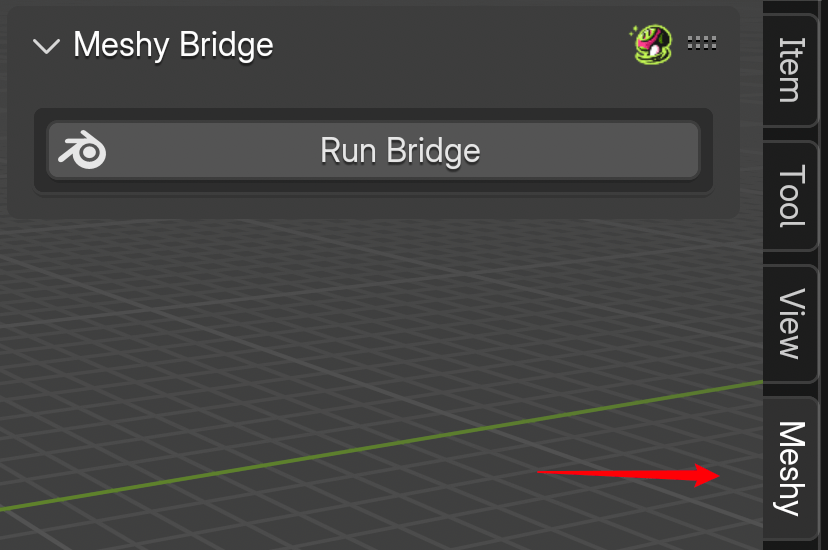
Bạn cũng có thể cài đặt plugin bằng cách kéo tệp .zip vào khung nhìn Blender.
Các bảng của plugin
Tab Meshy có bảng Meshy Bridge và bốn bảng giúp chuẩn bị mô hình để in 3D. Bảng Help & Settings của nó mở hướng dẫn sử dụng plugin bằng tiếng Anh hoặc tiếng Trung.
Bridge to Blender
Meshy Bridge nhận các mô hình bạn gửi từ ứng dụng web Meshy và nhập chúng vào cảnh đang mở, cùng với vật liệu và màu đỉnh của chúng. Để thiết lập, xem Bridge to Blender.
Phân tích mô hình
Analyze đo thể tích và diện tích bề mặt. Nó cũng kiểm tra lưới để tìm các vấn đề khiến việc in 3D thất bại, chẳng hạn như lỗ hổng, tự giao cắt, thành mỏng và phần nhô ra. Để chạy các kiểm tra này, xem phân tích mô hình.
Dọn dẹp mô hình
Clean Up sửa chữa lưới bằng Làm manifold, giúp lấp đầy lỗ hổng, xóa hình học rời rạc và bên trong, đồng thời làm cho các pháp tuyến hướng ra ngoài. Công cụ Xóa mảnh nhỏ của nó loại bỏ các mảnh vỡ rải rác. Để sửa chữa mô hình, xem dọn dẹp mô hình.
Chỉnh sửa mô hình
Edit làm rỗng mô hình, xoay mô hình để các mặt được chọn nằm phẳng bằng Align XY, và thay đổi tỷ lệ mô hình theo thể tích hoặc chiều dài mục tiêu. Để thay đổi mô hình, xem chỉnh sửa mô hình.
Xuất mô hình
Export lưu các đối tượng đã chọn dưới dạng tệp STL, OBJ hoặc PLY, với các tùy chọn cho UV, pháp tuyến, màu đỉnh và texture. Để xuất mô hình, xem xuất mô hình.
Chuẩn bị mô hình để in 3D
Để chuẩn bị mô hình cho việc in 3D, hãy làm theo các bước sau:
-
Gửi mô hình từ Meshy sang Blender bằng Meshy Bridge.
-
Trong bảng Analyze, nhấp vào Kiểm tra tất cả để tìm vấn đề.
-
Trong bảng Clean Up, khắc phục các vấn đề.
-
Trong bảng Edit, đặt kích thước và hướng của mô hình.
-
Trong bảng Analyze, nhấp vào Kiểm tra tất cả lần nữa để xác nhận các bản sửa lỗi.
-
Trong bảng Export, xuất mô hình dưới dạng tệp STL.
Khắc phục sự cố
Bảng dưới đây liệt kê các vấn đề thường gặp, nguyên nhân và cách khắc phục.
| Vấn đề | Nguyên nhân | Cách khắc phục |
|---|---|---|
| Thanh bên không có tab Meshy | Plugin đã được cài đặt nhưng bị tắt. | Vào Edit > Preferences > Add-ons, tìm Meshy, và chọn hộp kiểm của plugin. |
| Tab Meshy hiển thị Meshy Login hoặc Text To Texture | Phiên bản plugin cũ đang được cài đặt. | Tải plugin từ trang tích hợp Meshy for Blender, và cài đặt lại. |
Bước tiếp theo
-
Để gửi mô hình đầu tiên của bạn từ Meshy sang Blender, xem Bridge to Blender.
-
Để kiểm tra mô hình có vấn đề khi in 3D, xem phân tích mô hình.
-
Để nhập một nhân vật đã có rig cùng hoạt hình của nó, xem mô hình có hoạt hình.