Chỉnh sửa mô hình
Làm rỗng, định hướng và co giãn một mô hình trong Blender để in 3D bằng bảng Edit của plugin Meshy.
Trước khi bắt đầu
-
Cài đặt plugin Meshy trong Blender. Để biết các bước thực hiện, xem Meshy for Blender.
-
Lưu tệp Blender của bạn trước khi thực hiện các thay đổi lớn. Bạn có thể hoàn tác mỗi chỉnh sửa bằng
Ctrl+Z(Cmd+Ztrên macOS).
Hollow
Hollow tạo ra một bề mặt dịch chuyển (offset) bên trong hoặc bên ngoài một mô hình. Khi chọn Hollow Duplicate, nó sẽ tạo một bản sao rỗng của mô hình. Một mô hình rỗng sử dụng ít vật liệu hơn để in, và phù hợp với vỏ để đúc, các mô hình nhẹ hơn, và các vật chứa hoặc bình hoa.
Hollow cần một lưới kín, không rò rỉ nước. Nếu mô hình có lỗ hổng, hãy chạy Make Manifold trước. Để biết các bước thực hiện, xem dọn dẹp mô hình. Để kiểm tra xem các thành có đủ dày hay không, hãy chạy kiểm tra Thickness trong bảng Analyze.
Để làm rỗng một mô hình, hãy làm theo các bước sau:
-
Chọn mô hình.
-
Trong tab Meshy, mở rộng bảng Edit.
-
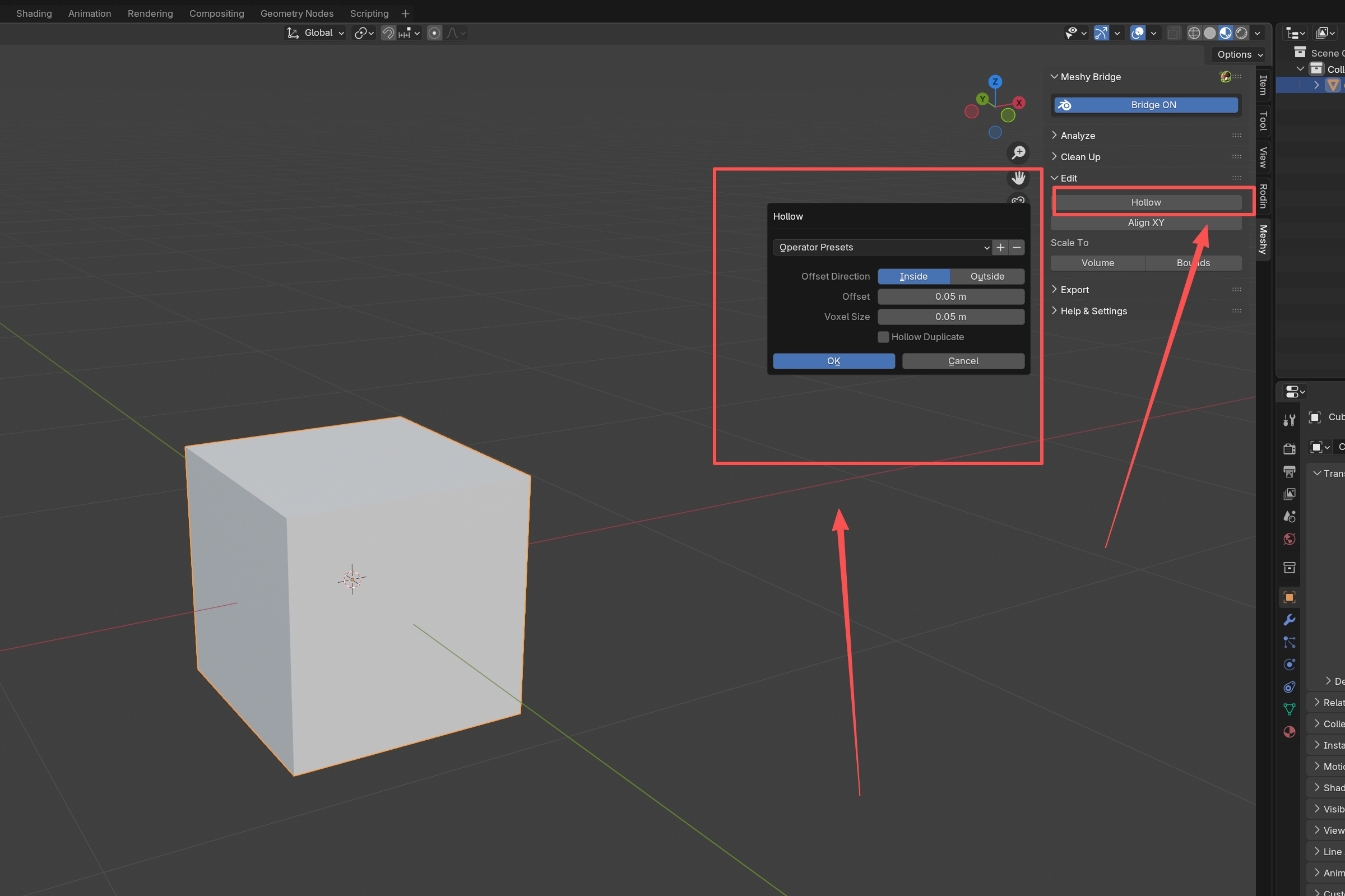
Nhấp vào Hollow. Hộp thoại Hollow sẽ mở ra.
-
Thiết lập các tùy chọn:
-
Offset Direction: Inside tạo bề mặt dịch chuyển bên trong mô hình, còn Outside tạo bề mặt đó bên ngoài. Giá trị mặc định là Inside.
-
Offset: độ dày thành, tức khoảng cách giữa bề mặt của mô hình và bề mặt dịch chuyển. Giá trị mặc định là
1.0, theo đơn vị chiều dài của cảnh, tức là 1 m trong một cảnh mặc định. Với Inside, giá trị này phải nhỏ hơn một nửa độ dày của mô hình. Hãy bắt đầu với một giá trị nhỏ, và tăng dần nếu cần. -
Voxel Size: kích thước của các voxel mà plugin dùng để tạo bề mặt. Các giá trị nhỏ hơn, chẳng hạn từ
0.1đến0.5, giữ được chi tiết tinh xảo nhưng mất nhiều thời gian hơn. Các giá trị lớn hơn, chẳng hạn từ1.0đến2.0, xử lý nhanh hơn. Giá trị mặc định là1.0, theo đơn vị chiều dài của cảnh. -
Hollow Duplicate: có tạo thêm một bản sao rỗng của mô hình hay không. Tùy chọn này tắt theo mặc định.
-
-
Nhấp vào OK.
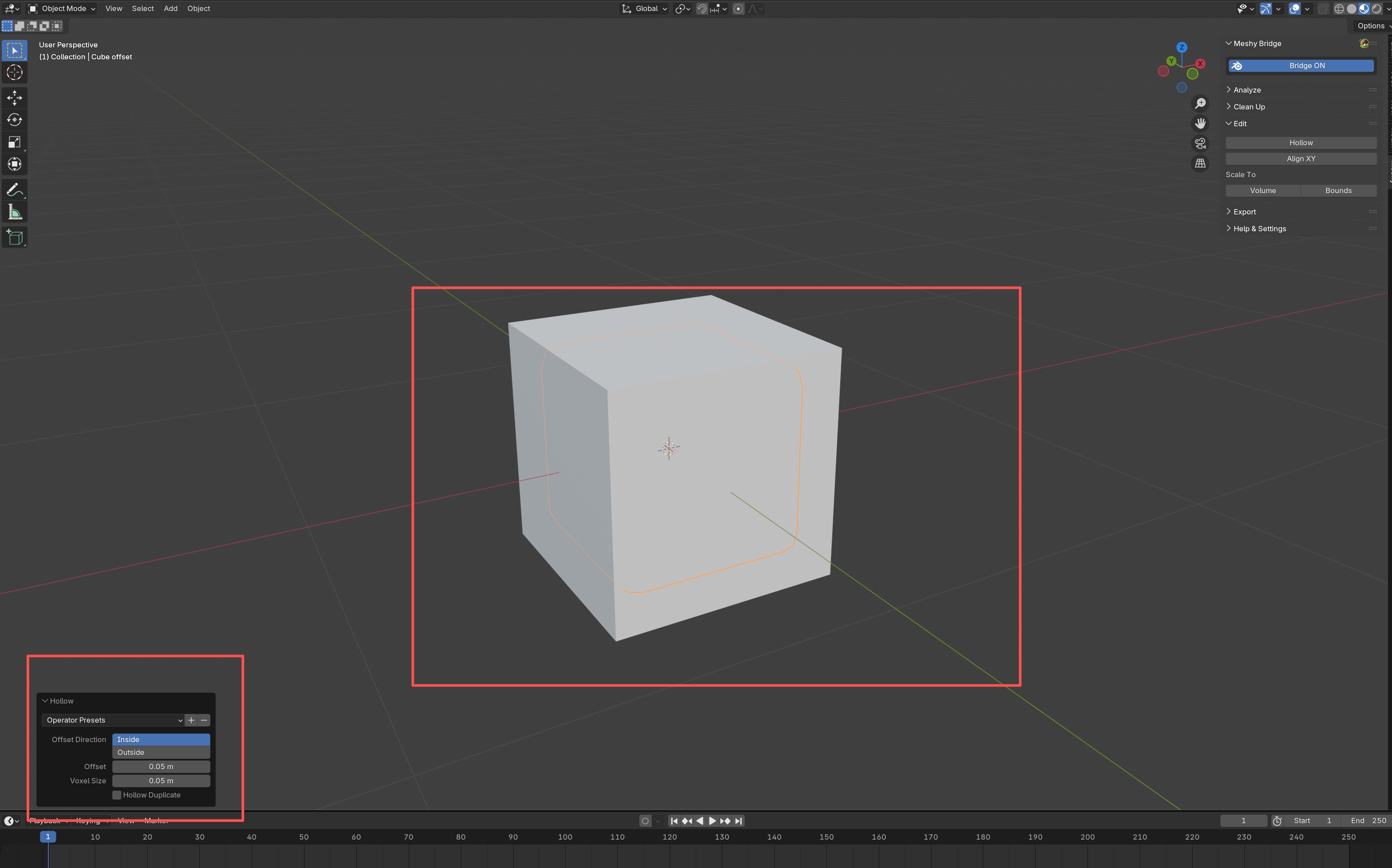
Plugin thêm kết quả dưới dạng một đối tượng mới và giữ nguyên mô hình gốc:
-
Nếu không chọn Hollow Duplicate, đối tượng mới chỉ chứa bề mặt dịch chuyển. Nó được đặt tên theo mô hình, chẳng hạn
Cube offset. -
Nếu chọn Hollow Duplicate, đối tượng mới sẽ hợp nhất bề mặt của mô hình và bề mặt dịch chuyển thành một vỏ rỗng. Nó được đặt tên theo mô hình, chẳng hạn
Cube hollow.
Để thay đổi các tùy chọn sau khi nhấp vào OK, hãy dùng bảng Hollow mà Blender mở ra trong khung nhìn.
Align XY
Align XY xoay một đối tượng sao cho các mặt bạn chọn hướng xuống dưới, song song với mặt phẳng XY. Dùng tính năng này để đặt một mô hình nằm phẳng trên bàn in.
Để căn chỉnh một mô hình, hãy làm theo các bước sau:
-
Chọn mô hình.
-
Nhấn
Tabđể chuyển sang Edit Mode. -
Chọn các mặt sẽ tiếp xúc với bàn in, thường là các mặt đáy.
-
Trong bảng Edit, nhấp vào Align XY.
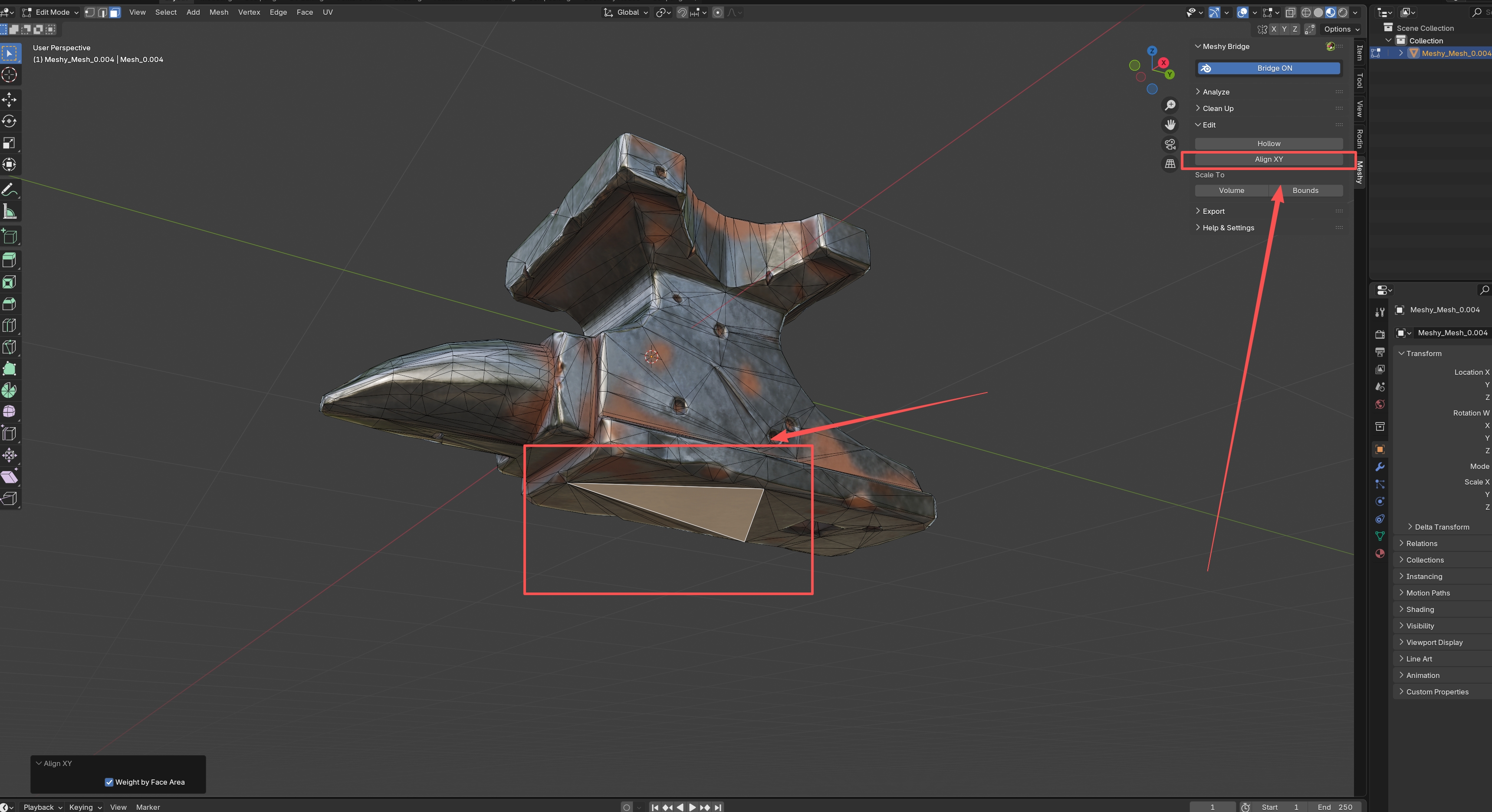
Plugin sẽ xoay mô hình sao cho các mặt đã chọn song song với mặt phẳng XY.
Weight by Face Area làm cho các mặt lớn hơn có ảnh hưởng nhiều hơn đến phép xoay. Tùy chọn này được chọn theo mặc định, và nó mang lại kết quả ổn định hơn trên các mô hình có các mặt với kích thước khác nhau. Để bỏ chọn nó, hãy dùng bảng Align XY mà Blender mở ra trong khung nhìn.
Để căn chỉnh nhiều đối tượng cùng lúc, hãy chọn tất cả chúng. Mỗi đối tượng cần có các mặt được chọn, nếu không plugin sẽ bỏ qua đối tượng đó.
Scale to Volume
Scale to Volume co giãn đều các đối tượng đã chọn cho đến khi thể tích của chúng khớp với một giá trị bạn nhập vào. Dùng tính năng này để đáp ứng một yêu cầu về kích thước, khớp với thể tích của một mô hình khác, hoặc lên kế hoạch cho lượng vật liệu mà một bản in sẽ sử dụng.
Để co giãn một mô hình theo thể tích, hãy làm theo các bước sau:
-
Đảm bảo Blender đang ở chế độ đối tượng. Ở Edit Mode, công cụ sẽ đo toàn bộ lưới nhưng chỉ co giãn phần hình học đã chọn. Để chuyển mode, nhấn
Tab. -
Chọn mô hình. Nếu bạn chọn nhiều đối tượng lưới, plugin sẽ dùng tổng thể tích kết hợp của chúng.
-
Trong bảng Edit, dưới mục Scale To, nhấp vào Volume. Một hộp thoại sẽ mở ra với thể tích hiện tại trong mục Volume.
-
Nhập thể tích bạn muốn.
-
Nhấp vào OK.
Plugin sẽ co giãn các đối tượng theo cùng một hệ số trên mọi trục, và Blender sẽ hiển thị hệ số co giãn.
Scale to Bounds
Scale to Bounds co giãn đều các đối tượng đã chọn sao cho cạnh dài nhất của chúng khớp với một độ dài bạn nhập vào. Dùng tính năng này để vừa với bàn in của máy in hoặc để đáp ứng một giới hạn kích thước.
Để co giãn một mô hình theo độ dài, hãy làm theo các bước sau:
-
Đảm bảo Blender đang ở chế độ đối tượng. Ở Edit Mode, công cụ sẽ đo toàn bộ lưới nhưng chỉ co giãn phần hình học đã chọn. Để chuyển mode, nhấn
Tab. -
Chọn mô hình. Nếu bạn chọn nhiều đối tượng lưới, plugin sẽ đo chúng cùng nhau.
-
Trong bảng Edit, dưới mục Scale To, nhấp vào Bounds. Một hộp thoại sẽ mở ra với cạnh dài nhất hiện tại trong mục Length.
-
Nhập độ dài bạn muốn, chẳng hạn kích thước bàn in của bạn.
-
Nhấp vào OK.
Plugin sẽ giữ nguyên tỷ lệ của mô hình, và Blender sẽ hiển thị hệ số co giãn cùng với trục của cạnh dài nhất.
Khắc phục sự cố
Bảng sau liệt kê các sự cố thường gặp, nguyên nhân của chúng, và cách khắc phục.
| Sự cố | Nguyên nhân | Cách khắc phục |
|---|---|---|
| Hollow hiển thị "Make sure target mesh has closed surface and offset value is less than half of target thickness" | Lưới có lỗ hổng, hoặc Offset quá lớn so với độ dày của mô hình. | Chạy Make Manifold trong bảng Clean Up, hoặc giảm Offset, sau đó nhấp lại vào Hollow. |
Align XY hiển thị Skipping object <name>. No faces selected, kèm theo tên của đối tượng | Một đối tượng không có mặt nào được chọn, nên plugin bỏ qua đối tượng đó. | Ở Edit Mode, chọn các mặt cần hướng xuống dưới, sau đó nhấp lại vào Align XY. |
Các bước tiếp theo
-
Để xuất mô hình đã chỉnh sửa nhằm in, xem xuất mô hình.
-
Để kiểm tra lại mô hình sau khi chỉnh sửa, xem phân tích mô hình.