Bridge to Blender
Gửi một mô hình từ ứng dụng web Meshy thẳng vào cảnh Blender đang mở của bạn, mà không cần tải xuống và nhập tệp theo cách thủ công.
Trước khi bắt đầu
-
Bạn cần gói Pro trở lên. Ở các gói Free và Starter, nhấp vào Send to Blender sẽ mở các tùy chọn nâng cấp.
-
Cài đặt plugin Meshy trong Blender. Để biết các bước thực hiện, xem Meshy for Blender.
Khởi động bridge
Để khởi động bridge trong Blender, hãy làm theo các bước sau:
-
Trong khung nhìn 3D, nhấn
Nđể mở thanh bên. -
Nhấp vào tab Meshy.
-
Trong bảng Meshy Bridge, nhấp vào Run Bridge. Nút này sẽ chuyển thành Bridge ON, và plugin sẽ chờ nhận mô hình từ Meshy qua cổng
5324.
Khởi động bridge mỗi khi bạn mở Blender. Để dừng nó, nhấp vào Bridge ON.
Gửi một mô hình
Để gửi một mô hình đến Blender, hãy làm theo các bước sau:
-
Trong ứng dụng web Meshy trên máy tính, mở mô hình trong trình xem. DCC Bridge không khả dụng trên thiết bị di động.
-
Trong thanh công cụ của trình xem, nhấp vào DCC Bridge (biểu tượng phích cắm).

-
Nhấp vào Send to Blender.

Meshy gửi mô hình dưới dạng tệp GLB, và plugin sẽ nhập tệp đó vào cảnh đang mở.

Nếu mô hình được nhập trông có màu xám trơn, thì khung nhìn đang ở chế độ tô bóng Solid, chế độ này không hiển thị texture. Việc nhập vẫn thành công. Để xem các vật liệu, di chuột vào khung nhìn 3D, nhấn Z, và chọn Material Preview. Bạn cũng có thể dùng các nút tô bóng trong tiêu đề khung nhìn.
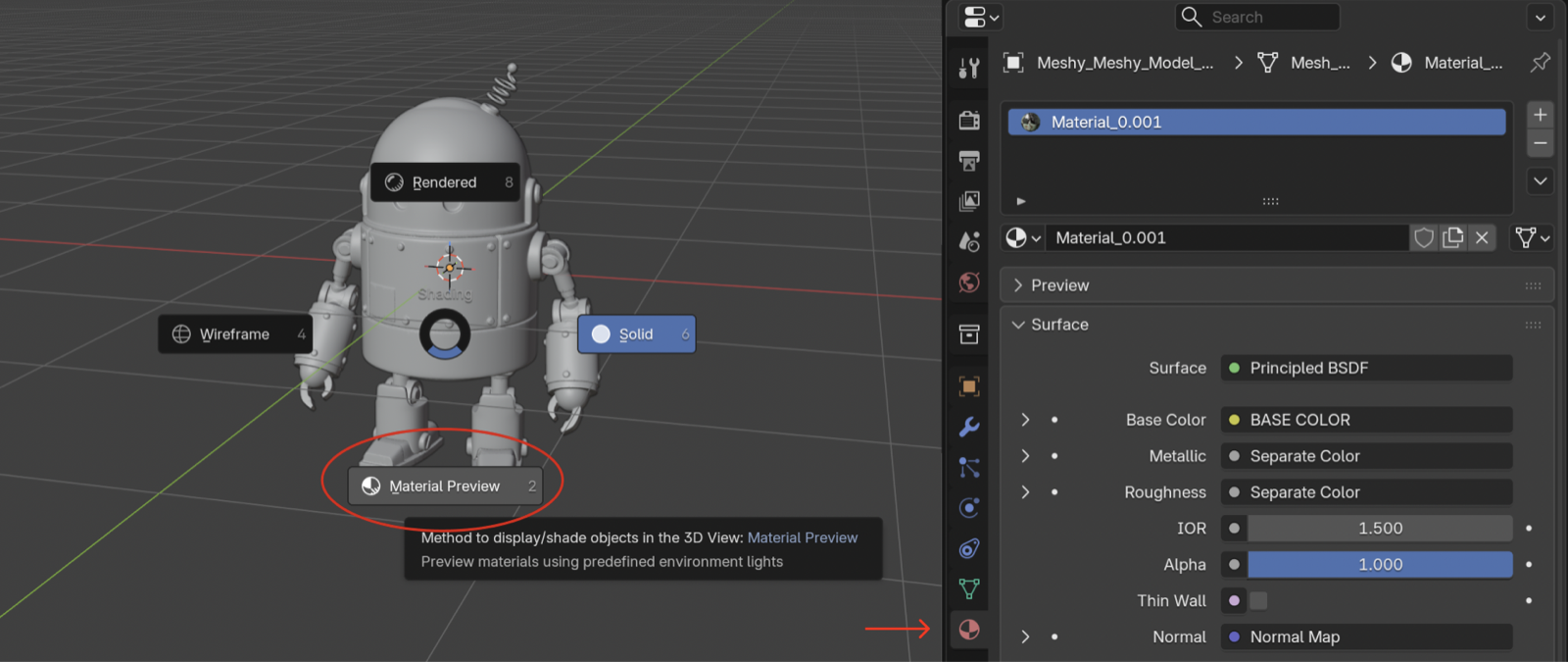
Bạn có thể gửi bất kỳ mô hình nào trong các mô hình đã tạo của mình, bất kể công cụ nào đã tạo ra nó, ngoại trừ kết quả Smart Rig hoặc mô hình Ultra 4K.

Bạn cũng có thể gửi một mô hình mà người dùng khác đã chia sẻ trong Community. Mở mô hình, nhấp vào DCC Bridge, rồi nhấp vào Send to Blender.

Cách bridge hoạt động
Bridge là một máy chủ cục bộ mà plugin chạy bên trong Blender. Khi bạn nhấp vào Send to Blender, các bước sau sẽ diễn ra:
-
Ứng dụng web kiểm tra xem bridge có đang chạy tại
http://localhost:5324/statushay không, sau đó gửi URL tải xuống của mô hình đếnhttp://localhost:5324/import. -
Plugin tải tệp xuống một thư mục tạm thời. Bạn có thể tiếp tục làm việc trong Blender trong khi tệp đang được tải xuống.
-
Plugin kiểm tra xem tệp là tệp GLB hay tệp ZIP.
-
Plugin nhập mô hình bằng trình nhập glTF của Blender, và hợp nhất các đỉnh trùng lặp.
-
Plugin đổi tên đối tượng đã nhập thành
Meshy_, sau đó là tên mô hình, rồi đến tên gốc của đối tượng. Nếu lưới không có vật liệu nào, plugin sẽ thêm một vật liệu hiển thị màu đỉnh của nó. -
Plugin xóa các tệp tạm thời.
Các định dạng tệp được hỗ trợ
Bridge nhập các loại tệp sau:
-
GLB: Meshy gửi một mô hình tĩnh dưới dạng tệp GLB.
-
ZIP: Meshy gửi một mô hình có hoạt hình dưới dạng tệp ZIP. Plugin giải nén tệp đó và nhập tệp GLB đầu tiên bên trong.
Trình nhập glTF mang vào các vật liệu, texture, và màu đỉnh của mô hình, cùng với bộ xương và hoạt hình của một mô hình có hoạt hình.
Khắc phục sự cố
Bảng sau liệt kê các vấn đề thường gặp, nguyên nhân của chúng, và cách khắc phục.
| Vấn đề | Nguyên nhân | Cách khắc phục |
|---|---|---|
| Meshy hiển thị "Failed to send model to blender" | Blender chưa được mở, bridge chưa chạy, một ứng dụng khác đang dùng cổng 5324, hoặc trình duyệt của bạn chặn quyền truy cập vào mạng cục bộ. | Mở Blender. Trong bảng Meshy Bridge, nhấp vào Run Bridge, sau đó gửi lại mô hình. Nếu trình duyệt của bạn yêu cầu quyền truy cập mạng cục bộ, hãy cho phép Meshy truy cập. Nếu việc gửi vẫn thất bại, hãy đóng mọi ứng dụng khác đang dùng cổng 5324. |
| Bảng hiển thị Bridge ON, nhưng Meshy hiển thị "Failed to send model to blender" | Nhấn Esc trong Blender sẽ dừng bridge, nhưng nút vẫn hiển thị Bridge ON. | Nhấp vào Bridge ON, nhấp vào Run Bridge, sau đó gửi lại mô hình. |
Bước tiếp theo
-
Để đưa một nhân vật đã gắn rig cùng hoạt hình của nó vào Blender, xem Animated models.
-
Để kiểm tra một mô hình đã nhập xem có vấn đề về in 3D hay không, xem Model analysis.