Meshy for ZBrush
Cài đặt plugin Meshy trong ZBrush để bạn có thể gửi mô hình từ ứng dụng web Meshy đến ZBrush và sử dụng chúng làm điểm khởi đầu cho tác phẩm điêu khắc của bạn.
Trước khi bắt đầu
-
Bạn cần ZBrush 2025.1 trở lên. Plugin sử dụng ZBrush Python API, mà các phiên bản trước đó không có.
-
Bạn cần macOS hoặc Windows. Mỗi bản tải xuống đi kèm với runtime Python riêng, vì vậy bạn không cần cài đặt Python.
-
Bạn cần một tài khoản Meshy. Để gửi mô hình bằng bridge, bạn cần gói Pro trở lên.
Cài đặt plugin
Để cài đặt plugin, hãy làm theo các bước sau:
-
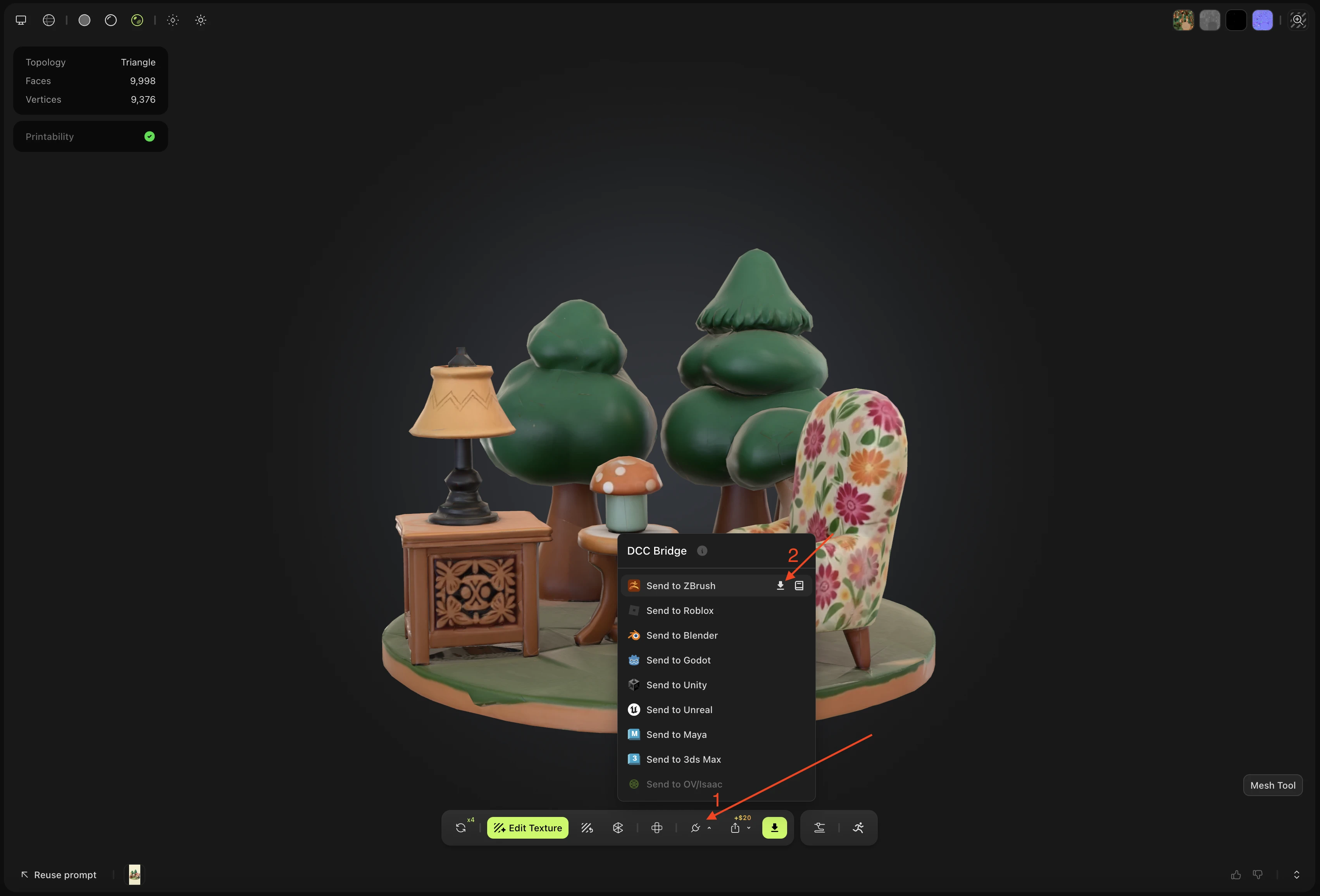
Trong ứng dụng web Meshy, mở một mô hình không được tạo hoạt ảnh, sau đó trong thanh công cụ trình xem, nhấp vào DCC Bridge (biểu tượng phích cắm). Đối với mô hình có hoạt ảnh, Send to ZBrush sẽ không hiển thị biểu tượng tải xuống.
-
Giữ con trỏ trên Send to ZBrush, sau đó nhấp vào Download Plugin (biểu tượng tải xuống). Trang tích hợp Meshy for ZBrush sẽ mở ra.
-
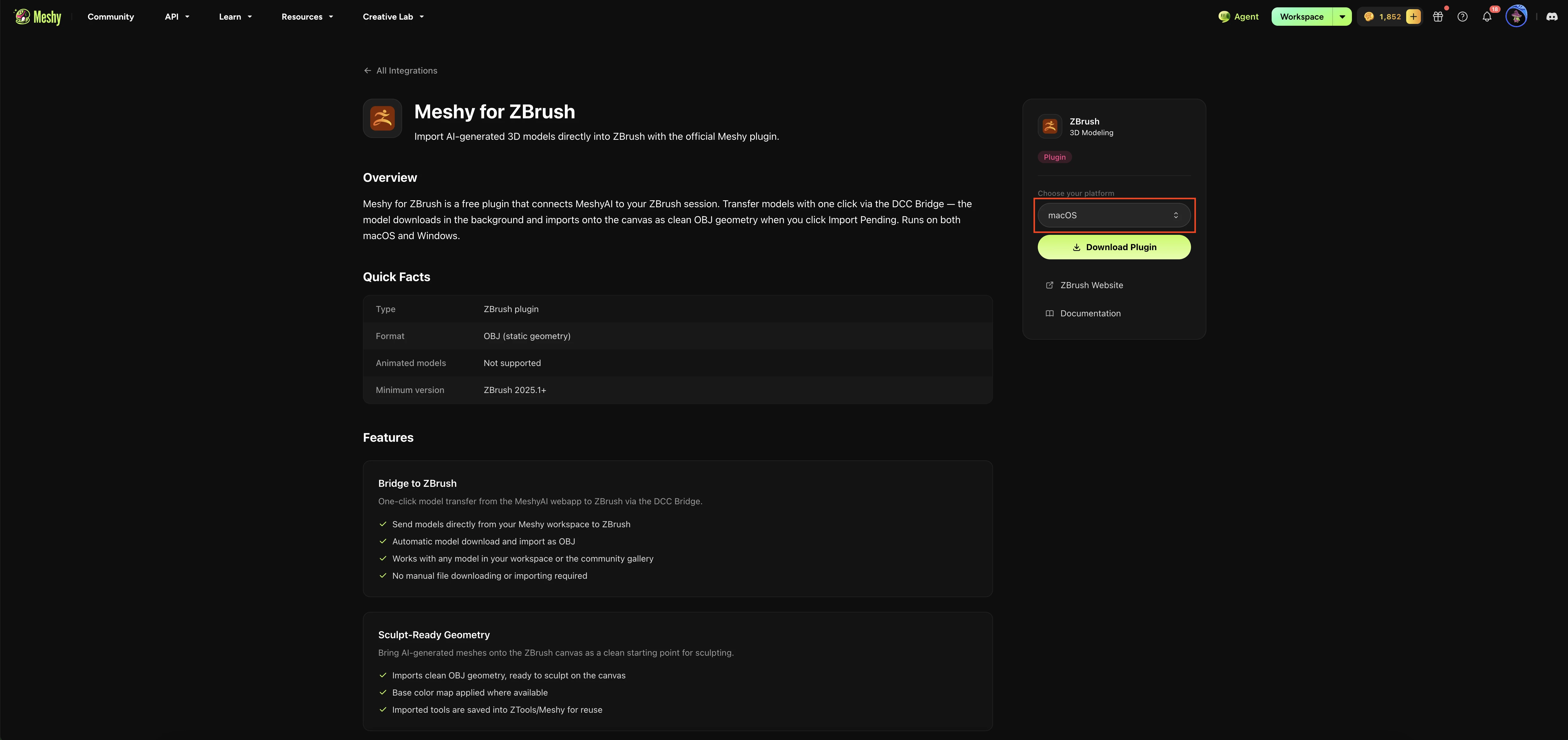
Trong mục Choose your platform, chọn macOS hoặc Windows, sau đó nhấp vào Download Plugin.
-
Mở tệp đã tải xuống. Trên macOS, mở tệp
.dmg. Trên Windows, giải nén tệp.zip. -
Sao chép
MeshyBridge.zscvà thư mụcMeshyBridgeDatavào thư mụcZData/ZPlugs64trong bản cài đặt ZBrush của bạn. Ví dụ:- macOS:
/Applications/Maxon ZBrush 2026/ZData/ZPlugs64 - Windows:
C:\Program Files\Maxon ZBrush 2026\ZData\ZPlugs64

- macOS:
-
Chỉ trên macOS, hãy xóa cờ kiểm dịch (quarantine) trên thư mục
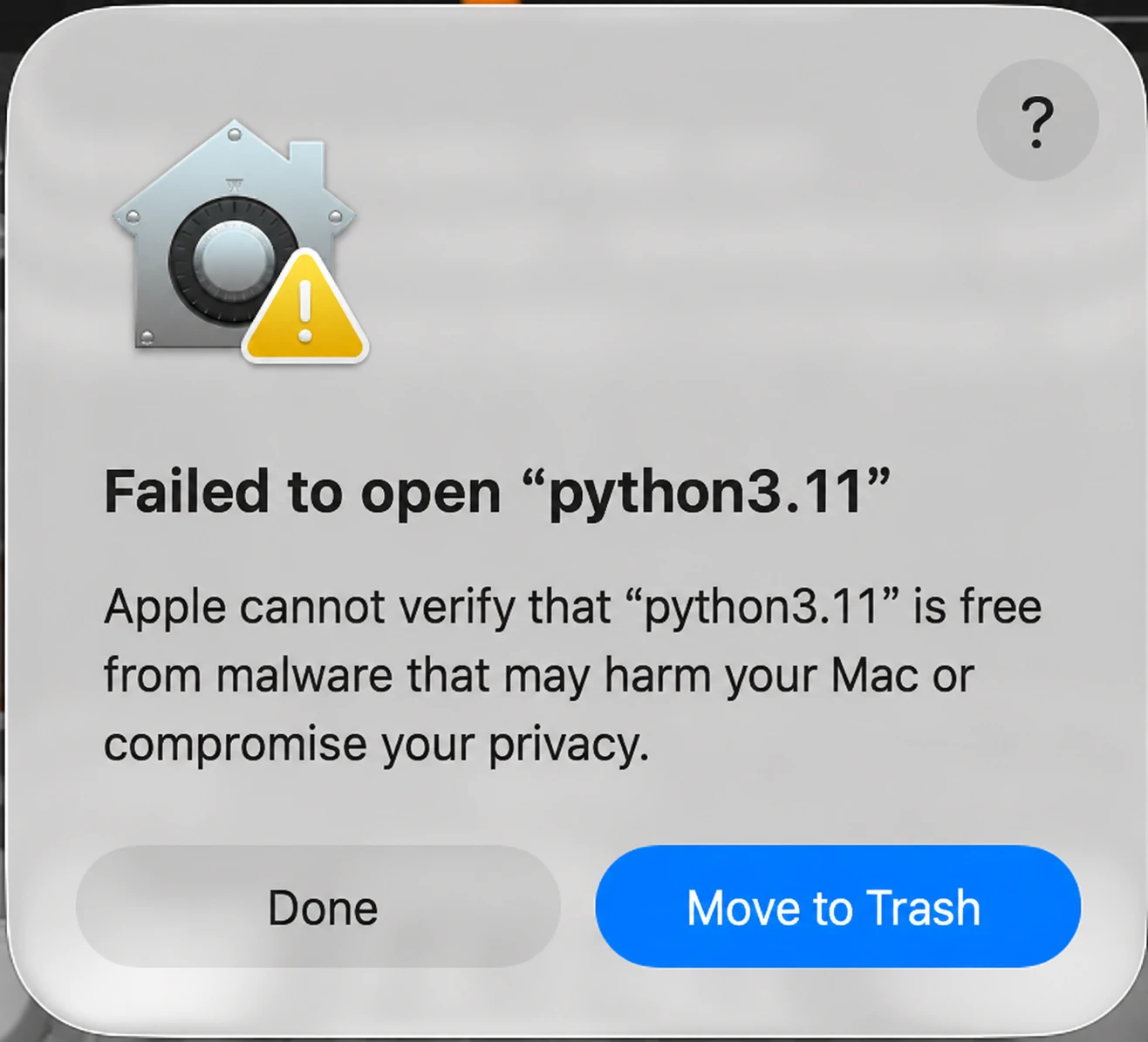
MeshyBridgeData, để ZBrush có thể khởi động runtime Python đi kèm với plugin. macOS đưa runtime này vào diện kiểm dịch vì bản build chưa được công chứng (notarized). Trong Terminal, chạy lệnh sau một lần:xattr -dr com.apple.quarantine "/Applications/Maxon ZBrush 2026/ZData/ZPlugs64/MeshyBridgeData"Nếu bạn bỏ qua bước này, macOS sẽ chặn runtime Python và hiển thị lỗi như sau:
-
Khởi động lại ZBrush.
-
Nhấp vào Zplugin > Meshy Bridge > Load Meshy Bridge.
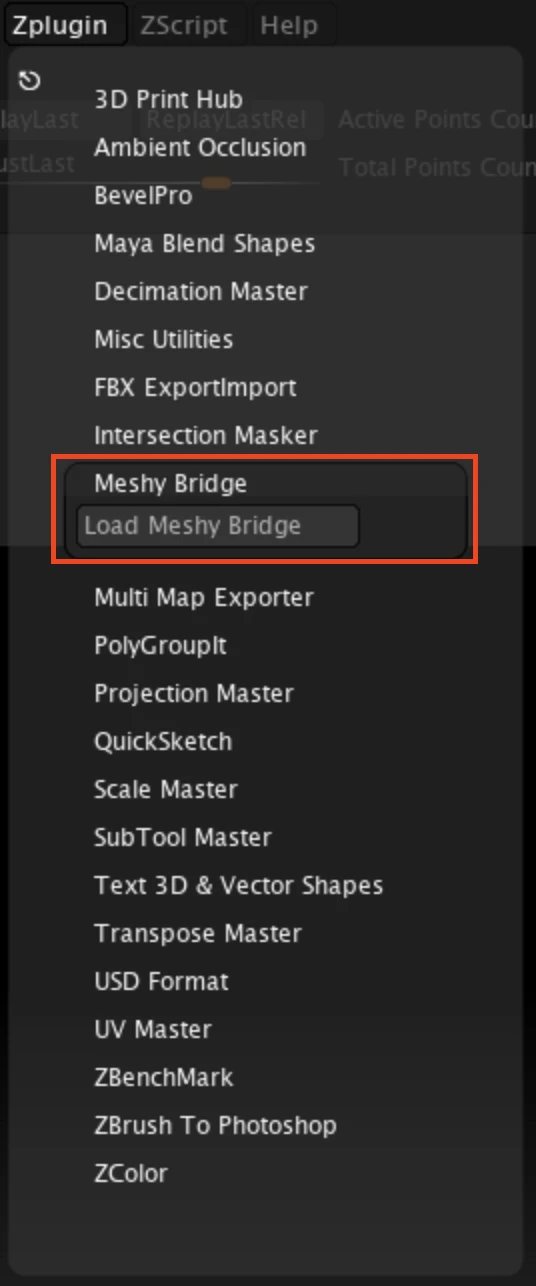
Sau vài giây, một menu Meshy sẽ xuất hiện trên thanh menu của ZBrush. Menu này chứa tất cả các điều khiển của bridge.
Bước tiếp theo
- Để gửi mô hình đầu tiên của bạn từ Meshy đến ZBrush, xem Bridge to ZBrush.