Meshy for Roblox
Gửi mô hình từ ứng dụng web Meshy đến kho inventory Roblox của bạn và sử dụng chúng trong Roblox Studio, không cần cài đặt ứng dụng nào.
Trước khi bắt đầu
-
Bạn cần có gói Meshy Pro trở lên.
-
Bạn cần có tài khoản Roblox toàn cầu. Để tạo tài khoản, hãy truy cập Roblox.
-
Meshy không hoạt động với tài khoản Roblox từ Trung Quốc đại lục (
roblox.qq.comhoặcroblox.cn), vốn do một đối tác khu vực vận hành với hệ thống tài khoản riêng. Từ Trung Quốc đại lục, bạn cần một proxy mạng hoặc VPN để truy cậproblox.com, cùng với một tài khoản Roblox toàn cầu. Send to Roblox không khả dụng trên meshy.cn.
Không có gì cần cài đặt. Bạn kết nối tài khoản Roblox của mình trên trình duyệt và gửi mô hình từ ứng dụng web Meshy. Meshy tải lên từng mô hình dưới dạng asset GLB vào kho inventory Creator Hub của bạn. Để biết các bước thực hiện, xem Bridge to Roblox.
Nếu bạn đã sử dụng ứng dụng desktop Meshy Roblox Bridge legacy, nó vẫn tiếp tục hoạt động, nhưng bạn không cần nó nữa. Để biết chi tiết, xem Sử dụng ứng dụng desktop legacy.
Cho phép ứng dụng legacy trên macOS
Phần này chỉ áp dụng cho ứng dụng desktop legacy. Nếu bạn gửi mô hình từ ứng dụng web Meshy mà không dùng ứng dụng này, hãy bỏ qua phần này.
Meshy phân phối ứng dụng desktop Meshy Roblox Bridge bên ngoài Mac App Store, và Apple có thể chưa công chứng (notarize) ứng dụng này. Do đó, macOS Gatekeeper có thể chặn ứng dụng mở lên, kèm cảnh báo rằng Apple không thể xác minh ứng dụng. Nội dung cảnh báo tùy thuộc vào phiên bản macOS của bạn.
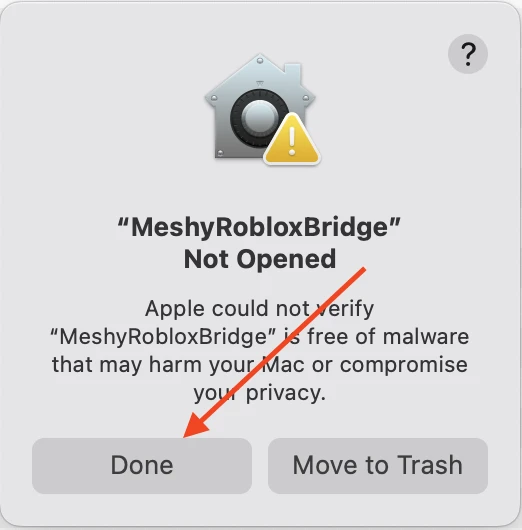
Để cho phép ứng dụng trong System Settings, đây là cách được khuyến nghị, hãy làm theo các bước sau:
-
Trong hộp thoại cảnh báo, nhấp Done.
-
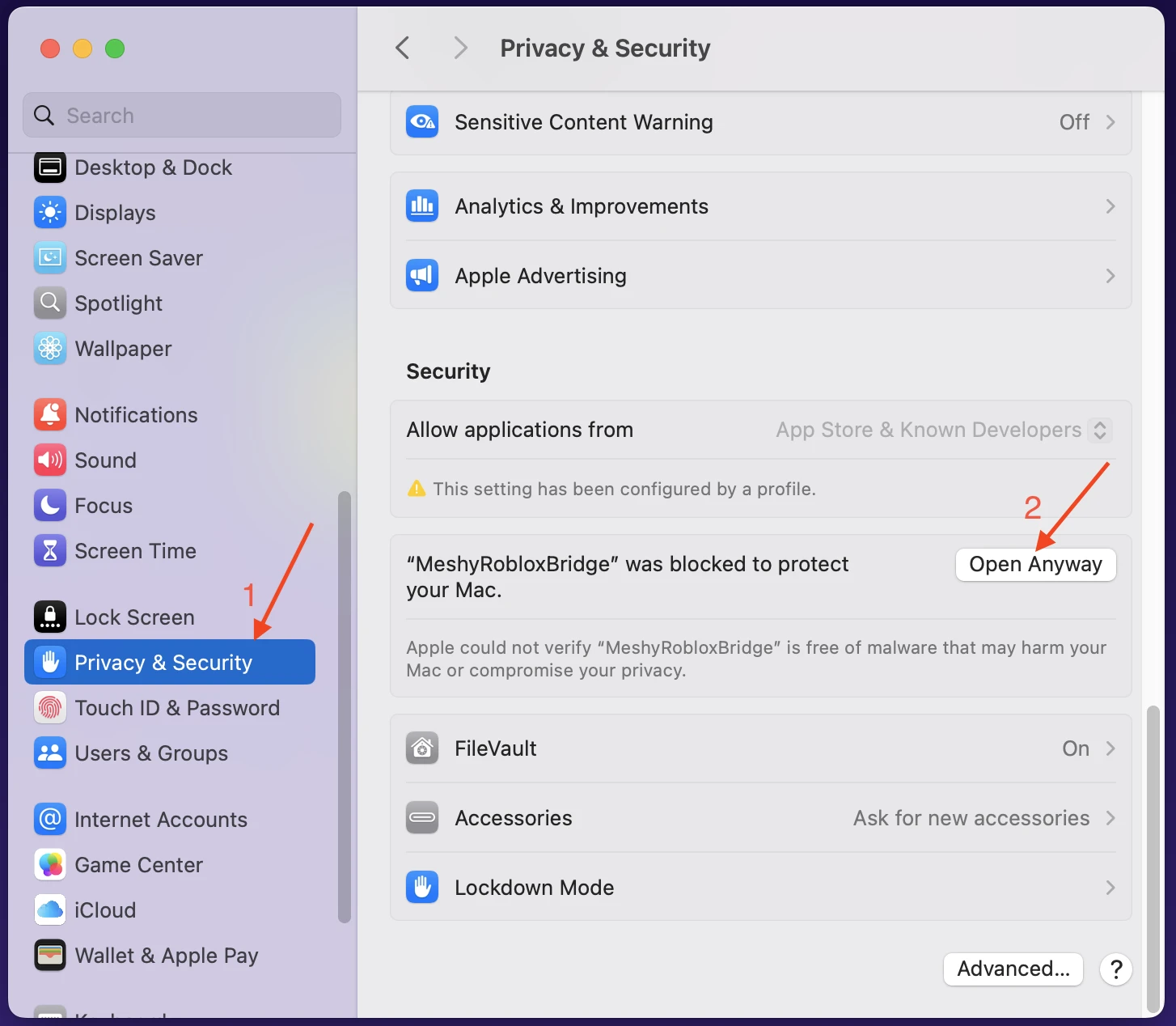
Đi tới System Settings > Privacy & Security.
-
Trong phần Security, tìm thông báo cho biết MeshyRobloxBridge đã bị chặn, và nhấp Open Anyway.
-
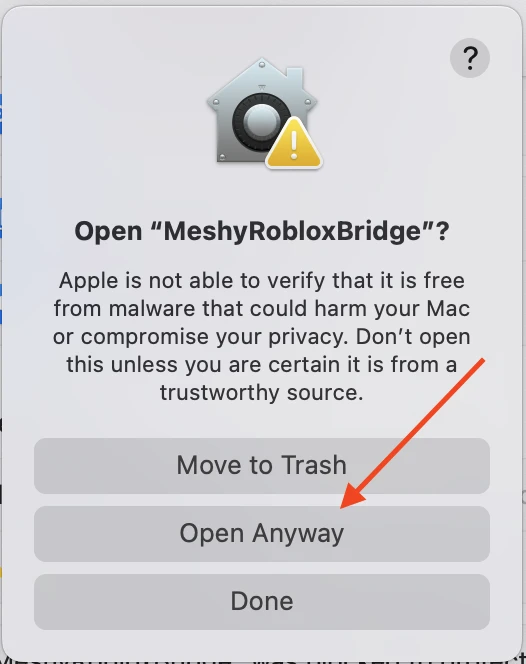
Trong hộp thoại xác nhận, nhấp Open Anyway.
-
Nhập tên người dùng và mật khẩu quản trị viên, sau đó nhấp OK.
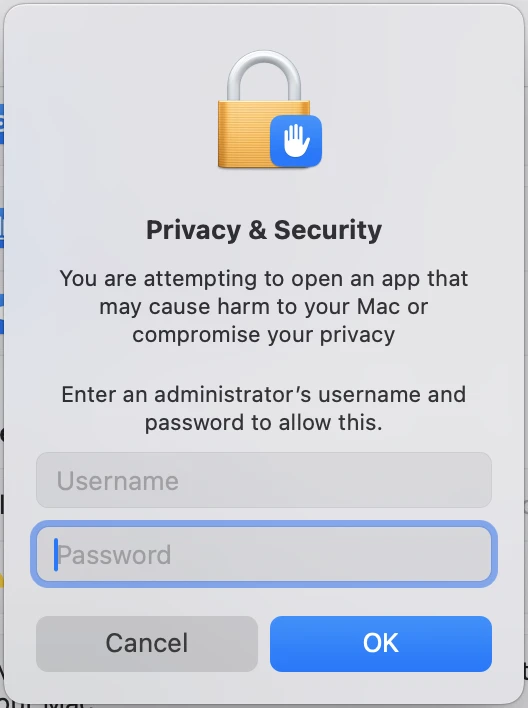
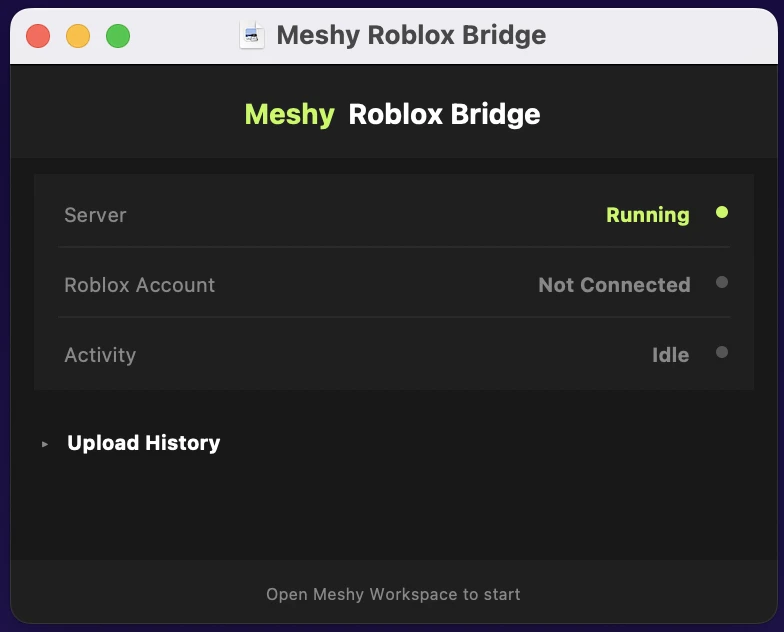
Ứng dụng sẽ mở lên, và cửa sổ của nó hiển thị Server là Running.
Để cho phép ứng dụng trong Terminal thay vì cách trên, hãy mở Terminal và chạy lệnh sau:
xattr -cr /path/to/MeshyRobloxBridge.app
Thay thế /path/to/MeshyRobloxBridge.app bằng đường dẫn đến ứng dụng, chẳng hạn như ~/Downloads/MeshyRobloxBridge.app. Sau khi lệnh chạy xong, nhấp đúp vào ứng dụng để mở nó.
Bạn chỉ cần cho phép ứng dụng này một lần duy nhất. Sau khi bạn cho phép, macOS sẽ không hiển thị cảnh báo Gatekeeper cho ứng dụng này nữa.
Bước tiếp theo
- Để kết nối tài khoản Roblox của bạn và gửi mô hình đầu tiên, xem Bridge to Roblox.