Bridge to Roblox
Gửi một mô hình từ ứng dụng web Meshy đến kho đồ (inventory) Roblox của bạn, không cần cài đặt ứng dụng nào, và sử dụng nó trong Roblox Studio.
Trước khi bắt đầu
-
Bạn cần gói Pro trở lên. Với gói Free và Starter, nhấp vào Send to Roblox sẽ mở ra các tùy chọn nâng cấp.
-
Bạn cần có tài khoản Roblox toàn cầu. Để biết các yêu cầu, xem Meshy for Roblox.
-
Mô hình phải có dung lượng từ 20 MB trở xuống, và không được gắn rig hoặc tạo hoạt ảnh. Để giữ mô hình dưới giới hạn này, hãy hoàn thiện theo thứ tự sau: tạo, remesh, rồi mới texture. Remesh giúp giảm số lượng mặt và dung lượng tệp.
Kết nối tài khoản Roblox của bạn
Bạn kết nối tài khoản Roblox của mình trong lần đầu tiên gửi một model. Để kết nối, hãy làm theo các bước sau:
-
Trong ứng dụng web Meshy trên máy tính, mở model trong trình xem. DCC Bridge không khả dụng trên thiết bị di động.
-
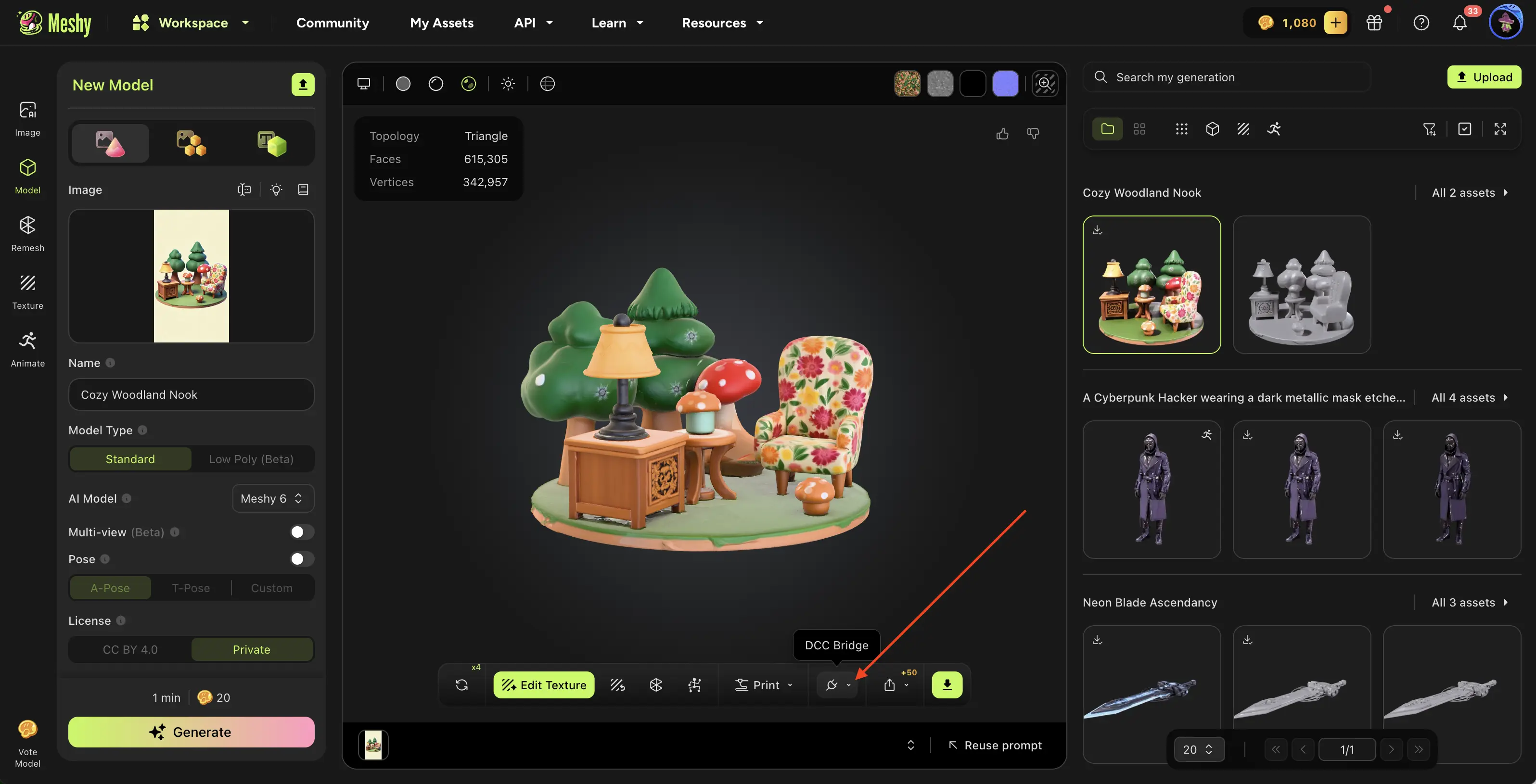
Trong thanh công cụ của trình xem, nhấp vào DCC Bridge (biểu tượng phích cắm).
-
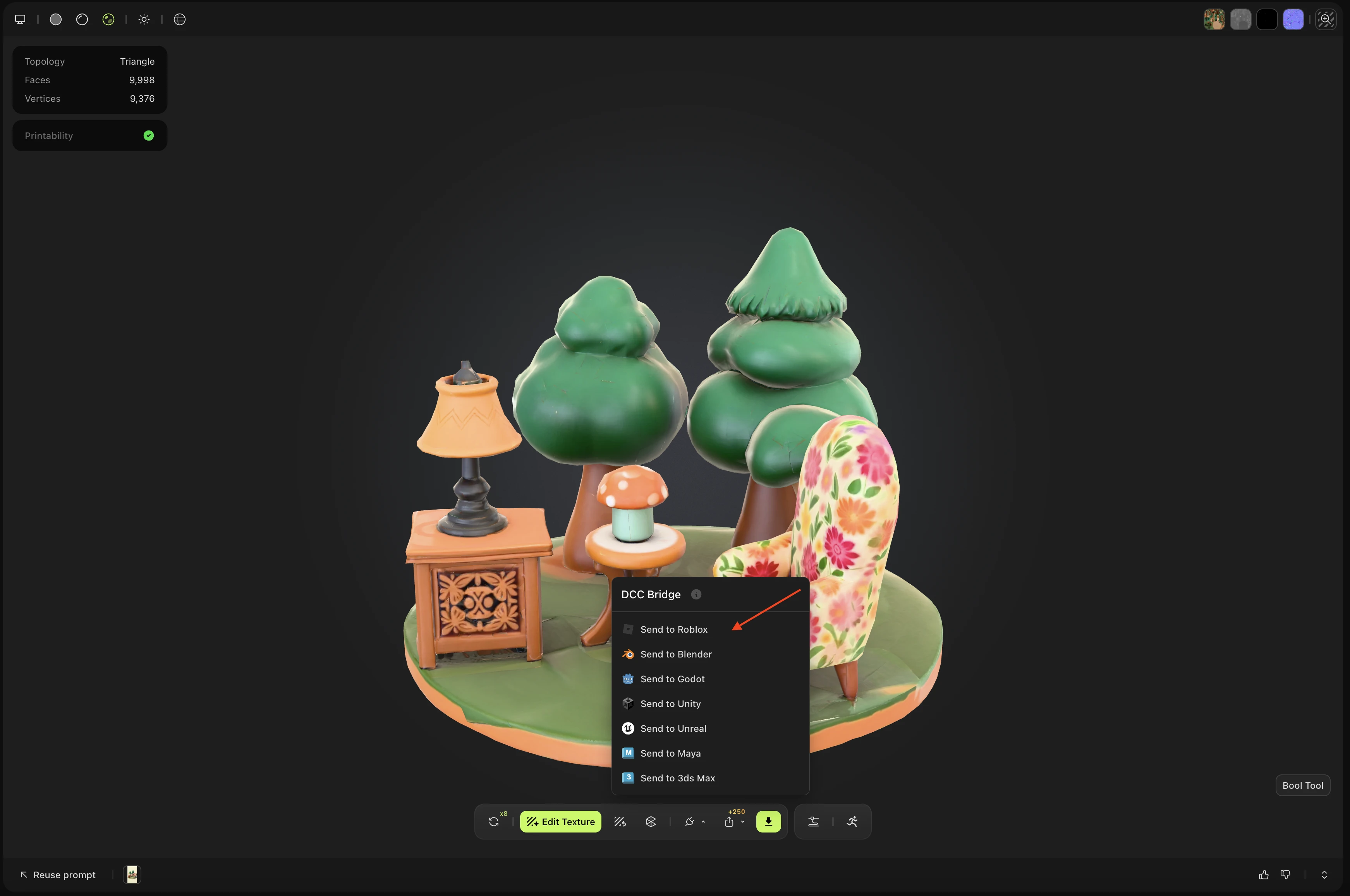
Nhấp vào Send to Roblox.
-
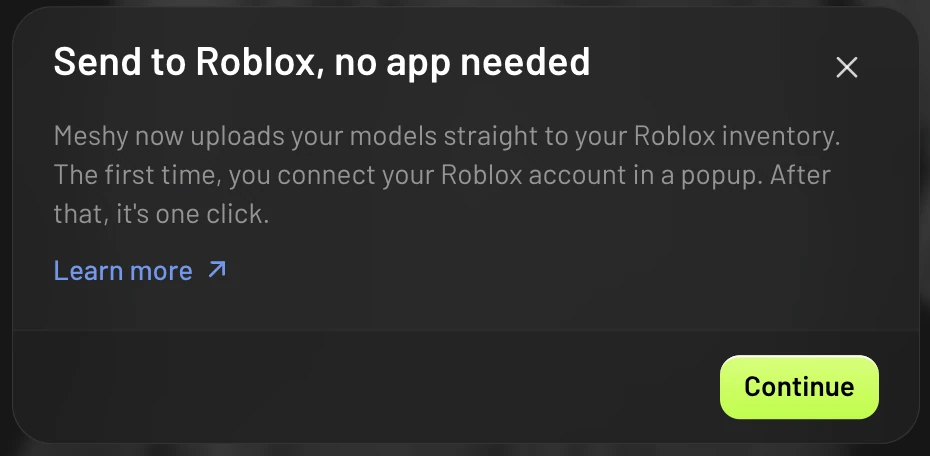
Trong hộp thoại Send to Roblox, no app needed, nhấp vào Continue. Meshy chỉ hiển thị hộp thoại này trong lần đầu tiên bạn gửi từ trình duyệt.
-
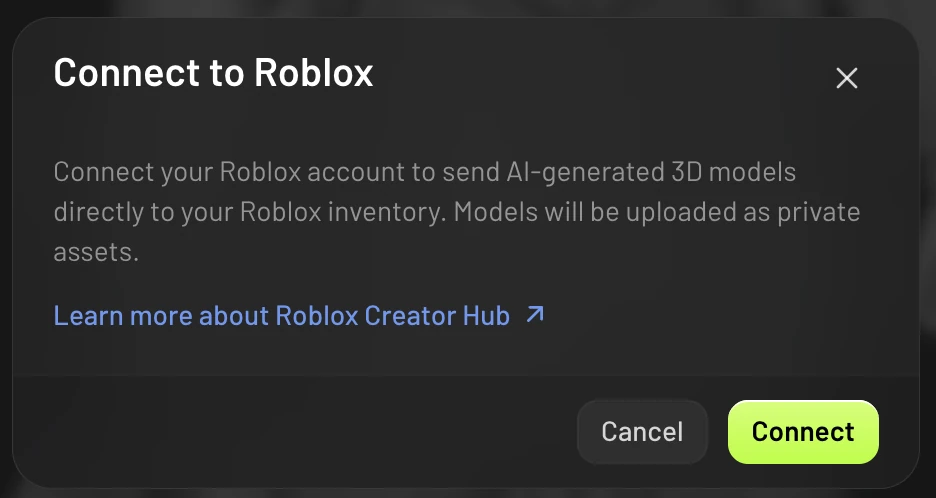
Trong hộp thoại Connect to Roblox, nhấp vào Connect. Một cửa sổ bật lên ủy quyền Roblox sẽ mở ra.
-
Trong cửa sổ bật lên, đăng nhập vào Roblox nếu được yêu cầu, sau đó nhấp vào Continue.
-
Trong mục Accounts, nhấp vào Select bên cạnh tài khoản Roblox của bạn, sau đó nhấp vào Continue.
-
Xem lại các quyền, sau đó nhấp vào Confirm and Give Access.
Các hình ảnh sau đây hiển thị các trang của cửa sổ bật lên ủy quyền Roblox theo thứ tự.
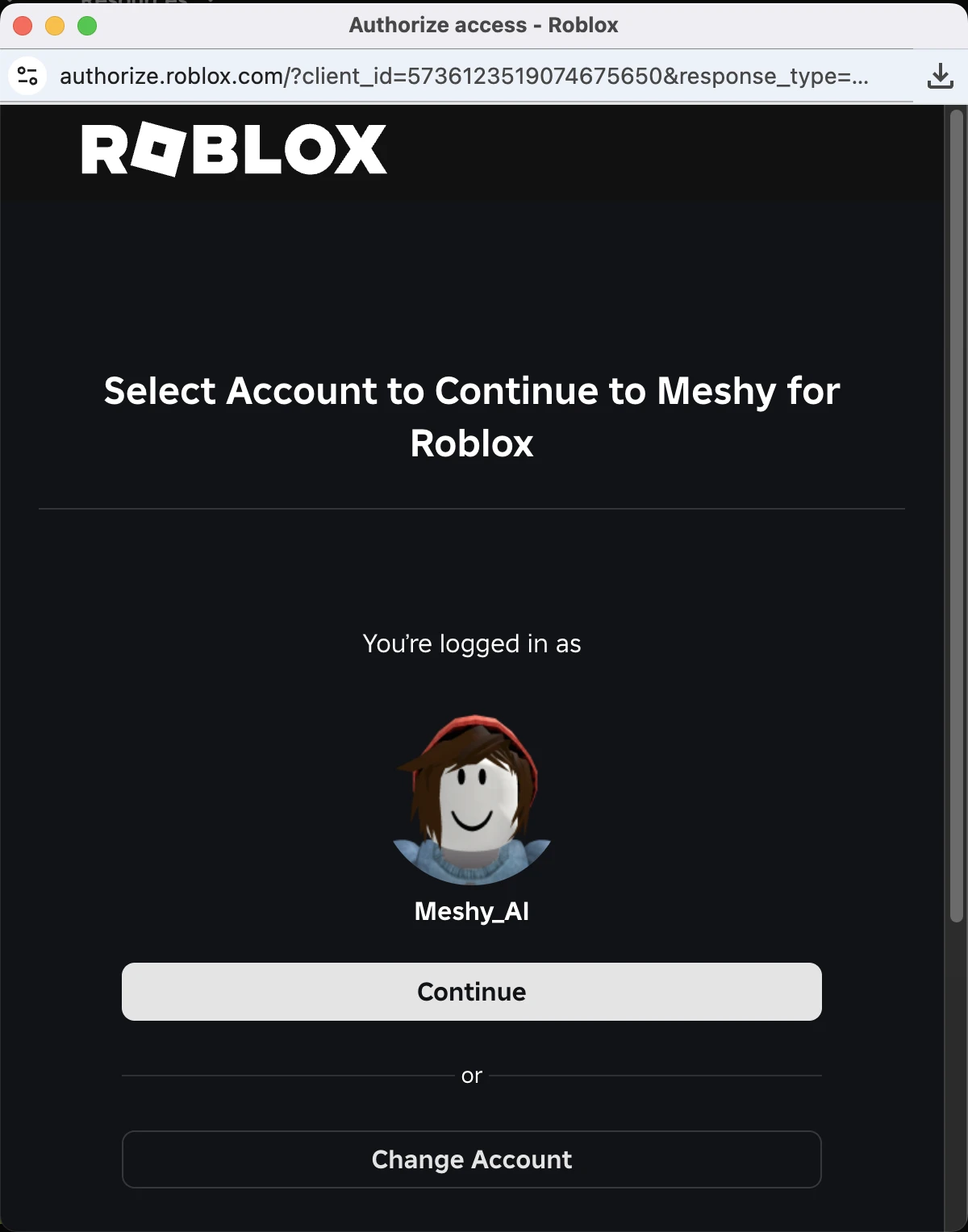
1. Đăng nhập và tiếp tục
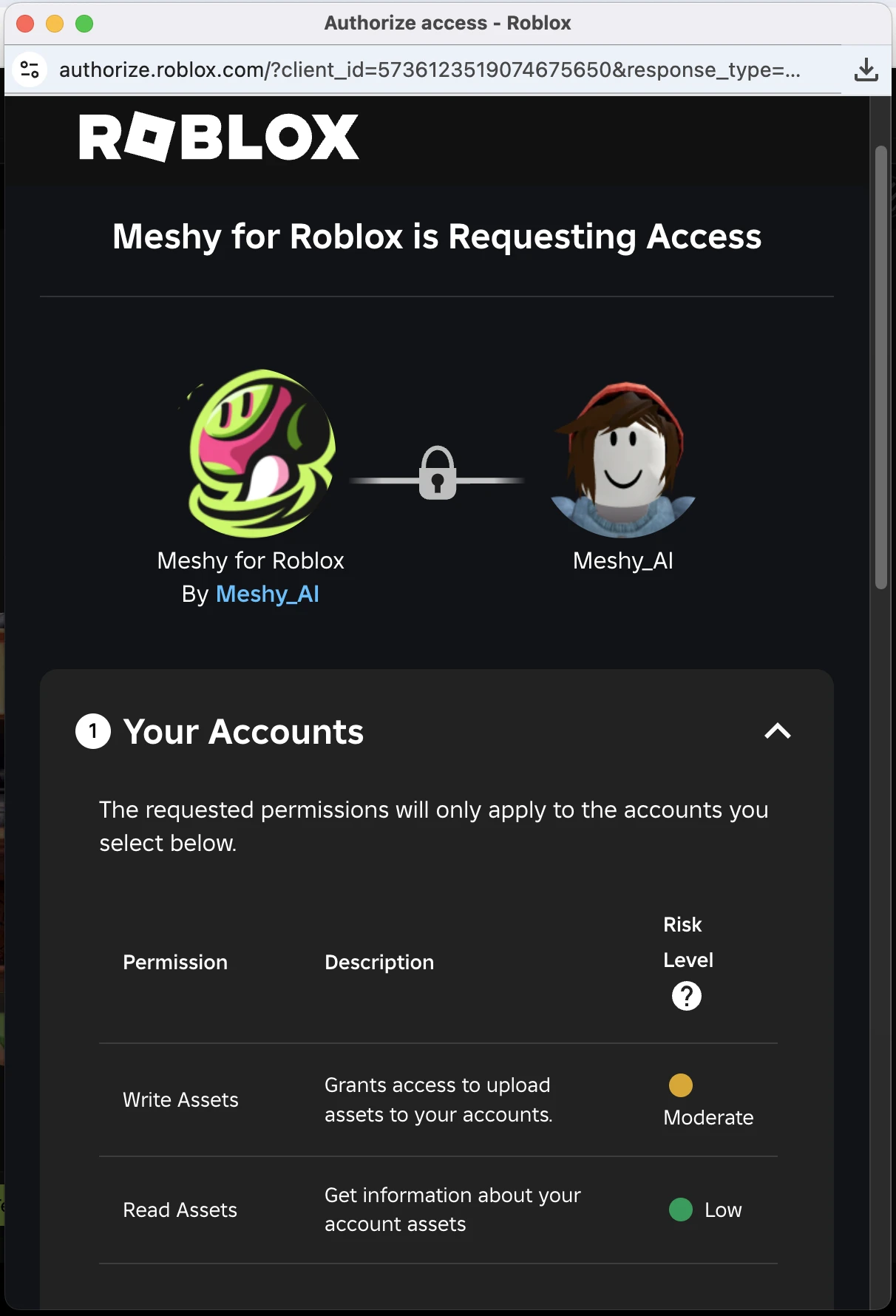
2. Xem các quyền được yêu cầu
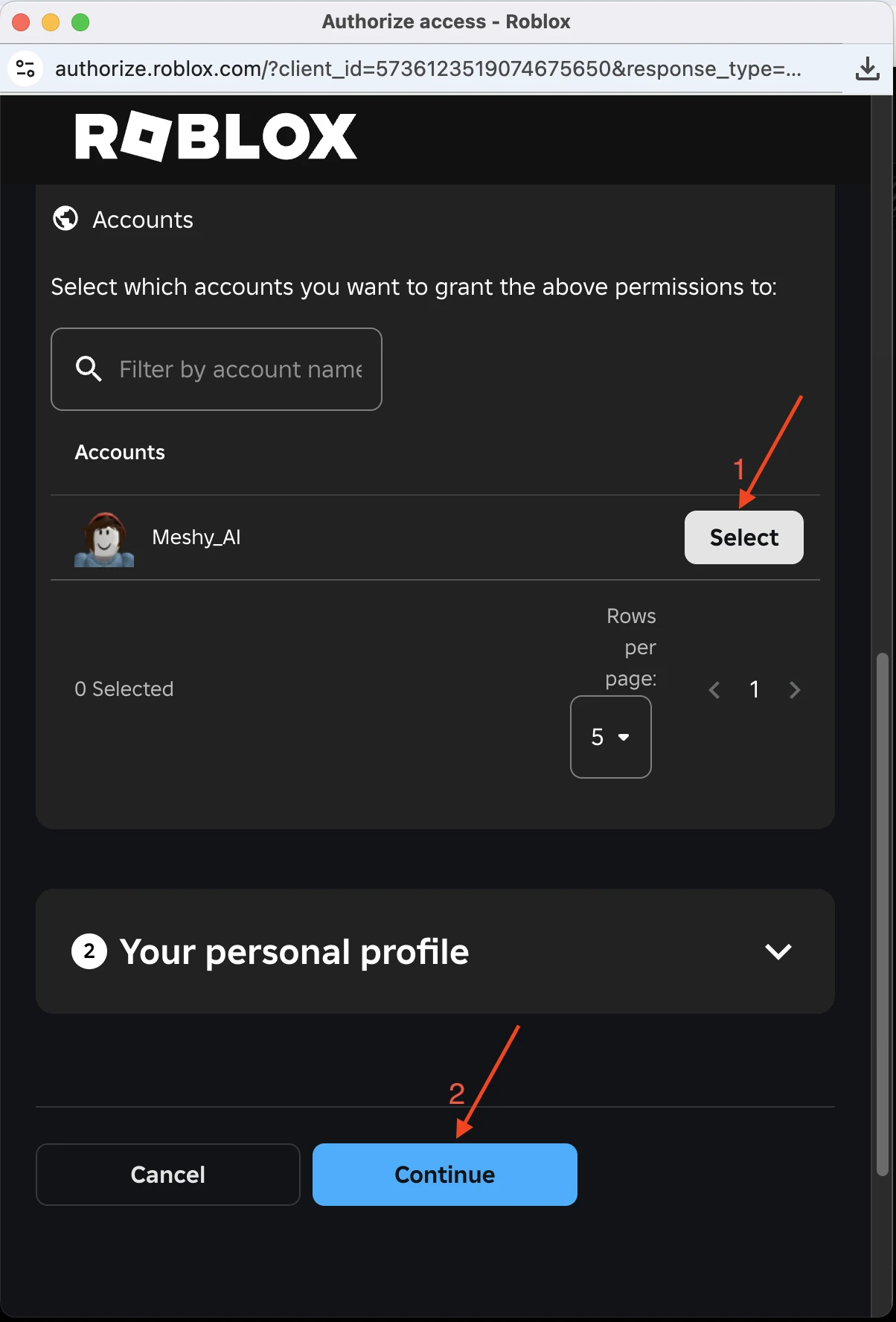
3. Chọn tài khoản và tiếp tục
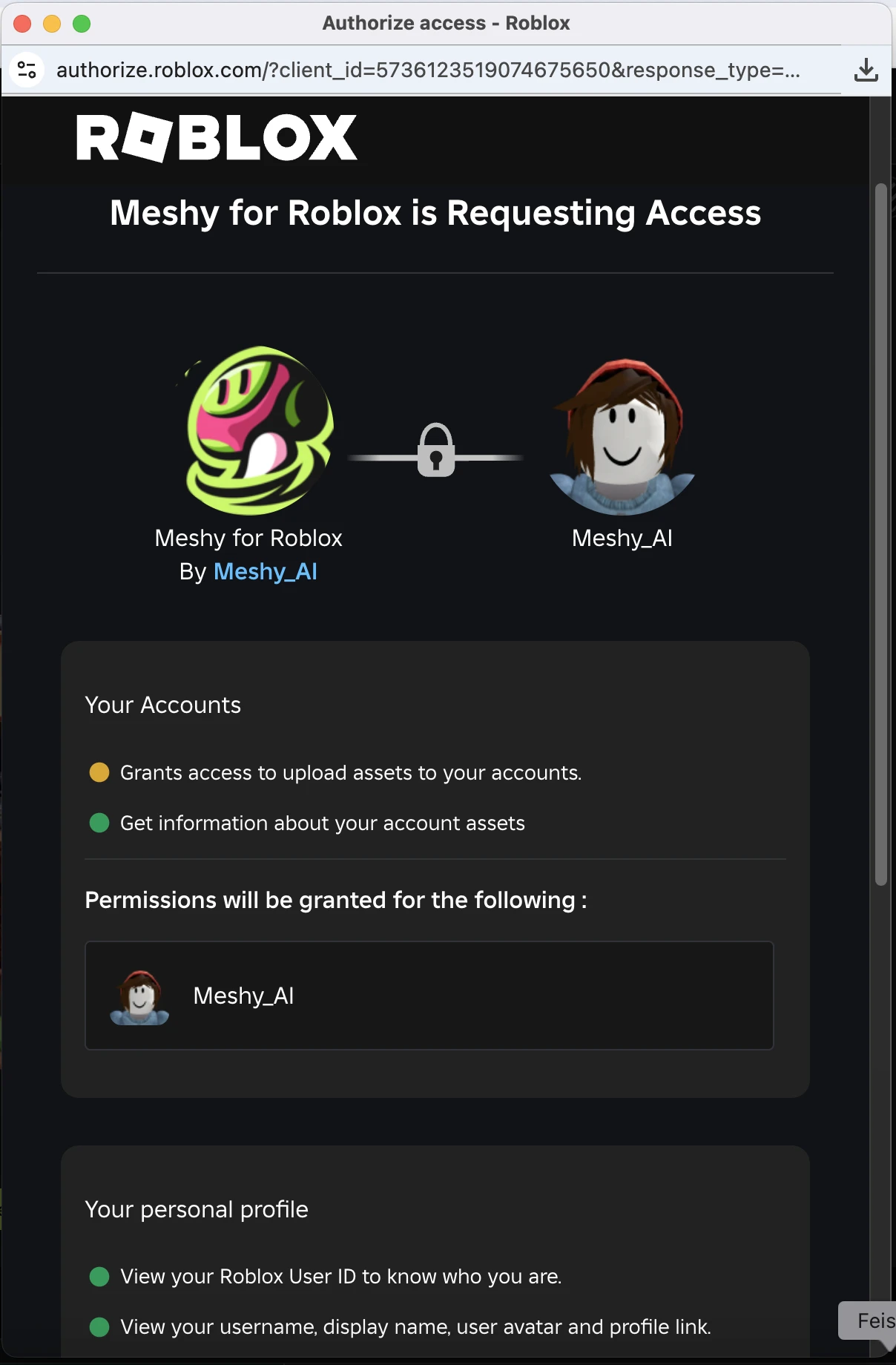
4. Xem lại các quyền
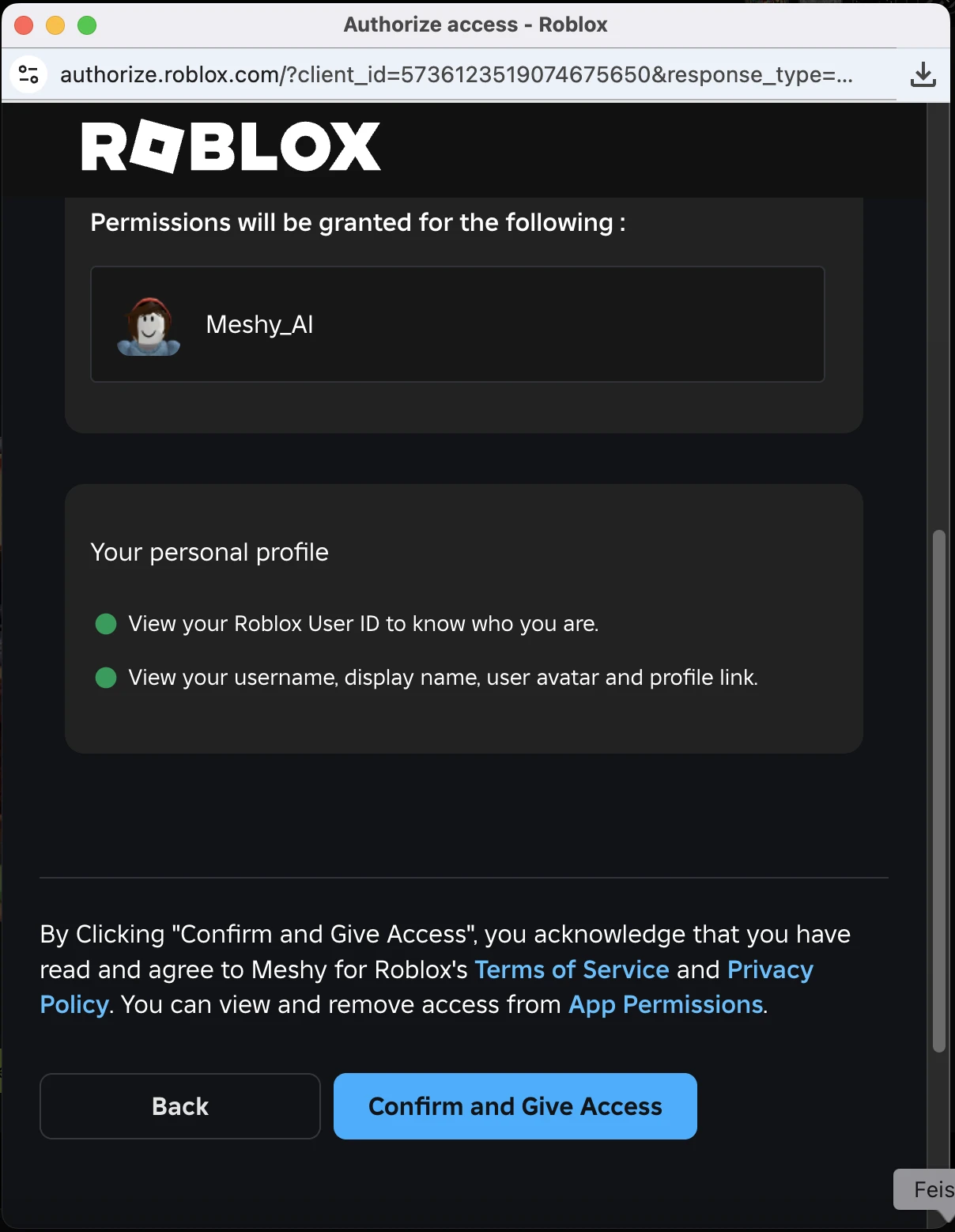
5. Xác nhận và cấp quyền truy cập
Sau khi bạn xác nhận, cửa sổ bật lên sẽ đóng lại, và Meshy tiếp tục quá trình tải lên. Bạn không cần nhấp vào Send to Roblox một lần nữa.
Bạn chỉ cần kết nối một lần. Meshy sẽ giữ tài khoản Roblox của bạn ở trạng thái đã kết nối cho các lần tải lên sau này.
Chuyển sang tài khoản Roblox khác
Để gửi các mô hình đến một tài khoản Roblox khác, hãy làm theo các bước sau:
-
Trong thanh công cụ của trình xem, nhấp vào DCC Bridge.
-
Di chuột qua Send to Roblox, sau đó nhấp vào Switch Account (biểu tượng người dùng). Biểu tượng này chỉ xuất hiện khi có một tài khoản Roblox đang được kết nối.
-
Trong hộp thoại Roblox Account Connected, nhấp vào Switch Account. Meshy sẽ ngắt kết nối tài khoản hiện tại.
-
Nhấp vào Connect, sau đó cấp quyền truy cập cho Meshy vào tài khoản khác trong cửa sổ bật lên của Roblox. Nếu cửa sổ bật lên hiển thị tài khoản trước đó của bạn, hãy nhấp vào Change Account trước.
Việc chuyển đổi sẽ ngắt kết nối tài khoản Roblox trước đó của bạn khỏi Meshy. Các asset bạn đã tải lên vẫn sẽ còn trong tài khoản đó.
Gửi model
Sau khi kết nối tài khoản Roblox, bạn có thể gửi model mà không cần cấp quyền lại. Để gửi một model, hãy làm theo các bước sau:
-
Trong ứng dụng web Meshy, mở model trong trình xem.
-
Trên thanh công cụ của trình xem, nhấp vào DCC Bridge, sau đó nhấp vào Send to Roblox.
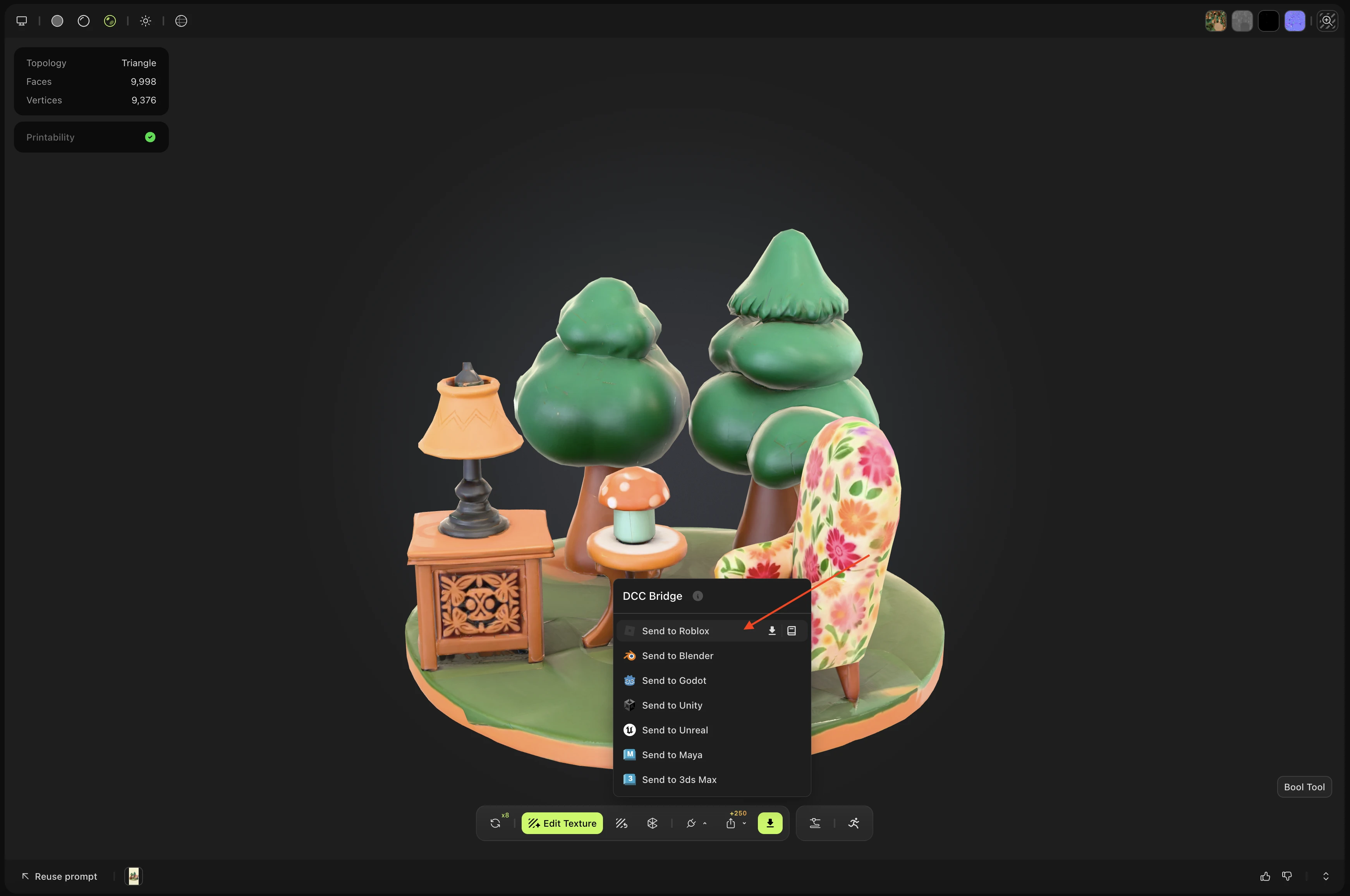
Meshy sẽ tải model lên kho của bạn trên Roblox dưới dạng một asset GLB ở chế độ riêng tư. Tên asset bắt đầu bằng Meshy_.
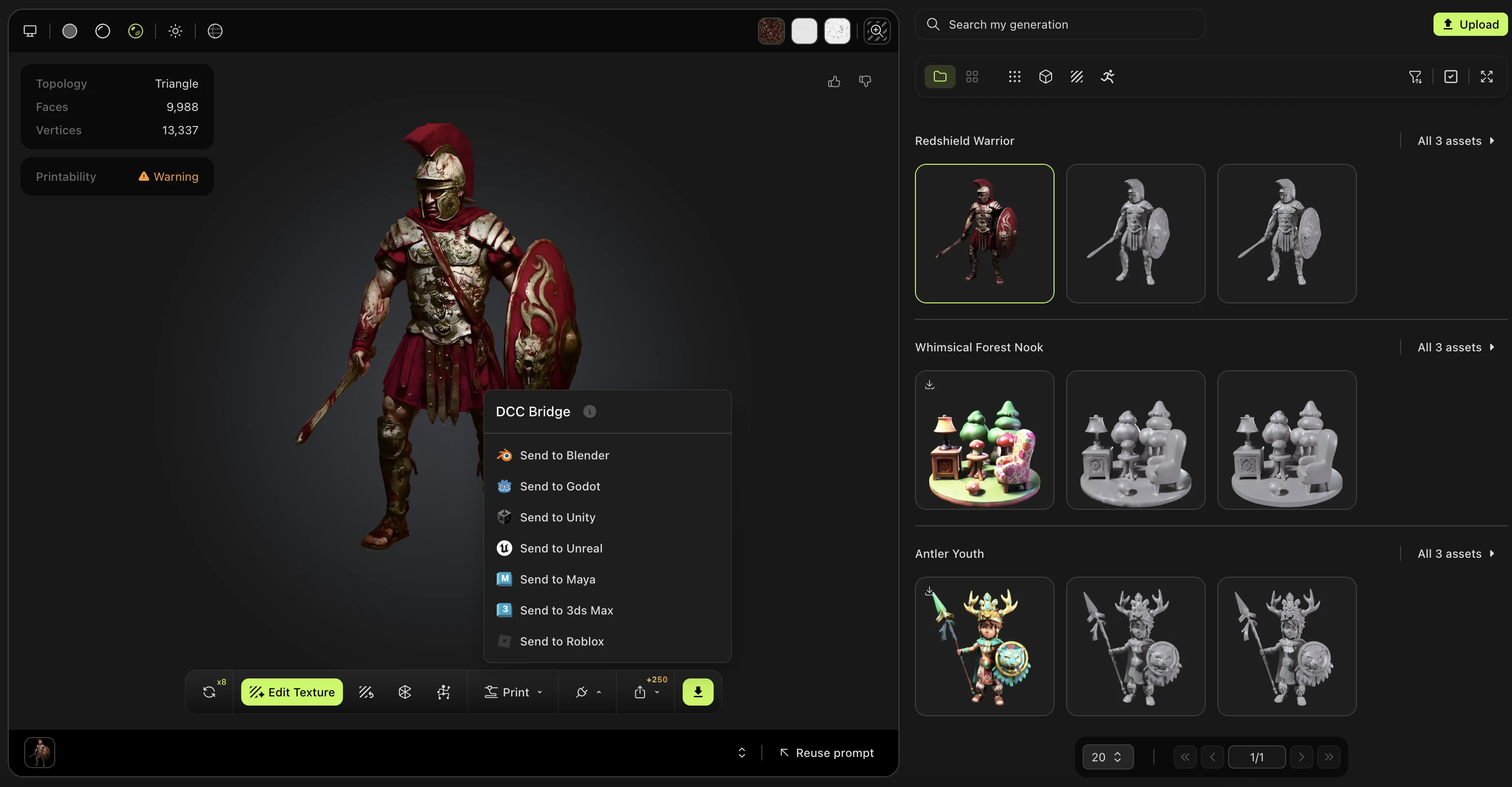
Bạn có thể gửi bất kỳ model tĩnh nào trong các generation của mình, bất kể được tạo bằng công cụ nào, ngoại trừ kết quả Smart Rig hoặc model Ultra 4K.
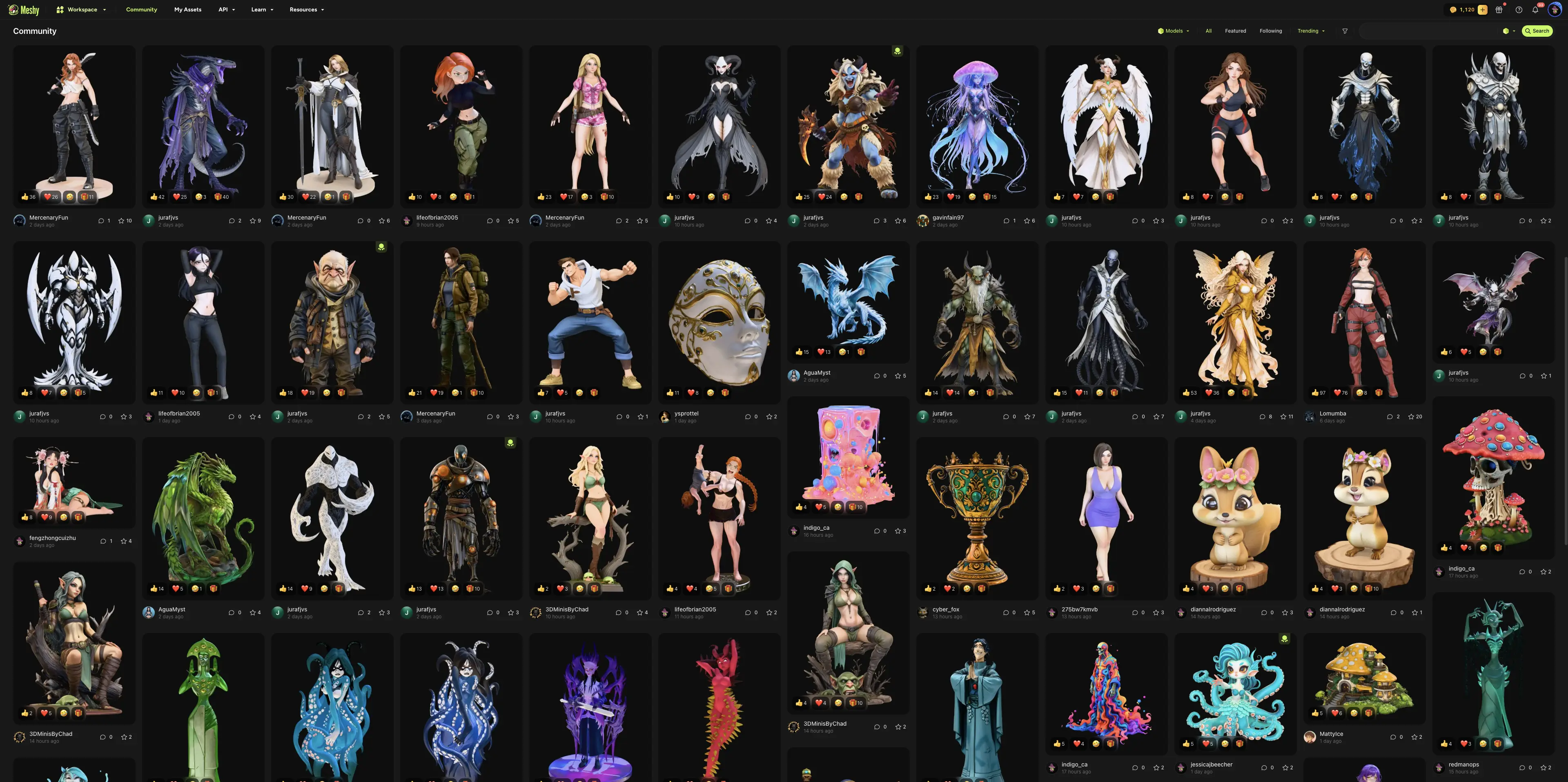
Bạn cũng có thể gửi một model mà người dùng khác đã chia sẻ trong Community. Mở model, nhấp vào DCC Bridge, sau đó nhấp vào Send to Roblox.
Mở mô hình đã tải lên
Khi quá trình tải lên hoàn tất, Meshy sẽ hiển thị hộp thoại Uploaded to Roblox cùng với ID của asset.
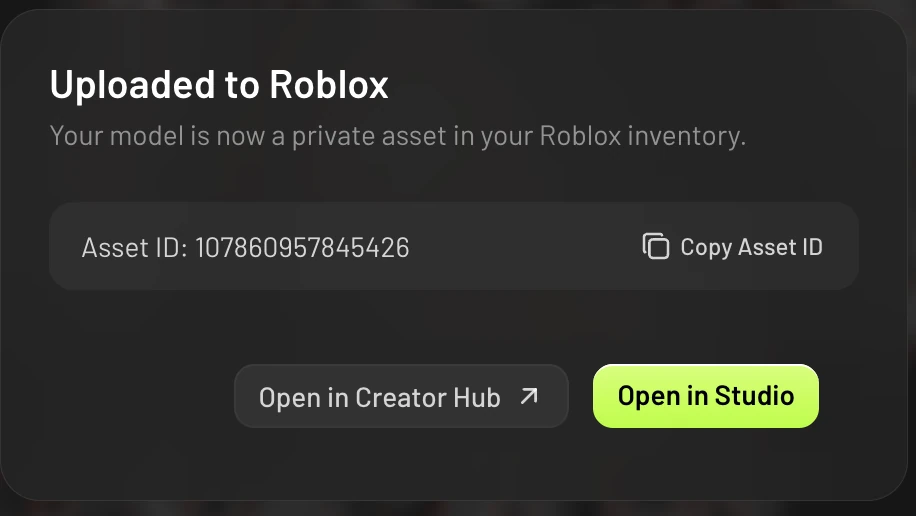
Trong hộp thoại, bạn có thể nhấp vào các mục sau:
-
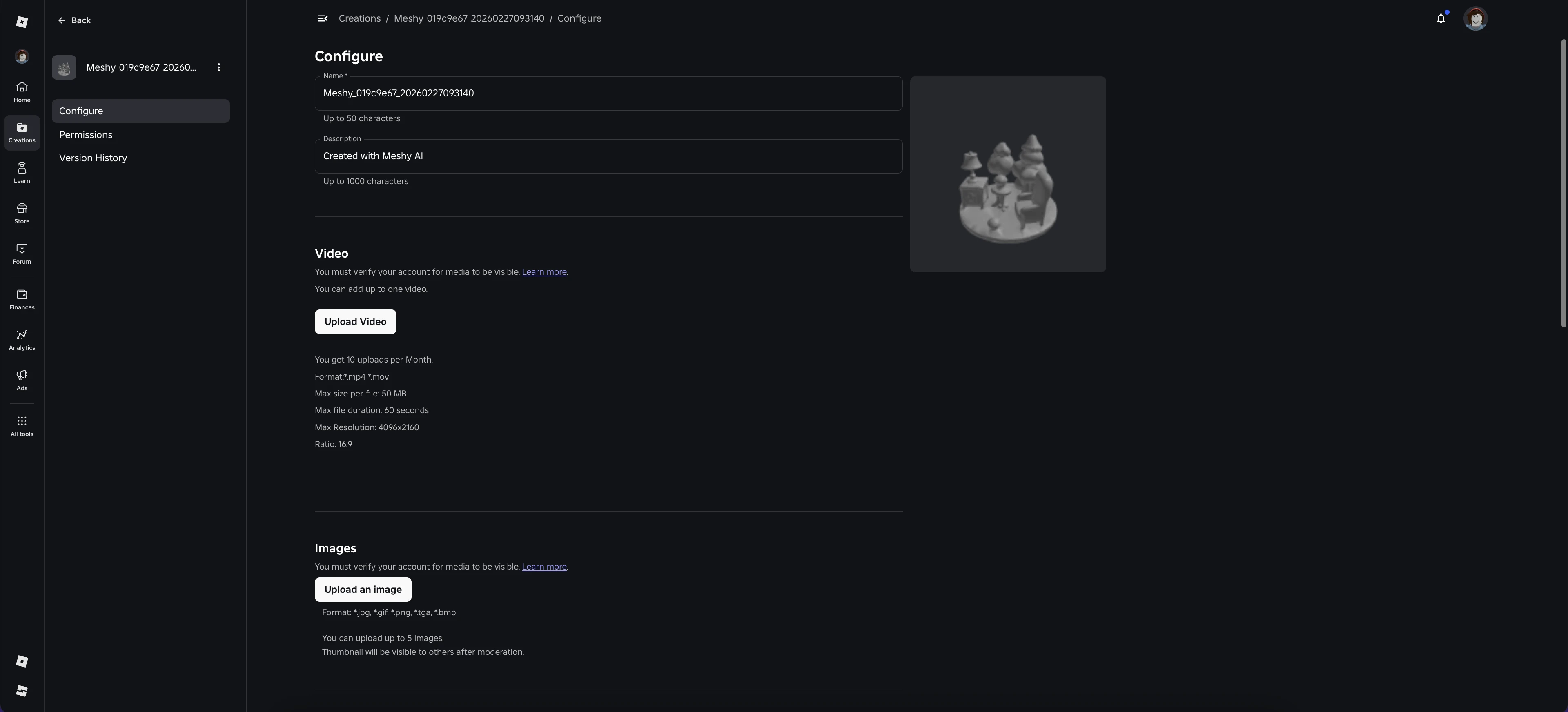
Open in Creator Hub: Mở asset trong Roblox Creator Hub của bạn, nơi bạn có thể quản lý nó.
-
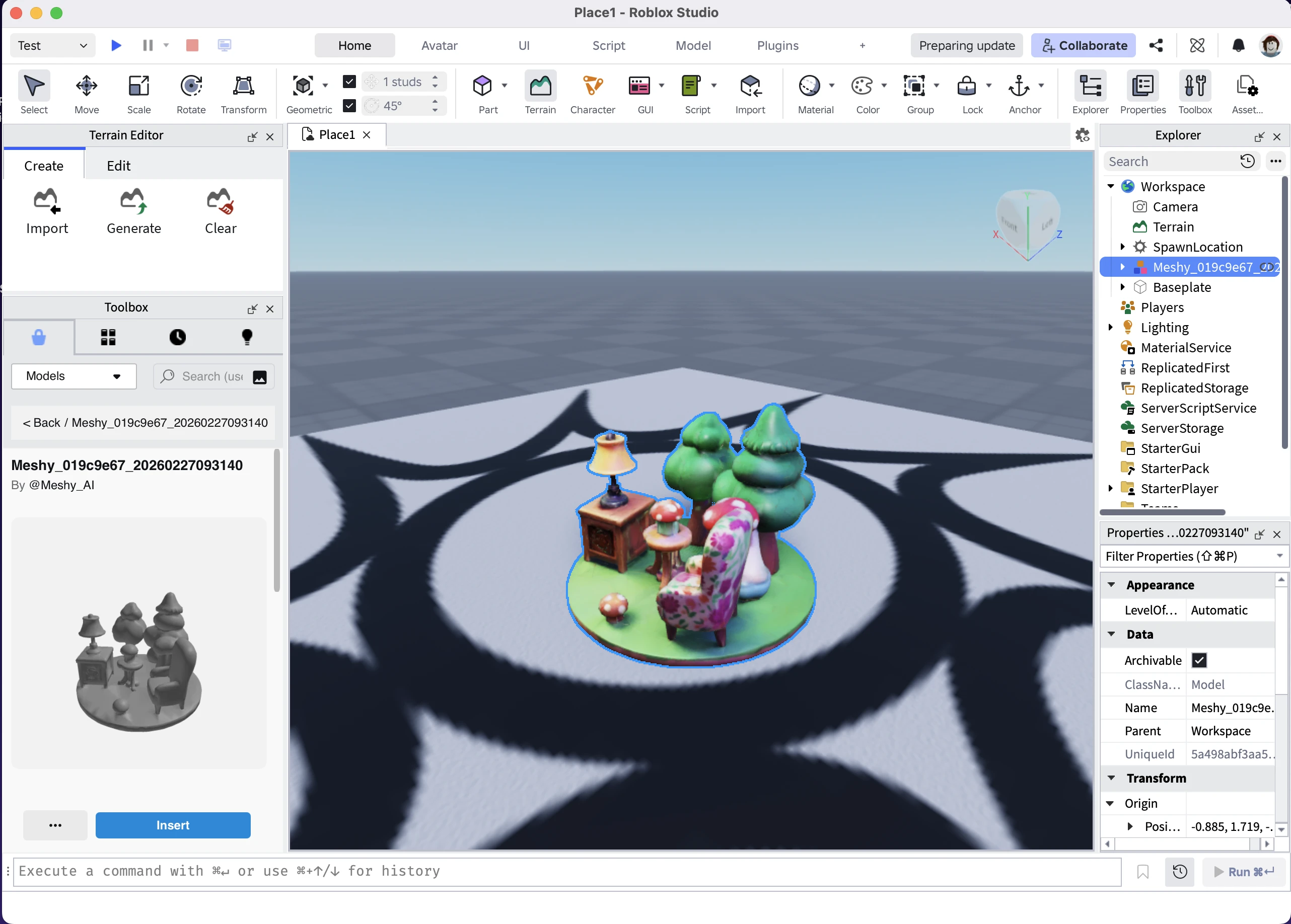
Open in Studio: Mở Roblox Studio với một cảnh mặc định chỉ chứa mô hình bạn đã tải lên. Hãy sử dụng cảnh tạm thời này để xem asset.
-
Copy Asset ID: Sao chép ID asset của Roblox vào bộ nhớ tạm của bạn.
Bản xem trước trên web của Creator Hub có thể không hiển thị đúng texture của một mô hình lớn hơn. Điều này chỉ ảnh hưởng đến trình xem web của Roblox. Các texture sẽ hiển thị đúng như mong đợi khi bạn nhập mô hình vào Roblox Studio.
Roblox sẽ kiểm duyệt mọi asset mới. Cho đến khi quá trình kiểm duyệt hoàn tất, asset có thể sẽ không xuất hiện trong Creator Hub hoặc Studio. Quá trình kiểm duyệt thường mất vài phút.
Find your models in Roblox Studio
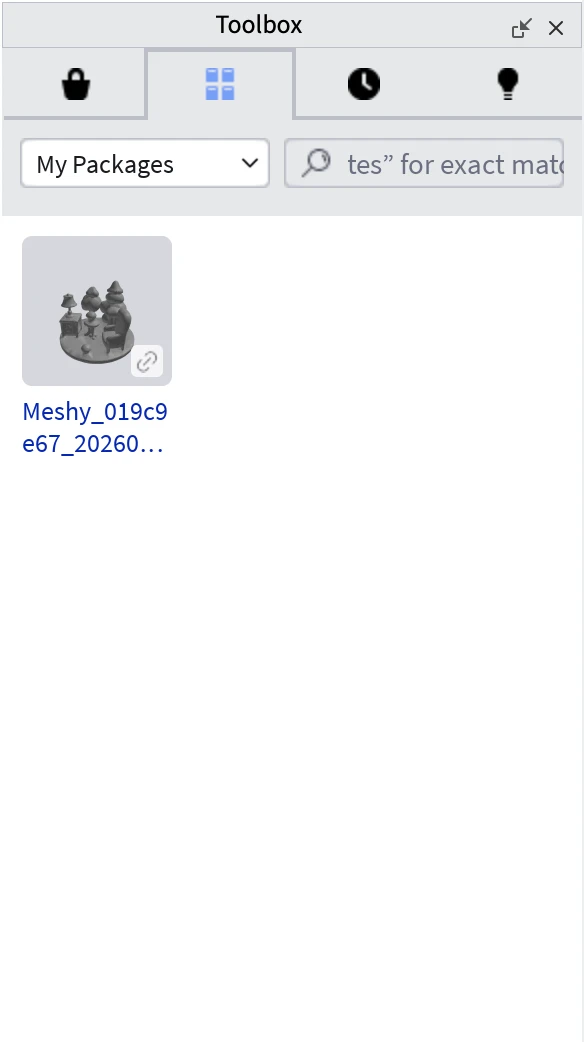
Để tìm tất cả các mô hình bạn đã gửi đến Roblox, hãy làm theo các bước sau:
-
Trong Roblox Studio, mở Toolbox.
-
Nhấp vào tab Inventory.
-
Trong danh sách thả xuống, chọn My Packages.
Use the legacy desktop app
Bạn không cần ứng dụng Meshy Roblox Bridge trên máy tính để gửi các mô hình. Nếu bạn đã sử dụng ứng dụng này, nó sẽ tiếp tục hoạt động. Nếu bạn chọn Keep using desktop app, Meshy sẽ gửi các mô hình của bạn thông qua ứng dụng trong khi ứng dụng đang chạy và được kết nối với tài khoản Roblox của bạn. Khi quá trình tải lên hoàn tất, cửa sổ ứng dụng sẽ hiện lên phía trước, kèm theo các liên kết để mở asset.
Lần đầu tiên bạn nhấp vào Send to Roblox khi đã thiết lập ứng dụng trên máy tính, Meshy sẽ hỏi bạn có muốn tiếp tục sử dụng ứng dụng đó không. Nhấp vào Keep using desktop app hoặc Try the new way. Meshy sẽ ghi nhớ lựa chọn của bạn cho các lần gửi sau.
Để ngừng sử dụng ứng dụng sau này, hãy thoát ứng dụng, sau đó nhấp vào Send to Roblox. Trong thông báo mà Meshy hiển thị, nhấp vào Use without the app, sau đó kết nối tài khoản Roblox của bạn trong trình duyệt. Nếu ứng dụng đang chạy nhưng chưa kết nối với Roblox, hộp thoại Connect to Roblox cũng sẽ hiển thị Use without the app.
Để tải ứng dụng, hãy truy cập trang tích hợp Meshy for Roblox, và mở rộng Legacy desktop app. Để mở ứng dụng trên macOS lần đầu tiên, xem Allow the legacy app on macOS.
Xem lịch sử tải lên
Ứng dụng máy tính lưu lại các mô hình bạn đã gửi qua ứng dụng này. Để xem bản ghi, hãy mở rộng Upload History trong cửa sổ ứng dụng.
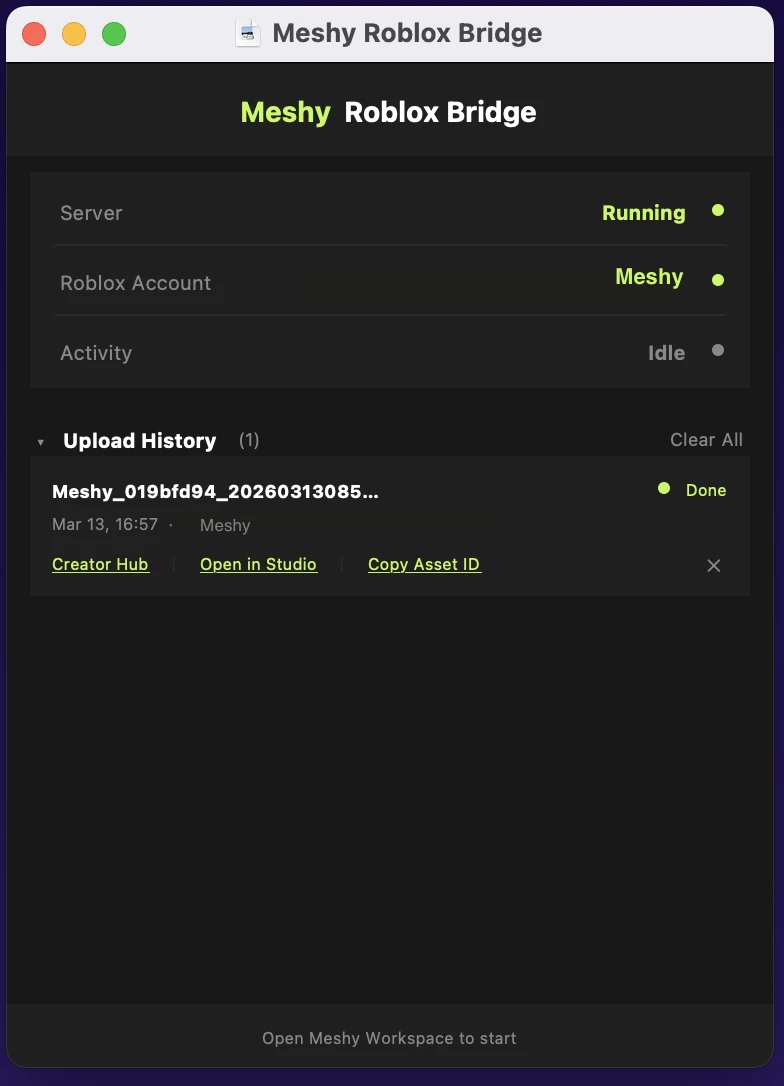
Trong lịch sử tải lên, bạn có thể thực hiện các thao tác sau:
-
Để mở hoặc sao chép một asset, hãy nhấp vào Creator Hub, Open in Studio, hoặc Copy Asset ID bên dưới mô hình đó.
-
Để xóa một bản ghi, hãy nhấp vào biểu tượng X cạnh bản ghi đó.
-
Để xóa tất cả bản ghi, hãy nhấp vào Clear All.
Ứng dụng máy tính lưu trữ lịch sử tải lên trên máy tính của bạn. Việc xóa lịch sử này không ảnh hưởng đến các asset trong tài khoản Roblox của bạn. Các mô hình bạn gửi mà không qua ứng dụng máy tính sẽ không xuất hiện trong lịch sử này, vì vậy hãy tìm chúng trong Creator Hub hoặc Studio Toolbox.
Troubleshooting
Bảng dưới đây liệt kê các sự cố thường gặp, nguyên nhân và cách khắc phục.
| Vấn đề | Nguyên nhân | Cách khắc phục |
|---|---|---|
| Cửa sổ popup cấp quyền Roblox không mở, và Meshy hiển thị "Roblox authorization failed" | Trình duyệt của bạn đã chặn popup. | Cho phép popup cho meshy.ai trong cài đặt trình duyệt, sau đó nhấp Connect lại. |
| Popup đã đóng, nhưng tài khoản Roblox của bạn chưa được kết nối | Popup đã đóng trước khi bạn xác nhận quyền truy cập trên Roblox. | Trong hộp thoại Connect to Roblox, nhấp Connect, và hoàn tất việc cấp quyền trên roblox.com. |
| Meshy yêu cầu bạn kết nối lại tài khoản Roblox | Quyền cấp phép Roblox đã hết hạn, hoặc bạn đã gỡ quyền truy cập của Meshy trong Roblox. | Nhấp Connect, và cấp quyền lại cho tài khoản của bạn. Sau đó Meshy sẽ tiếp tục quá trình tải lên. |
| Meshy hiển thị "Model exceeds Roblox upload size limit (20MB)" | Roblox chỉ chấp nhận các mô hình có dung lượng tối đa 20 MB. | Sử dụng Remesh để giảm số lượng mặt (face count) của mô hình, sau đó gửi lại mô hình đã remesh. |
| Send to Roblox không khả dụng đối với mô hình có rig hoặc hoạt ảnh | Meshy chỉ gửi các mô hình tĩnh đến Roblox. | Gửi mô hình tĩnh thay thế, hoặc tải xuống mô hình có hoạt ảnh và nhập thủ công. |
| Asset không xuất hiện trong Creator Hub hoặc Studio | Roblox vẫn đang xem xét asset. | Đợi vài phút, sau đó làm mới. Để kiểm tra asset sau, hãy dùng Copy Asset ID. |
| Meshy hiển thị "Upload timed out" và yêu cầu bạn kiểm tra kho đồ (inventory) trên Roblox | Roblox mất hơn 3 phút để xử lý quá trình tải lên, và Meshy đã ngừng chờ. | Kiểm tra kho đồ của bạn trong Creator Hub. Quá trình tải lên có thể đã hoàn tất sau khi hết timeout. |
| Meshy hiển thị "Upload failed" hoặc thông báo lỗi từ Roblox | Roblox từ chối quá trình tải lên, hoặc kết nối bị gián đoạn trong khi tải lên. | Gửi lại mô hình. Nếu vẫn tiếp tục thất bại, hãy ngắt kết nối và kết nối lại tài khoản Roblox của bạn. Để biết các bước thực hiện, xem Switch to another Roblox account. |
| Meshy yêu cầu bạn khởi động ứng dụng Meshy Roblox Bridge | Bạn đã chọn tiếp tục sử dụng ứng dụng desktop, nhưng ứng dụng chưa chạy. | Mở ứng dụng desktop, sau đó gửi lại mô hình. Để gửi mà không cần ứng dụng, nhấp Use without the app trong thông báo. |
Next steps
-
Để giảm kích thước mô hình trước khi gửi, xem Remesh.
-
Để xem lại những gì bạn cần để sử dụng Meshy với Roblox, xem Meshy for Roblox.