Phân tích mô hình
Kiểm tra một mô hình trong Blender để tìm các vấn đề khiến bản in 3D thất bại, chẳng hạn như lỗ hổng, thành mỏng và phần nhô ra, bằng bảng Analyze của plugin Meshy.
Trước khi bắt đầu
- Cài đặt plugin Meshy trong Blender. Để biết các bước thực hiện, xem Meshy for Blender.
Kiểm tra một mô hình
Để kiểm tra một mô hình, hãy làm theo các bước sau:
-
Nhấp vào mô hình để biến nó thành đối tượng đang hoạt động. Nếu bạn chọn nhiều đối tượng, các kiểm tra chỉ đánh giá đối tượng đang hoạt động.
-
Trong khung nhìn 3D, nhấn
Nđể mở thanh bên. -
Nhấp vào tab Meshy.
-
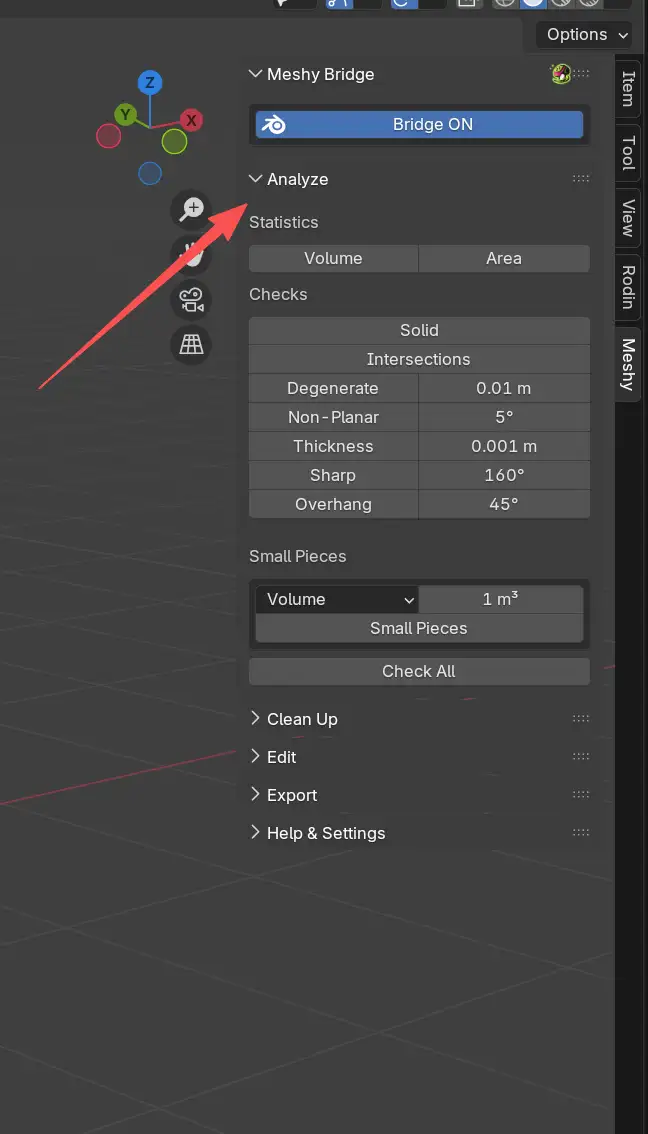
Mở rộng bảng Analyze.
-
Nhấp vào Check All. Để chạy một kiểm tra đơn lẻ thay vì vậy, hãy nhấp vào nút tương ứng dưới Checks.
Kết quả xuất hiện dưới Result, cùng với số lượng vấn đề mà mỗi kiểm tra tìm thấy. Check All chạy mọi kiểm tra dưới Checks. Nó không chạy Small Pieces, vì vậy hãy chạy kiểm tra đó riêng.
Chọn hình học có vấn đề
Trong Edit Mode, mỗi kết quả tìm thấy vấn đề sẽ trở thành một nút để chọn các mặt, cạnh hoặc đỉnh mà nó tìm thấy.
Để chọn hình học có vấn đề, hãy làm theo các bước sau:
-
Nhấn
Tabđể chuyển sang Edit Mode.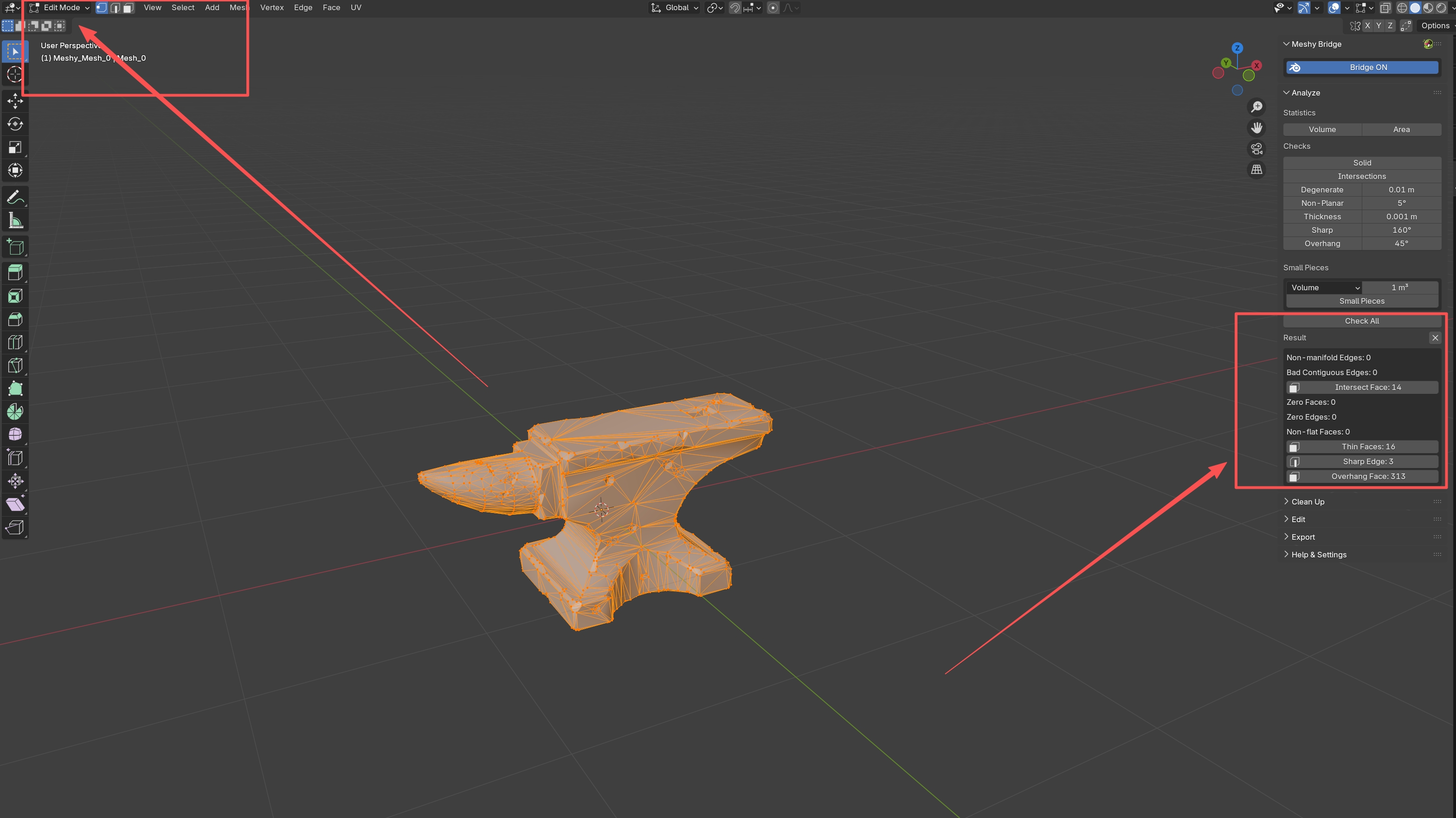
-
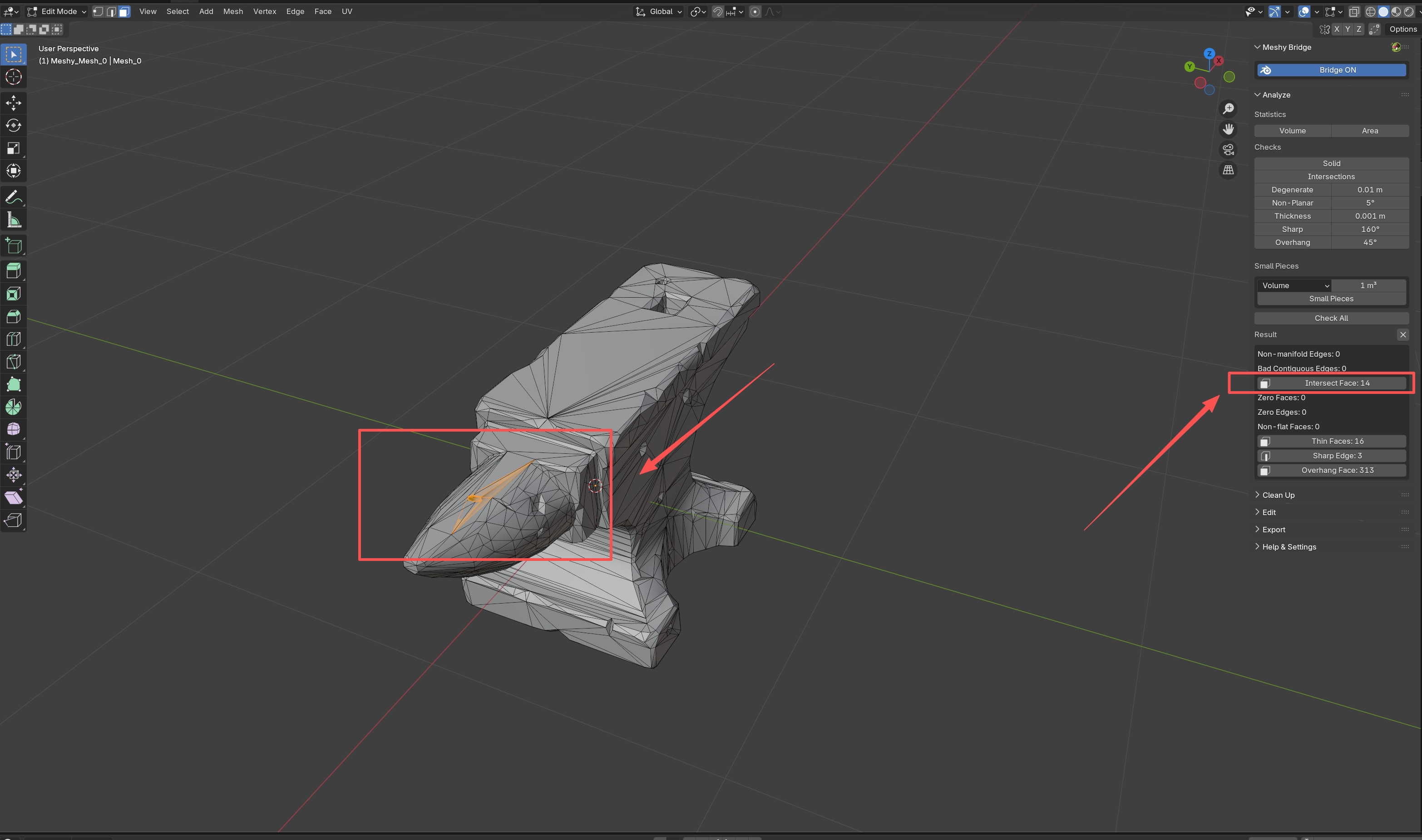
Dưới Result, nhấp vào một kết quả, chẳng hạn như Intersect Face. Plugin sẽ chọn hình học mà kiểm tra đã tìm thấy.
-
Sửa hoặc xóa hình học đã chọn.
Để xóa các kết quả, nhấp vào biểu tượng X bên cạnh Result.
Thống kê
Dưới Statistics, nhấp vào Volume hoặc Area để đo lưới đang hoạt động, với các modifier của nó đã được áp dụng. Giá trị xuất hiện dưới Result, theo đơn vị của cảnh, chẳng hạn như m³ hoặc m².
Volume
Đo thể tích của lưới. Sử dụng để ước tính lượng vật liệu cần cho một bản in, so sánh kích thước mô hình, hoặc kiểm tra yêu cầu về kích thước.
Area
Đo diện tích bề mặt của lưới. Sử dụng để ước tính lượng sơn hoặc lớp phủ, hoặc lên kế hoạch cho việc hoàn thiện bề mặt.
Kiểm tra hình học
Mỗi nút dưới Checks, và nút Small Pieces, chạy một kiểm tra trên lưới đang hoạt động. Một giá trị bên cạnh nút sẽ đặt giới hạn cho kiểm tra đó.
Solid
Kiểm tra xem mô hình có phải là một khối rắn khép kín với các pháp tuyến nhất quán hay không. Nó báo cáo hai số lượng:
-
Non-manifold Edges: các cạnh không nối chính xác hai mặt, cho thấy có lỗ hổng hoặc hình học kết nối kém.
-
Bad Contiguous Edges: các cạnh giữa các mặt hướng ngược chiều nhau, một hướng vào trong và một hướng ra ngoài.
Một mô hình phải manifold, hoặc kín nước, để có thể in được. Phần mềm cắt lớp có thể thất bại với hình học non-manifold.
Intersections
Tìm các mặt nơi mô hình tự cắt qua chính nó, và báo cáo chúng là Intersect Face. Tự giao cắt có thể khiến bản in hoặc phần mềm cắt lớp thất bại, và làm sai lệch các phép đo như thể tích.
Degenerate
Tìm hình học quá nhỏ để giữ lại:
-
Zero Faces: các mặt có diện tích bằng hoặc nhỏ hơn bình phương của giới hạn.
-
Zero Edges: các cạnh không dài hơn giới hạn, nơi các đỉnh chồng lấn hoặc gần như chồng lấn.
Đặt giới hạn trong trường bên cạnh Degenerate. Plugin đọc giá trị theo centimet, bất kể đơn vị nào mà trường đó hiển thị, vì vậy giá trị mặc định 0.01 có nghĩa là 0.01 cm (0.1 mm).
Non-Planar
Tìm các mặt không phẳng, và báo cáo chúng là Non-flat Faces. Các mặt không phẳng có thể gây ra lỗi hiển thị và vấn đề khi in. Đặt giới hạn góc bên cạnh Non-Planar. Giá trị mặc định là 5°.
Thickness
Tìm các thành mỏng hơn giá trị bên cạnh Thickness, và báo cáo chúng là Thin Faces. Giá trị mặc định là 1 mm. Thành mỏng có thể gãy trong quá trình in hoặc in không thành công.
Sharp
Tìm các cạnh sắc hơn góc bên cạnh Sharp, và báo cáo chúng là Sharp Edge. Giá trị mặc định là 160°. Các cạnh rất sắc khó in chính xác và có thể cần vật liệu hỗ trợ.
Overhang
Tìm các mặt nhô ra vượt quá góc bên cạnh Overhang, và báo cáo chúng là Overhang Face. Giá trị mặc định là 45°. Các phần nhô ra lớn cần vật liệu hỗ trợ để in.
Small Pieces
Tìm các mảnh rời nhỏ, chẳng hạn như các mảnh vỡ rải rác trong một bản quét trắc quang hoặc các giọt nhỏ trong một mô phỏng chất lỏng.
Để tìm các mảnh nhỏ, hãy làm theo các bước sau:
-
Dưới Small Pieces, chọn cách đo mỗi mảnh:
-
Volume: thể tích của hộp bao của mảnh, theo cm³.
-
Surface Area: diện tích bề mặt của mảnh, theo cm².
-
Diagonal: độ dài đường chéo của hộp bao của mảnh, theo cm.
-
-
Trong trường bên cạnh thước đo, nhập giới hạn kích thước. Giá trị mặc định là
1. Plugin đọc giá trị này theo cm³, cm², hoặc cm cho thước đo được chọn, bất kể đơn vị nào mà trường đó hiển thị. -
Nhấp vào Small Pieces.
Kết quả hiển thị có bao nhiêu mảnh nhỏ hơn giới hạn, và tổng số mảnh. Bảng Clean Up sử dụng cùng thước đo và giới hạn để xóa các mảnh nhỏ.
Khắc phục sự cố
Bảng sau liệt kê các vấn đề thường gặp, nguyên nhân của chúng, và cách khắc phục.
| Vấn đề | Nguyên nhân | Cách khắc phục |
|---|---|---|
| Bảng Analyze bị mờ đi | Đối tượng đang hoạt động không phải là một lưới. | Nhấp vào một đối tượng lưới để biến nó thành đối tượng đang hoạt động. |
| Blender hiển thị "Report is out of date, re-run check" | Lưới đã thay đổi sau khi kiểm tra chạy. | Chạy lại kiểm tra, sau đó nhấp vào kết quả. |
Các bước tiếp theo
-
Để khắc phục các vấn đề mà các kiểm tra tìm thấy, xem Dọn dẹp mô hình.
-
Để xuất mô hình sau khi nó vượt qua các kiểm tra, xem Xuất mô hình.