Xuất mô hình
Xuất mô hình từ Blender dưới dạng tệp STL, OBJ, hoặc PLY cho phần mềm cắt lớp hoặc phần mềm 3D khác, với bảng xuất của plugin Meshy.
Trước khi bắt đầu
-
Cài đặt plugin Meshy trong Blender. Để biết các bước thực hiện, xem Meshy for Blender.
-
Chuẩn bị mô hình sẵn sàng. Kiểm tra mô hình trong bảng Analyze, sửa lỗi trong bảng Clean Up, và thiết lập kích thước cũng như hướng của mô hình trong bảng Edit. Để biết các bước thực hiện, xem phân tích mô hình.
Xuất một mô hình
Để xuất một mô hình, hãy thực hiện theo các bước sau:
-
Chọn các đối tượng bạn muốn xuất. Plugin chỉ xuất các đối tượng được chọn, cùng với các modifier đã được áp dụng cho chúng.
-
Trong tab Meshy, mở rộng bảng Export.
-
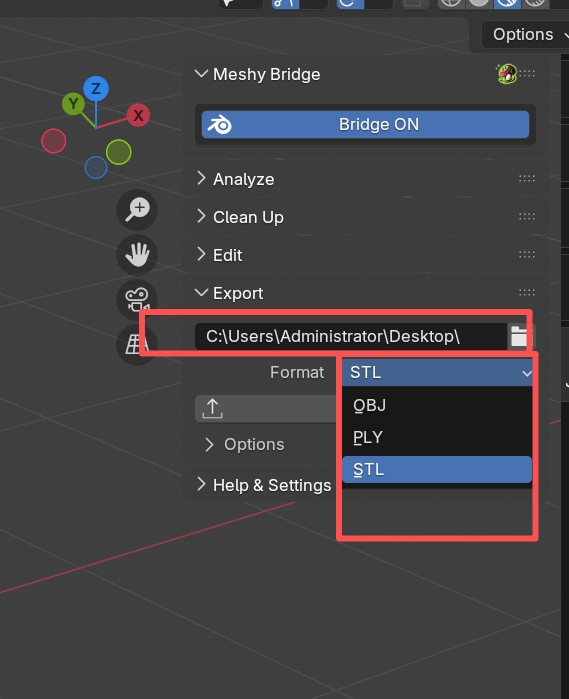
Trong trường thư mục, nhập thư mục để lưu tệp, hoặc nhấp vào biểu tượng thư mục để duyệt tìm.
-
Trong Format, chọn STL, OBJ, hoặc PLY. Chọn STL để in 3D.
-
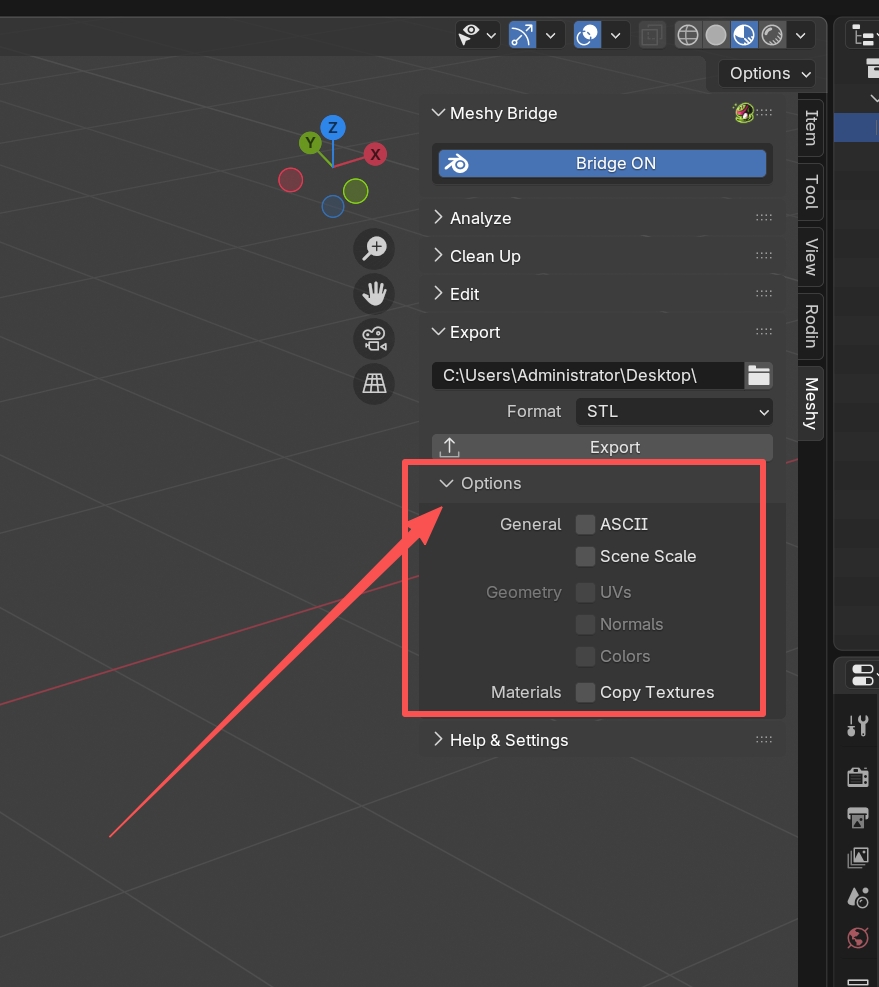
Tùy chọn: Mở rộng Options, và thay đổi các tùy chọn xuất. Để biết chức năng của từng tùy chọn, xem Tùy chọn xuất.
-
Nhấp vào Export.
Blender hiển thị đường dẫn của tệp đã xuất. Để kiểm tra tệp, mở nó trong phần mềm cắt lớp hoặc phần mềm đích của bạn.
Cài đặt xuất
Trường thư mục và Format nằm ở phía trên cùng của bảng Export.
Trường thư mục chấp nhận một đường dẫn đầy đủ hoặc một đường dẫn bắt đầu bằng //, nghĩa là thư mục chứa tệp Blender của bạn. Giá trị mặc định là //. Vị trí lưu tệp phụ thuộc vào các thiết lập sau:
-
Nếu tệp Blender của bạn đã được lưu, hoặc thư mục là một đường dẫn đầy đủ, plugin sẽ lưu tệp vào thư mục đó mà không cần hỏi lại.
-
Nếu không, một trình duyệt tệp sẽ mở ra trong thư mục chính của bạn, nơi bạn chọn vị trí và tên tệp.
Plugin đặt tên tệp theo tên tệp Blender và đối tượng đang hoạt động, chẳng hạn như MyProject-MyModel.stl. Nếu tệp Blender chưa được lưu, tên tệp sẽ bắt đầu bằng Untitled.
Format thiết lập loại tệp: STL, OBJ, hoặc PLY. Giá trị mặc định là STL. Định dạng này cũng quyết định những tùy chọn nào bạn có thể thay đổi.
Tùy chọn xuất
Mở rộng Options trong bảng Export để xem các thiết lập sau. Tất cả đều tắt theo mặc định.
General
-
ASCII: lưu tệp STL hoặc PLY dưới dạng văn bản thay vì nhị phân. Tệp văn bản có kích thước lớn hơn, nhưng bạn có thể đọc và chỉnh sửa chúng. Không khả dụng cho OBJ.
-
Scene Scale: áp dụng tỷ lệ đơn vị của cảnh vào tệp đã xuất, để phần mềm khác nhận được kích thước giống như bạn thấy trong Blender. Chọn tùy chọn này nếu bạn đã thay đổi Unit Scale trong thiết lập đơn vị của cảnh.
Geometry
Khả dụng cho OBJ và PLY. STL chỉ lưu trữ hình học.
-
UVs: xuất tọa độ texture, mà phần mềm khác cần để hiển thị texture.
-
Normals: xuất pháp tuyến tùy chỉnh của lưới nếu có, và pháp tuyến được tính toán nếu không có. Pháp tuyến giúp cải thiện việc đổ bóng trong phần mềm khác.
-
Colors: xuất màu đỉnh, chẳng hạn như màu sắc của một mô hình được quét.
Materials
- Copy Textures: sao chép các hình ảnh texture vào thư mục chứa tệp đã xuất, để chúng luôn đi kèm với mô hình. Đối với OBJ, tùy chọn này cũng xuất cả vật liệu. Đối với STL và PLY, plugin sao chép texture màu nền và đặt tên giống với tên tệp đã xuất.
Các định dạng được hỗ trợ
Bảng sau liệt kê các định dạng mà bảng Export lưu, mục đích sử dụng phù hợp của từng định dạng, và những gì nó lưu trữ.
| Định dạng | Phù hợp nhất cho | Những gì nó lưu trữ |
|---|---|---|
| STL | In 3D. Các phần mềm cắt lớp như Cura và PrusaSlicer có thể đọc được. | Chỉ hình học, không có màu sắc, vật liệu, hoặc texture. Nhị phân hoặc ASCII. |
| OBJ | Chia sẻ mô hình và mở chúng trong phần mềm 3D khác. | Hình học, UV, pháp tuyến, và màu đỉnh. Với Copy Textures, cũng bao gồm vật liệu và texture. Chỉ dạng văn bản. |
| PLY | Mô hình có màu đỉnh, chẳng hạn như dữ liệu quét và đo ảnh. | Hình học, UV, pháp tuyến, và màu đỉnh. Nhị phân hoặc ASCII. |
Để in 3D, hãy xuất một tệp STL nhị phân, và kiểm tra kích thước mô hình trong phần mềm cắt lớp của bạn.
Khắc phục sự cố
Bảng sau liệt kê các sự cố thường gặp, nguyên nhân của chúng, và cách khắc phục.
| Sự cố | Nguyên nhân | Cách khắc phục |
|---|---|---|
| Nhấp vào Export không có phản hồi | Không có đối tượng nào được chọn. | Chọn các đối tượng cần xuất, sau đó nhấp lại vào Export. |
| Tệp OBJ không có vật liệu | Copy Textures đang tắt. Đối với OBJ, plugin chỉ xuất vật liệu khi Copy Textures được chọn. | Mở rộng Options, chọn Copy Textures, và xuất lại. |
Bước tiếp theo
-
Để đưa tệp đã xuất vào phần mềm cắt lớp của bạn, xem Quy trình in 3D.
-
Để gửi một mô hình khác từ Meshy sang Blender, xem Bridge to Blender.