Bridge to ZBrush
Gửi một mô hình từ ứng dụng web Meshy đến ZBrush và nhập nó dưới dạng công cụ để điêu khắc, mà không cần tải xuống và nhập tệp theo cách thủ công.
Trước khi bắt đầu
-
Bạn cần gói Pro trở lên. Ở các gói Free và Starter, việc nhấp vào Send to ZBrush sẽ mở các tùy chọn nâng cấp.
-
Cài đặt plugin Meshy trong ZBrush 2025.1 trở lên. Để biết các bước thực hiện, xem Meshy for ZBrush.
Khởi động bridge
Để khởi động bridge trong ZBrush, hãy làm theo các bước sau:
-
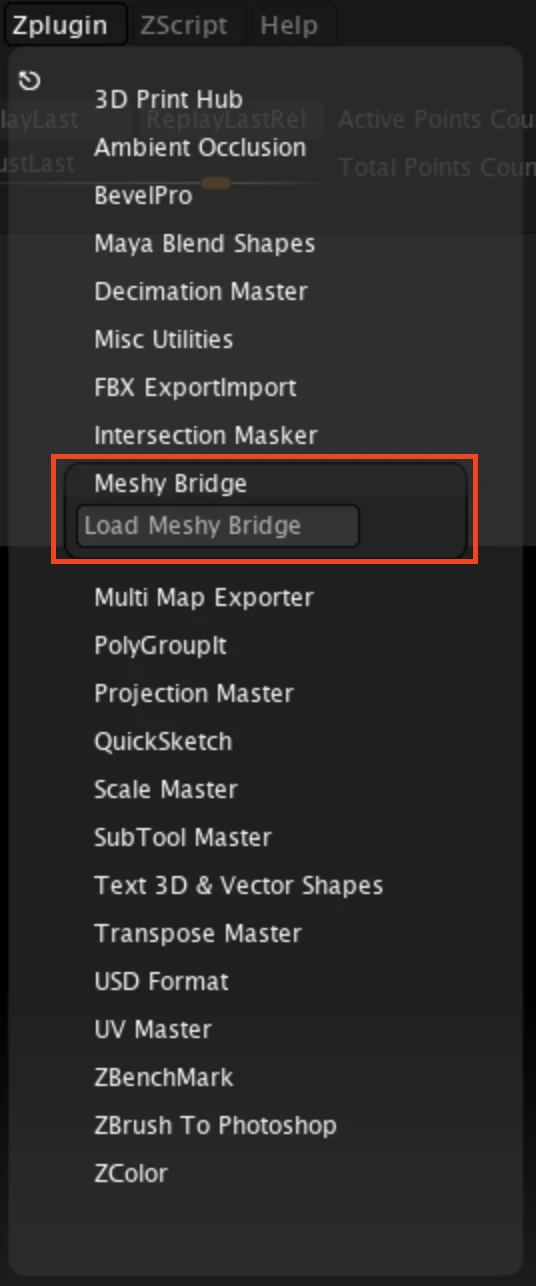
Trong ZBrush, nhấp vào Zplugin > Meshy Bridge > Load Meshy Bridge.
-
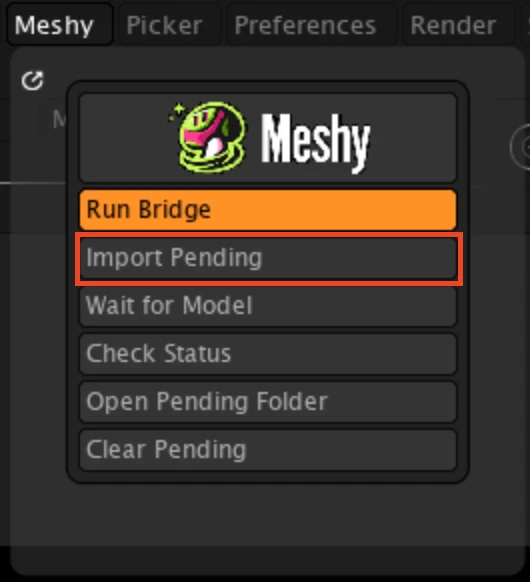
Trong menu Meshy, kiểm tra xem Run Bridge có màu cam hay không. Màu cam nghĩa là bridge đang bật và đang chờ các mô hình từ Meshy.
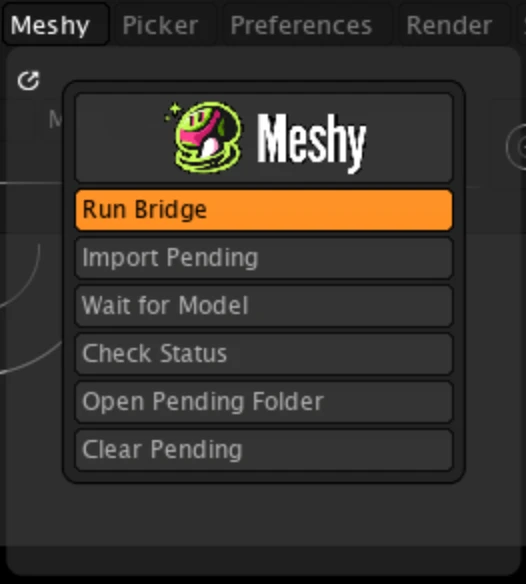
Plugin sẽ khởi động bridge khi nó được tải. Python của ZBrush không thể chạy một máy chủ, vì vậy bridge chạy như một tiến trình nền riêng biệt, và nó sẽ dừng khi bạn thoát ZBrush. Để tắt hoặc bật bridge, nhấp vào Run Bridge.
Gửi một mô hình
Để gửi một mô hình đến ZBrush, hãy làm theo các bước sau:
-
Trong ứng dụng web Meshy trên máy tính, mở mô hình trong trình xem. DCC Bridge không khả dụng trên thiết bị di động.
-
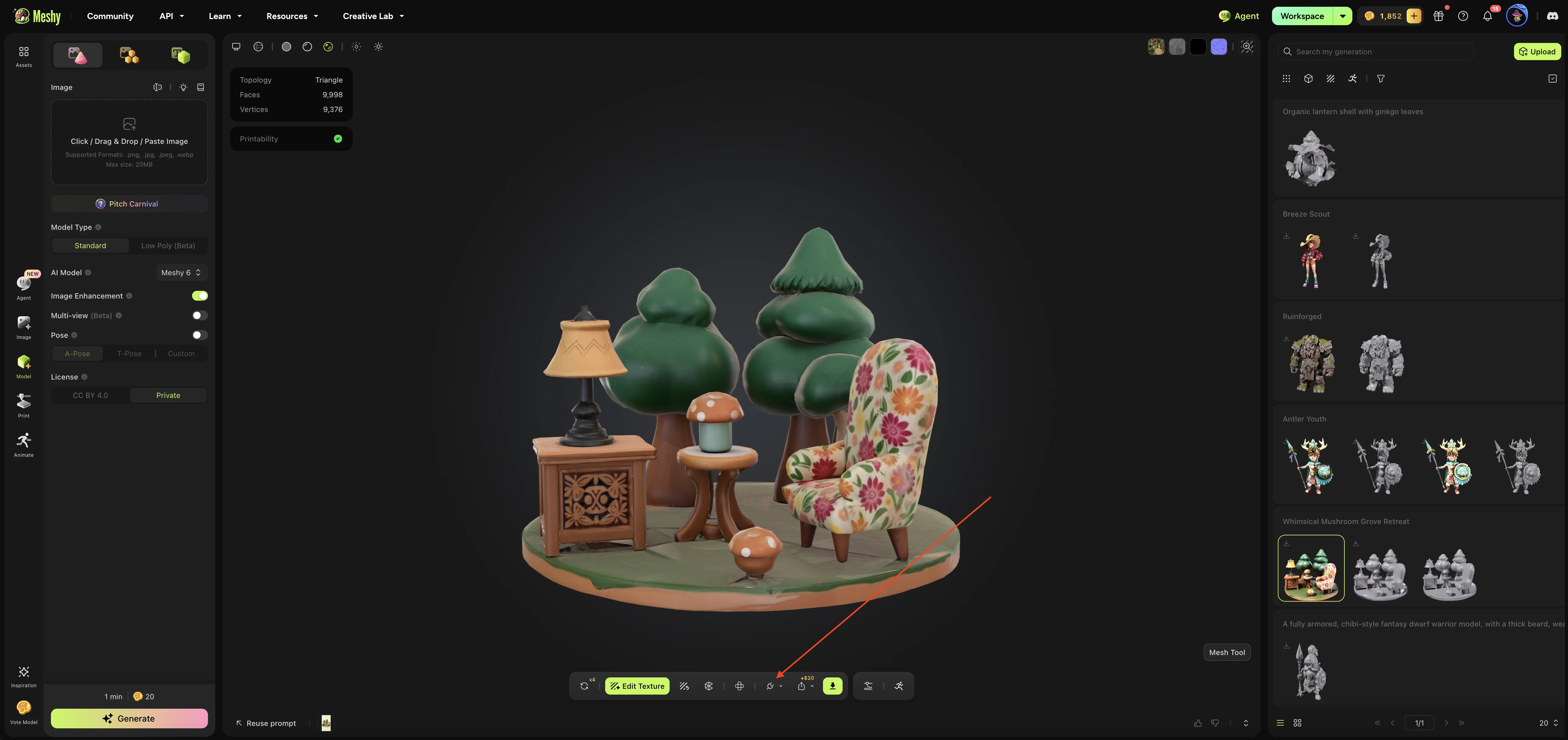
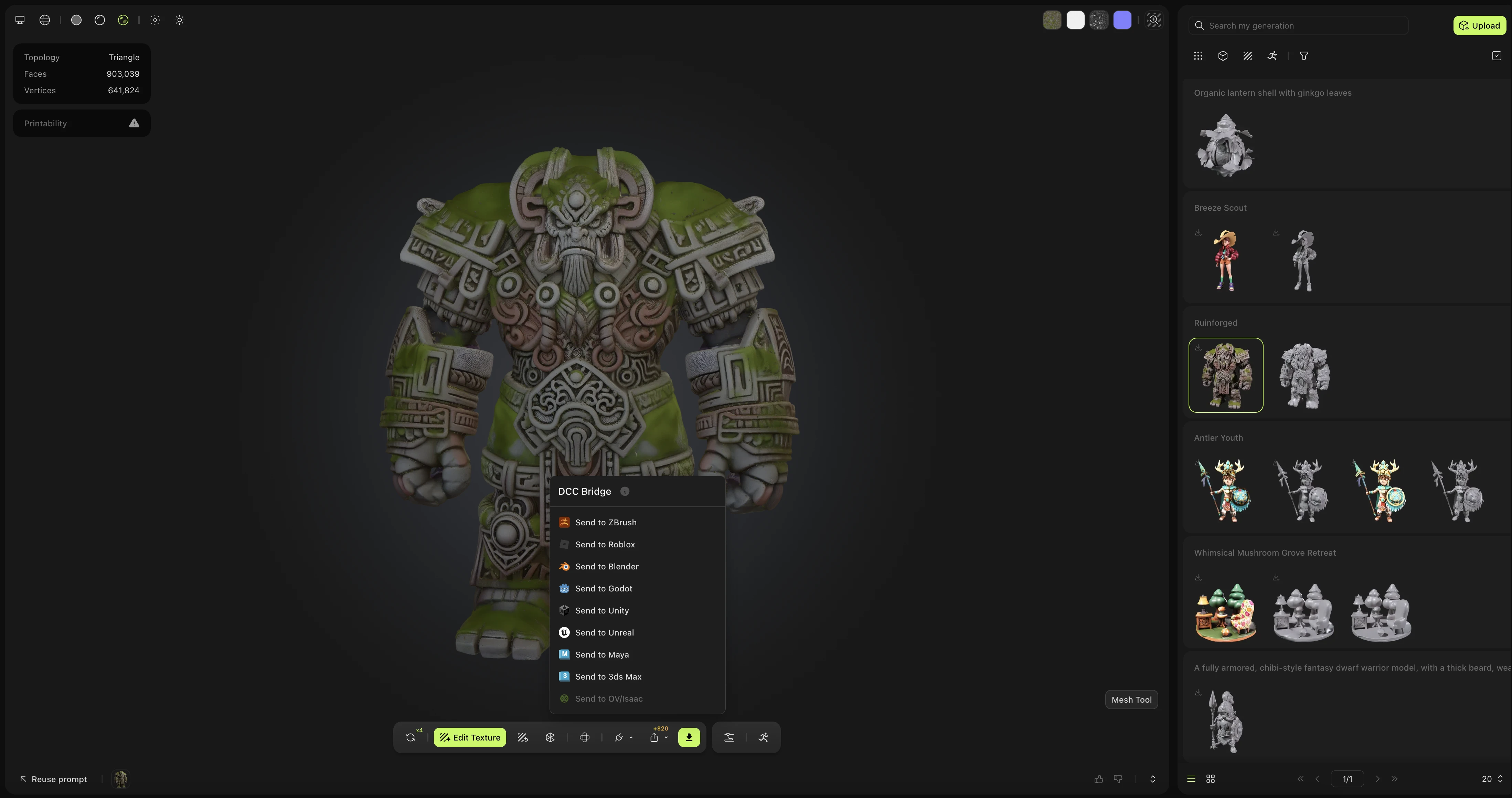
Trong thanh công cụ của trình xem, nhấp vào DCC Bridge (biểu tượng phích cắm).
-
Nhấp vào Send to ZBrush.
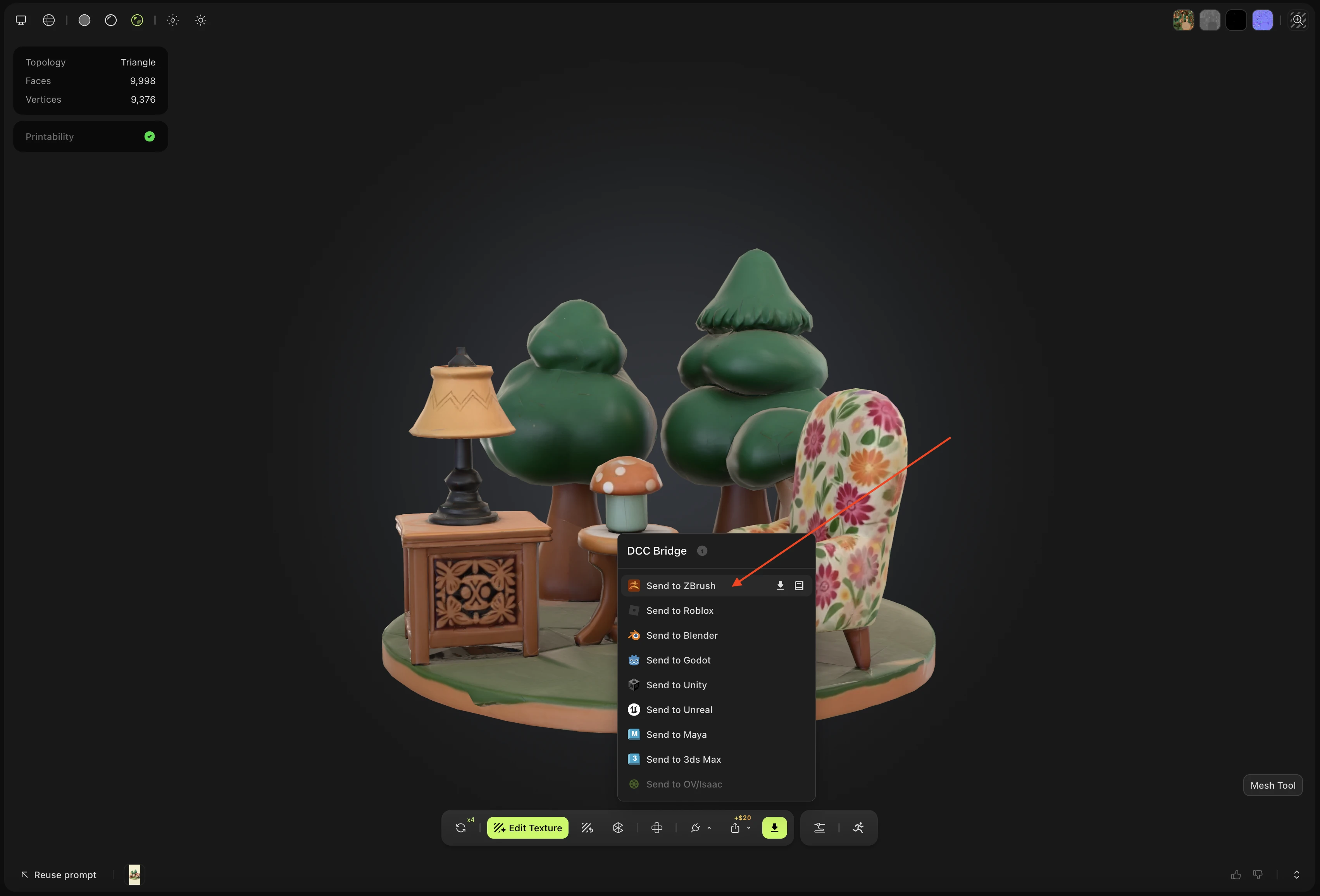
Meshy gửi mô hình dưới dạng tệp OBJ. Plugin sẽ tải tệp xuống ở chế độ nền và giữ nó như một mô hình đang chờ cho đến khi bạn nhập nó.
Bạn không thể gửi một mô hình có hoạt ảnh đến ZBrush. Đối với mô hình có hoạt ảnh, Send to ZBrush không khả dụng. Thay vào đó, hãy tải mô hình xuống và nhập nó theo cách thủ công.
Nhập các mô hình đang chờ
Do một giới hạn của plugin ZBrush, plugin không nhập mô hình ngay khi nó đến. Bạn phải tự nhập nó.
Để nhập các mô hình mà Meshy đã gửi, hãy làm theo các bước sau:
-
Trong menu Meshy, nhấp vào Import Pending.
Plugin sẽ nhập từng mô hình đang chờ dưới dạng một công cụ mới trong bảng Tool. Mô hình có màu trắng, với BasicMaterial được áp dụng. Plugin cũng lưu công cụ này trong thư mục
ZTools/Meshycủa bản cài đặt ZBrush của bạn, hoặc trongLightbox/Tools/Meshynếu không có thư mụcZTools, để bạn có thể tái sử dụng nó.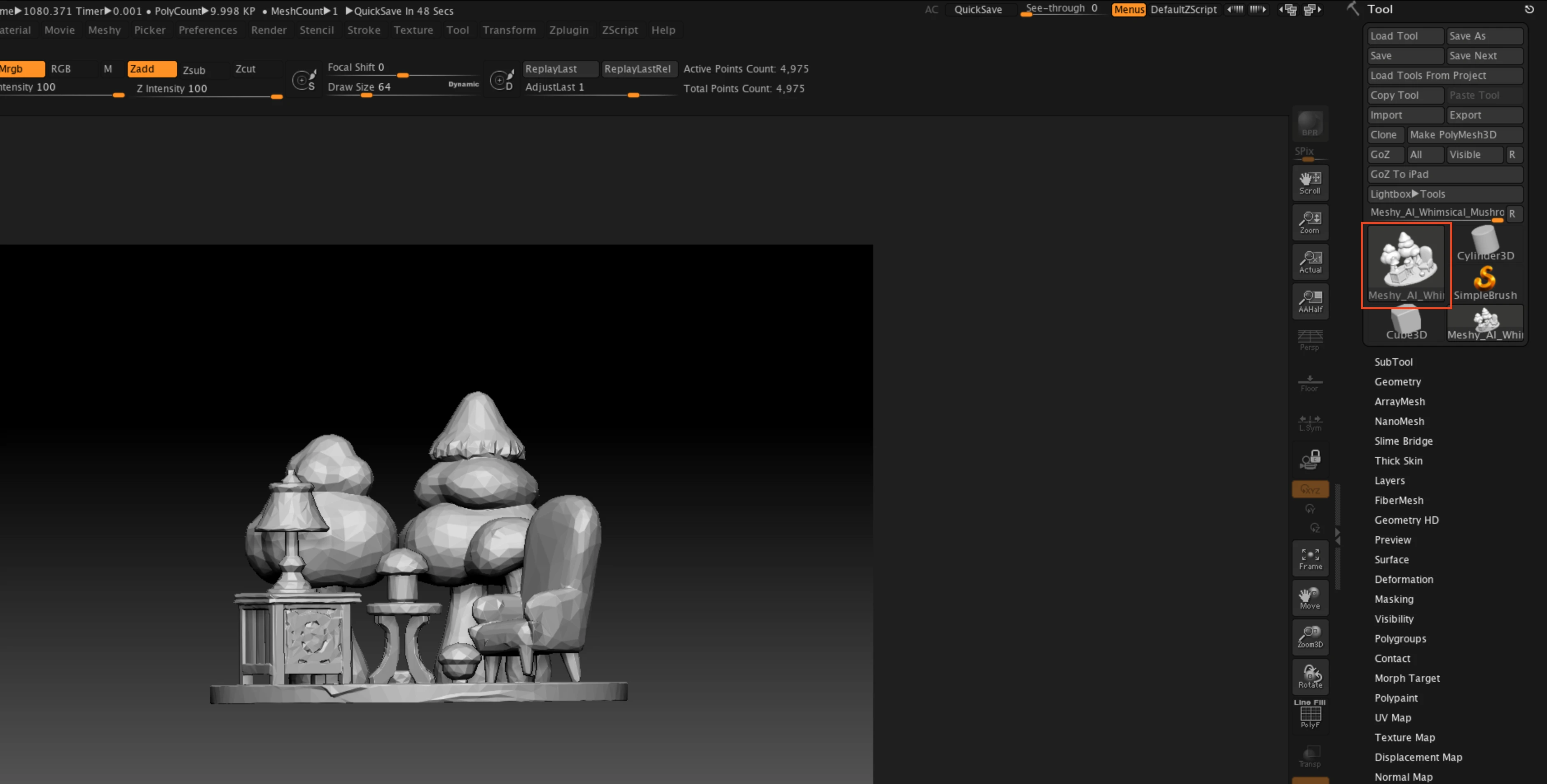
-
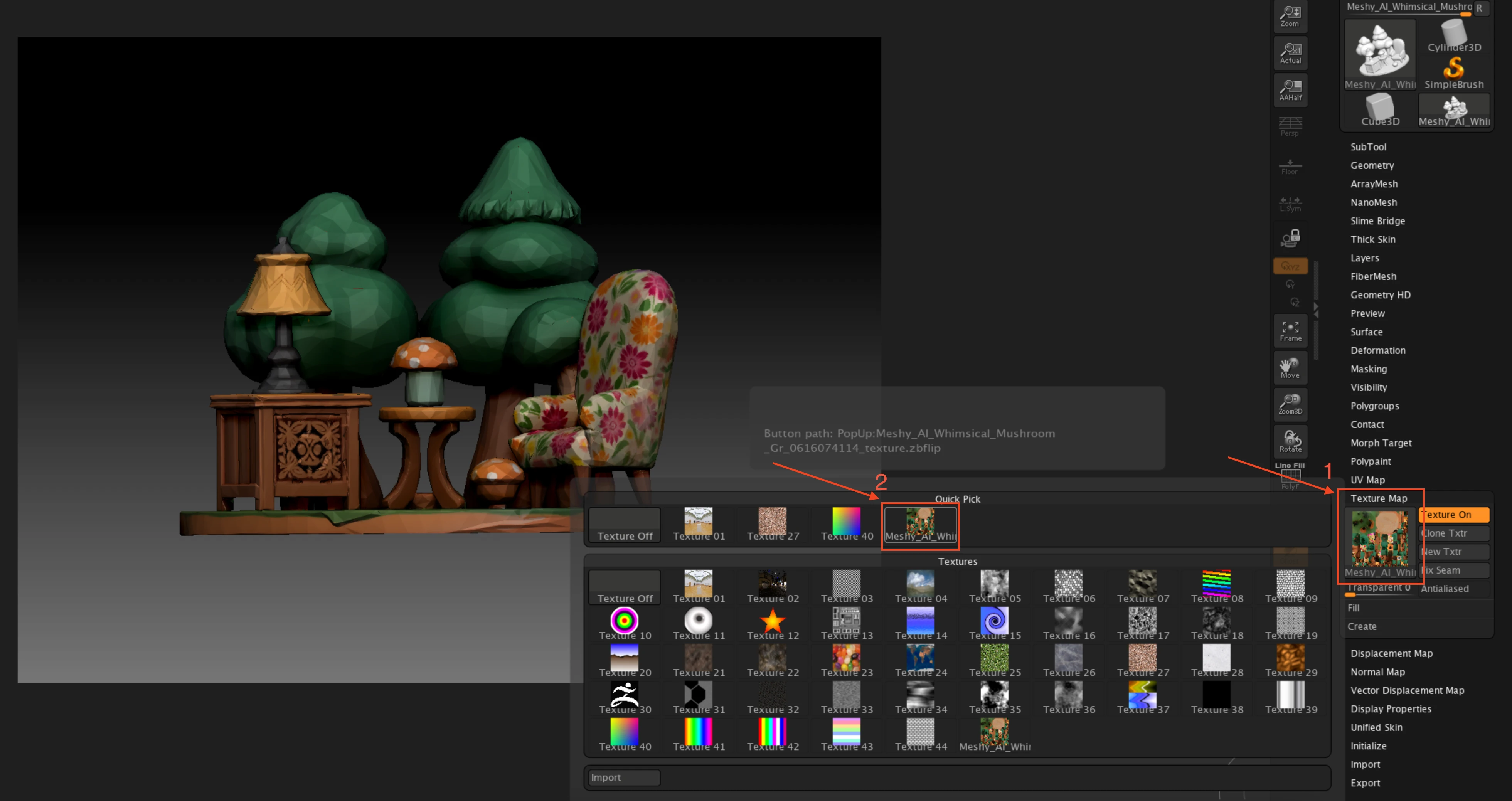
Tùy chọn: Để hiển thị màu cơ bản của mô hình, nhấp vào Tool > Texture Map, sau đó chọn texture có tên khớp với mô hình của bạn. Plugin đã tải sẵn texture và lật nó theo chiều dọc cho ZBrush, nên bạn không cần thiết lập lại.
Để plugin tự động nhập mô hình tiếp theo cho bạn, nhấp vào Wait for Model trước khi bạn gửi nó. Trong 90 giây tiếp theo, ZBrush sẽ chờ một mô hình từ Meshy và nhập nó ngay khi nó đến. ZBrush sẽ không phản hồi các thao tác khác cho đến khi một mô hình đến hoặc hết 90 giây.

Các cách gửi khác
Bạn có thể gửi bất kỳ mô hình nào trong các lượt tạo của mình mà không có hoạt ảnh, bất kể công cụ nào đã tạo ra nó, ngoại trừ kết quả Smart Rig hoặc mô hình Ultra 4K.
Từ danh sách các lượt tạo của bạn, nhấp vào Actions (biểu tượng ba chấm) trên thẻ của một mô hình, sau đó nhấp vào DCC Bridge > Send to ZBrush.
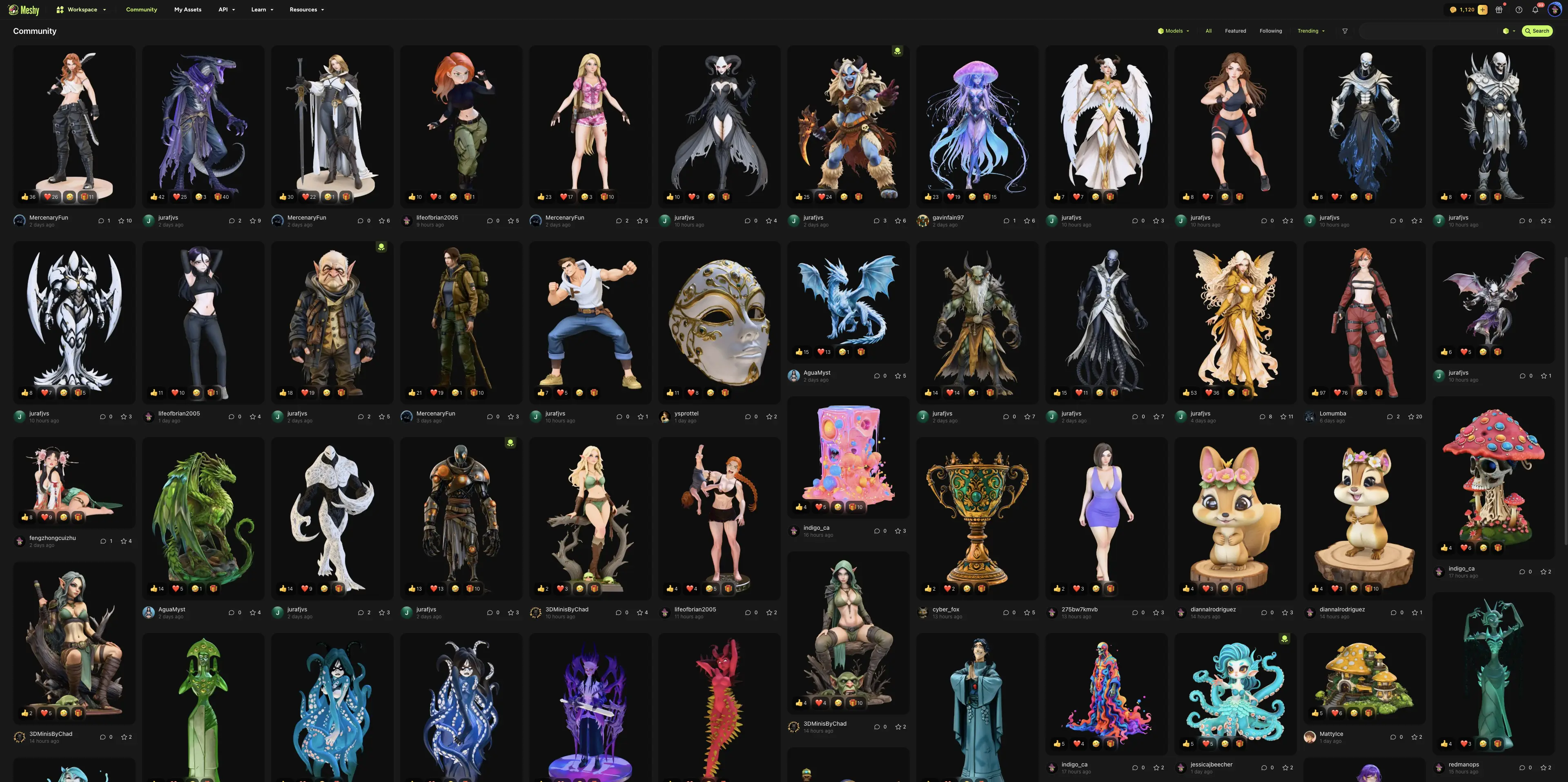
Bạn cũng có thể gửi một mô hình mà người dùng khác đã chia sẻ trong Community. Mở mô hình, nhấp vào DCC Bridge, sau đó nhấp vào Send to ZBrush.
Khắc phục sự cố
Bảng sau đây liệt kê các sự cố thường gặp, nguyên nhân của chúng, và cách khắc phục.
| Sự cố | Nguyên nhân | Cách khắc phục |
|---|---|---|
| Meshy hiển thị "Failed to send model to zbrush" | ZBrush chưa được mở, plugin chưa được tải, hoặc bridge đang tắt. | Trong ZBrush, nhấp vào Zplugin > Meshy Bridge > Load Meshy Bridge, kiểm tra xem Run Bridge có màu cam hay không, sau đó gửi lại mô hình. |
| Run Bridge có màu cam, nhưng Meshy hiển thị "Failed to send model to zbrush" | Một ứng dụng khác đang dùng cổng 5332. Plugin không thể phân biệt ứng dụng đó với bridge của chính nó, nên Run Bridge vẫn chuyển sang màu cam. | Đóng ứng dụng kia, sau đó nhấp Run Bridge hai lần để tắt rồi bật lại bridge. |
| Import Pending hiển thị "No pending models." | Quá trình gửi chưa hoàn tất, hoặc đã thất bại. | Chờ cho đến khi Meshy hiển thị "Model sent to zbrush", sau đó nhấp lại vào Import Pending. Để xem bridge có đang chạy hay không và có bao nhiêu mô hình đang chờ, nhấp vào Check Status. |
Bước tiếp theo
- Để giảm số lượng mặt của một mô hình trước khi gửi, xem Remesh.