Bridge to ZBrush
Dosyayı elle indirip içe aktarmadan, bir modeli Meshy web uygulamasından ZBrush'a gönderin ve heykel yapmak için bir araç olarak içe aktarın.
Başlamadan önce
-
Pro plan veya üstüne ihtiyacınız var. Free ve Starter planlarında, Send to ZBrush'a tıklamak yükseltme seçeneklerini açar.
-
ZBrush 2025.1 veya üstüne Meshy eklentisini yükleyin. Adımlar için bkz. Meshy for ZBrush.
Bridge'i başlatın
ZBrush'ta bridge'i başlatmak için şu adımları izleyin:
-
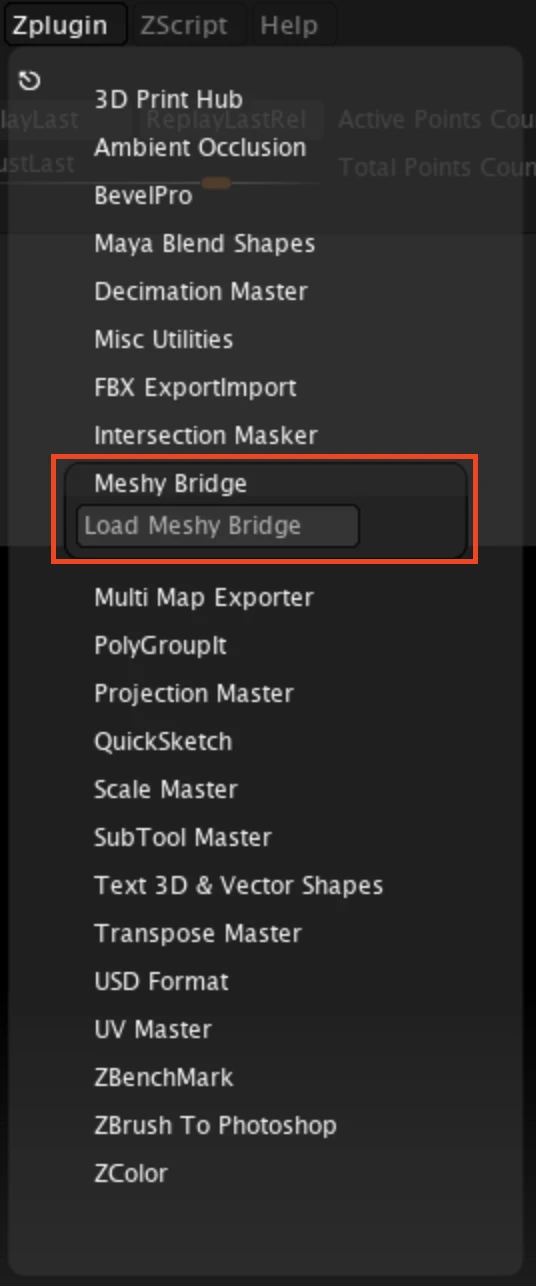
ZBrush'ta Zplugin > Meshy Bridge > Load Meshy Bridge'e tıklayın.
-
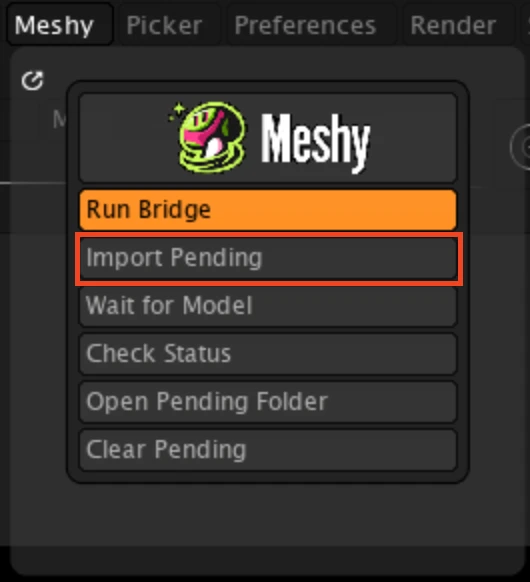
Meshy menüsünde, Run Bridge'in turuncu olduğunu kontrol edin. Turuncu, bridge'in açık ve Meshy'den gelen modelleri beklediği anlamına gelir.
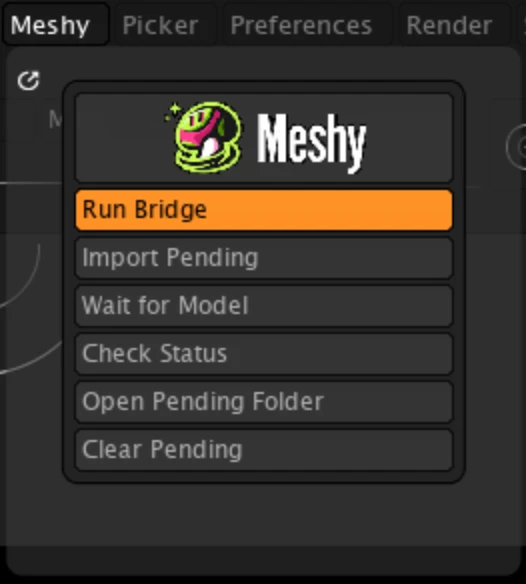
Eklenti, yüklendiğinde bridge'i başlatır. ZBrush'ın Python'u bir sunucu çalıştıramadığından, bridge ayrı bir arka plan işlemi olarak çalışır ve ZBrush'tan çıktığınızda durur. Bridge'i kapatmak veya açmak için Run Bridge'e tıklayın.
Model gönderin
Bir modeli ZBrush'a göndermek için şu adımları izleyin:
-
Bir bilgisayarda Meshy web uygulamasında, modeli görüntüleyicide açın. DCC Bridge mobilde kullanılamaz.
-
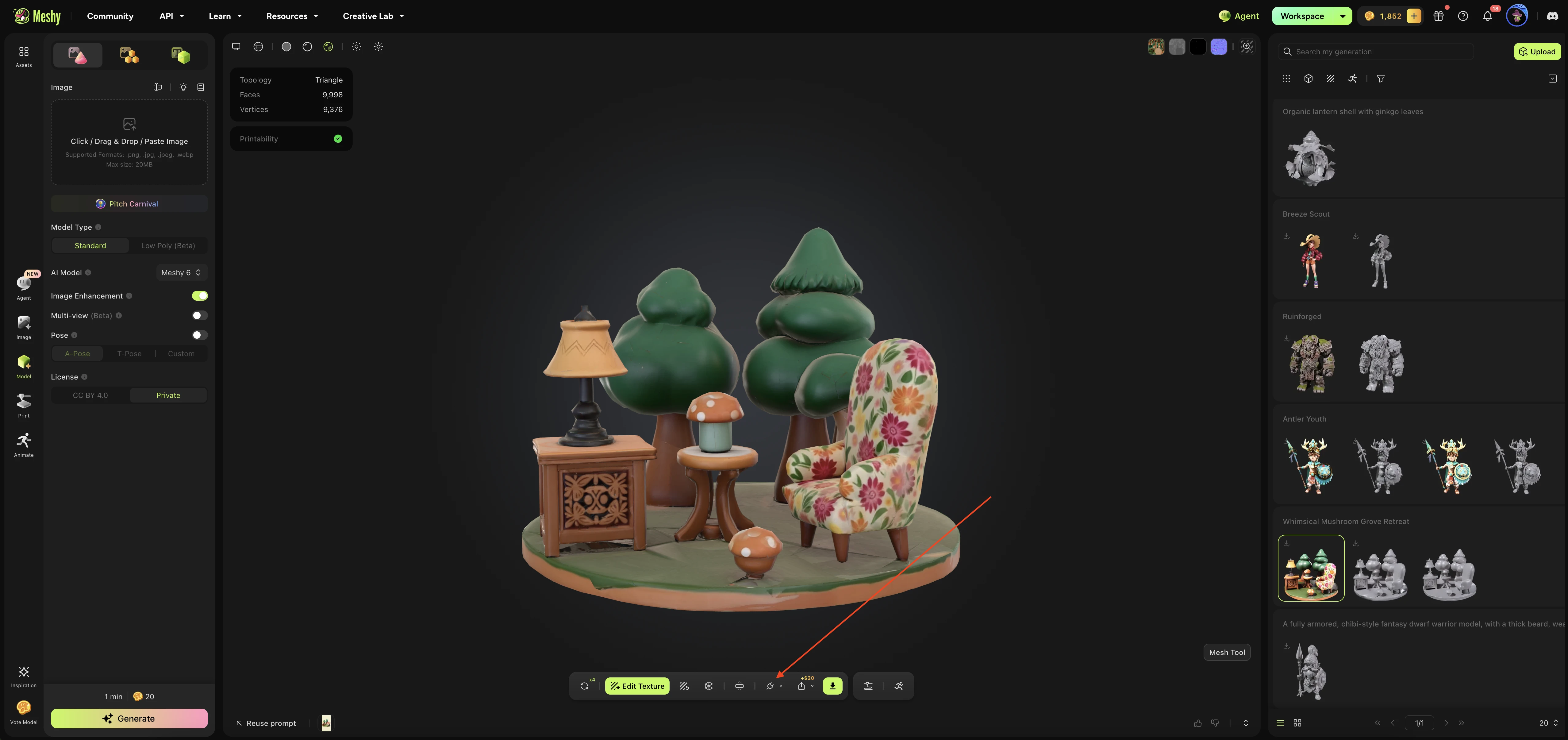
Görüntüleyici araç çubuğunda DCC Bridge'e (fiş simgesi) tıklayın.
-
Send to ZBrush'a tıklayın.
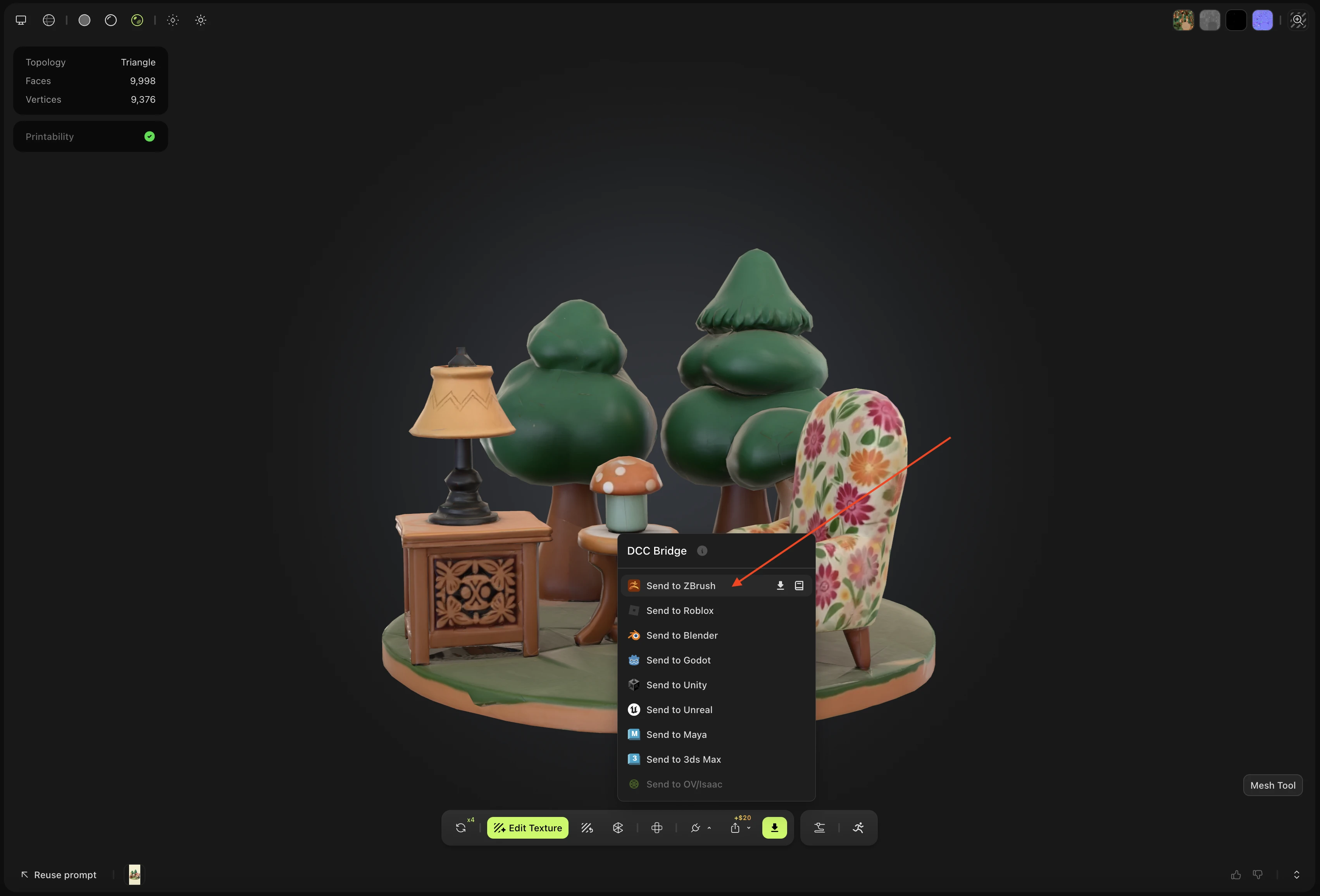
Meshy, modeli bir OBJ dosyası olarak gönderir. Eklenti, bunu arka planda indirir ve siz içe aktarana kadar bekleyen bir model olarak tutar.
Animasyonlu bir modeli ZBrush'a gönderemezsiniz. Animasyonlu bir model için Send to ZBrush kullanılamaz. Bunun yerine modeli indirin ve elle içe aktarın.
Bekleyen modelleri içe aktarın
Bir ZBrush eklenti sınırlaması nedeniyle, eklenti bir model geldiği anda onu içe aktarmaz. Onu kendiniz içe aktarırsınız.
Meshy'nin gönderdiği modelleri içe aktarmak için şu adımları izleyin:
-
Meshy menüsünde Import Pending'e tıklayın.
Eklenti, bekleyen her modeli Tool paletinde yeni bir araç olarak içe aktarır. Model, BasicMaterial uygulanmış şekilde beyazdır. Eklenti ayrıca aracı, ZBrush kurulumunuzun
ZTools/Meshyklasörüne,ZToolsklasörü yoksaLightbox/Tools/Meshyklasörüne kaydeder, böylece onu yeniden kullanabilirsiniz.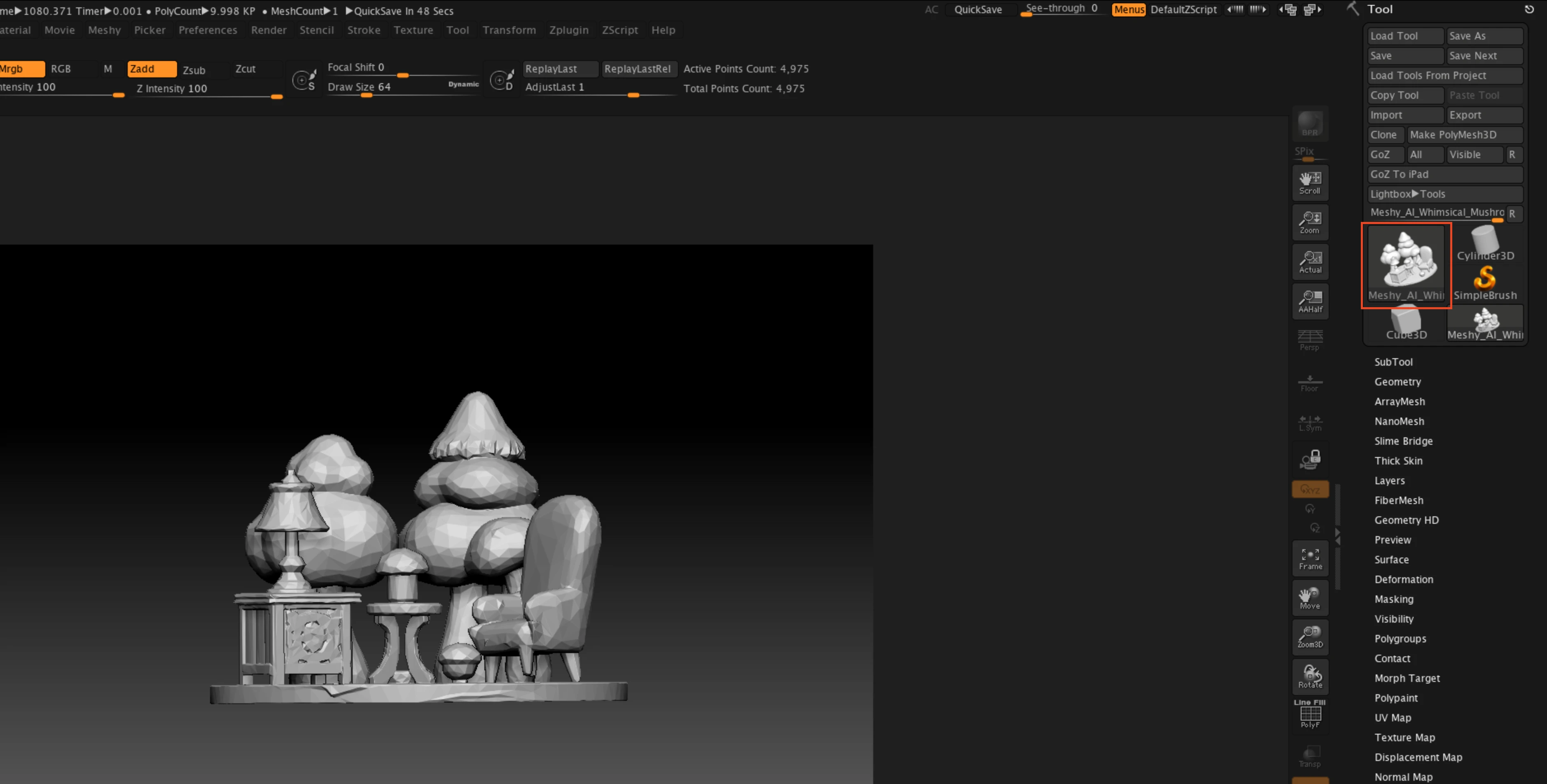
-
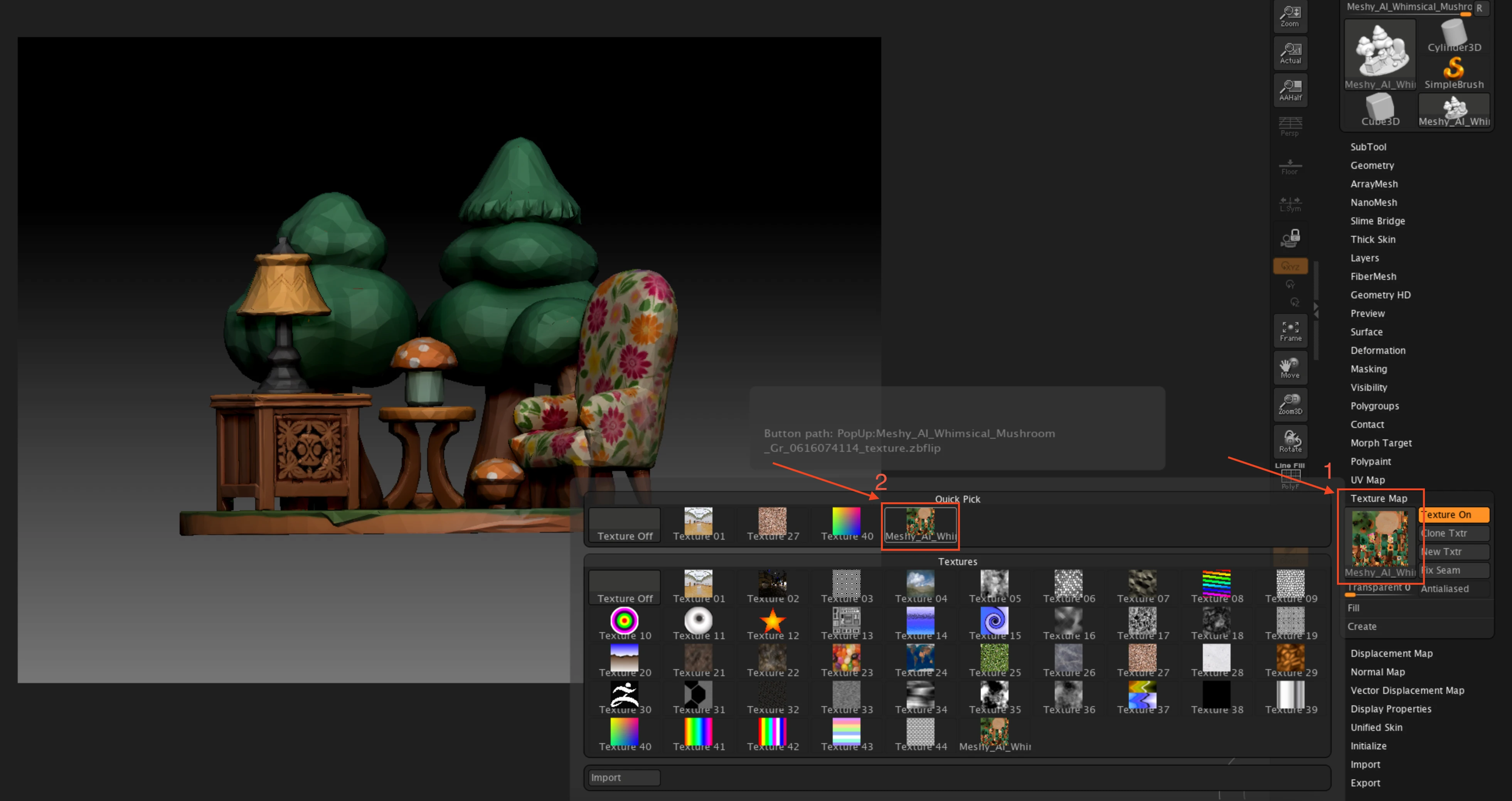
İsteğe bağlı: Modelin temel rengini göstermek için Tool > Texture Map'e tıklayın ve ardından adı modelinizle eşleşen dokuyu seçin. Eklenti dokuyu zaten yüklemiş ve ZBrush için dikey olarak çevirmiştir, bu yüzden onu ayarlamanıza gerek yoktur.
Eklentinin bir sonraki modeli sizin için içe aktarmasını sağlamak için, göndermeden önce Wait for Model'e tıklayın. Sonraki 90 saniye boyunca ZBrush, Meshy'den bir model bekler ve geldiğinde içe aktarır. Bir model gelene veya 90 saniye bitene kadar ZBrush diğer işlemlere yanıt vermez.

Göndermenin diğer yolları
Oluşturduğunuz modeller arasında, hangi araçla yapılmış olursa olsun, bir Smart Rig sonucu veya Ultra 4K model hariç, animasyonlu olmayan herhangi bir modeli gönderebilirsiniz.
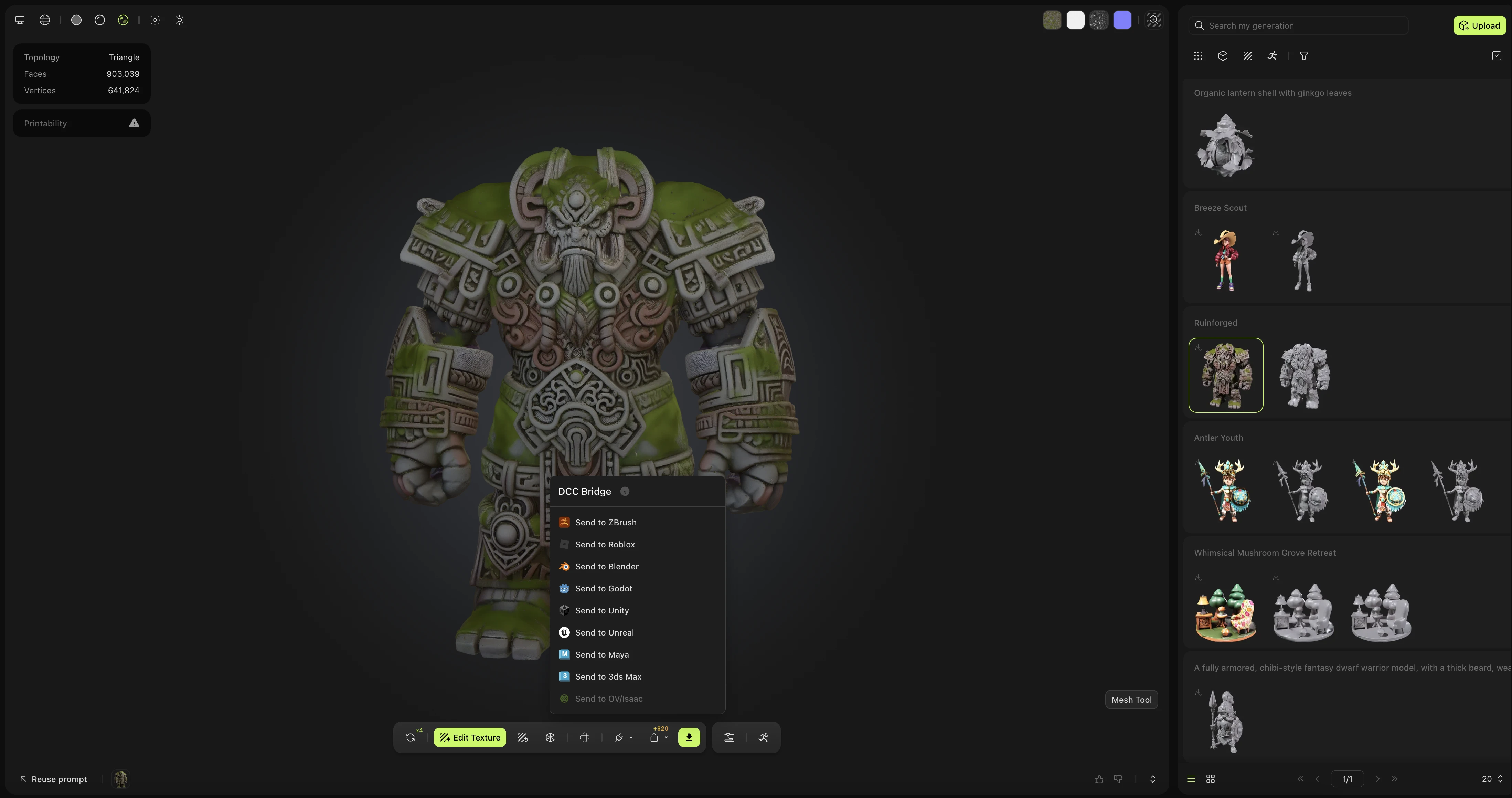
Oluşturduklarınızın listesinde, bir modelin kartındaki Actions'a (üç nokta simgesi) tıklayın ve ardından DCC Bridge > Send to ZBrush'a tıklayın.
Ayrıca Community'de başka bir kullanıcının paylaştığı bir modeli de gönderebilirsiniz. Modeli açın, DCC Bridge'e tıklayın ve ardından Send to ZBrush'a tıklayın.
Sorun giderme
Aşağıdaki tabloda yaygın sorunlar, nedenleri ve bunları nasıl düzelteceğiniz listelenmiştir.
| Sorun | Neden | Çözüm |
|---|---|---|
| Meshy "Failed to send model to zbrush" gösteriyor | ZBrush açık değil, eklenti yüklenmemiş veya bridge kapalı. | ZBrush'ta Zplugin > Meshy Bridge > Load Meshy Bridge'e tıklayın, Run Bridge'in turuncu olduğunu kontrol edin ve ardından modeli tekrar gönderin. |
| Run Bridge turuncu, ancak Meshy "Failed to send model to zbrush" gösteriyor | Başka bir uygulama 5332 portunu kullanıyor. Eklenti bu uygulamayı kendi bridge'inden ayırt edemez, bu yüzden Run Bridge yine de turuncuya döner. | Diğer uygulamayı kapatın ve ardından bridge'i kapatıp açmak için Run Bridge'e iki kez tıklayın. |
| Import Pending, "No pending models." gösteriyor | Gönderme işlemi tamamlanmamış veya başarısız olmuş. | Meshy "Model sent to zbrush" gösterene kadar bekleyin ve ardından tekrar Import Pending'e tıklayın. Bridge'in çalışıp çalışmadığını ve kaç modelin beklediğini görmek için Check Status'a tıklayın. |
Sonraki adımlar
- Bir modeli göndermeden önce yüz sayısını düşürmek için bkz. Remesh.