Fusion için Meshy
Meshy web uygulamasından Autodesk Fusion'a (Fusion 360) bir model gönderin; model yeni bir tasarımda ağ gövdesi olarak açılır.
Başlamadan önce
-
Pro plan veya üstü bir plana ihtiyacınız var. Free ve Starter planlarında Fusion'a Gönder'e tıklamak yükseltme seçeneklerini açar. Planlar için bkz. Fiyatlandırma ve kredi.
-
Windows veya macOS üzerinde kurulu bir Fusion'a ihtiyacınız var ve bu uygulamada oturum açmış olmanız gerekir.
-
Bir masaüstü tarayıcıya ihtiyacınız var. Telefon ve tabletlerde DCC Bridge menüsü gizlidir.
Bir eklenti kurmanız gerekmez. Meshy, modeli Fusion'ın kendi bağlantı işleyicisi aracılığıyla Fusion'a teslim eder.
Model gönderme
Fusion'a bir model göndermek için şu adımları izleyin:
-
Meshy web uygulamasında modeli görüntüleyicide açın.
-
Görüntüleyici araç çubuğunda DCC Bridge'e (fiş simgesi) tıklayın.
-
Fusion'a Gönder'e tıklayın.
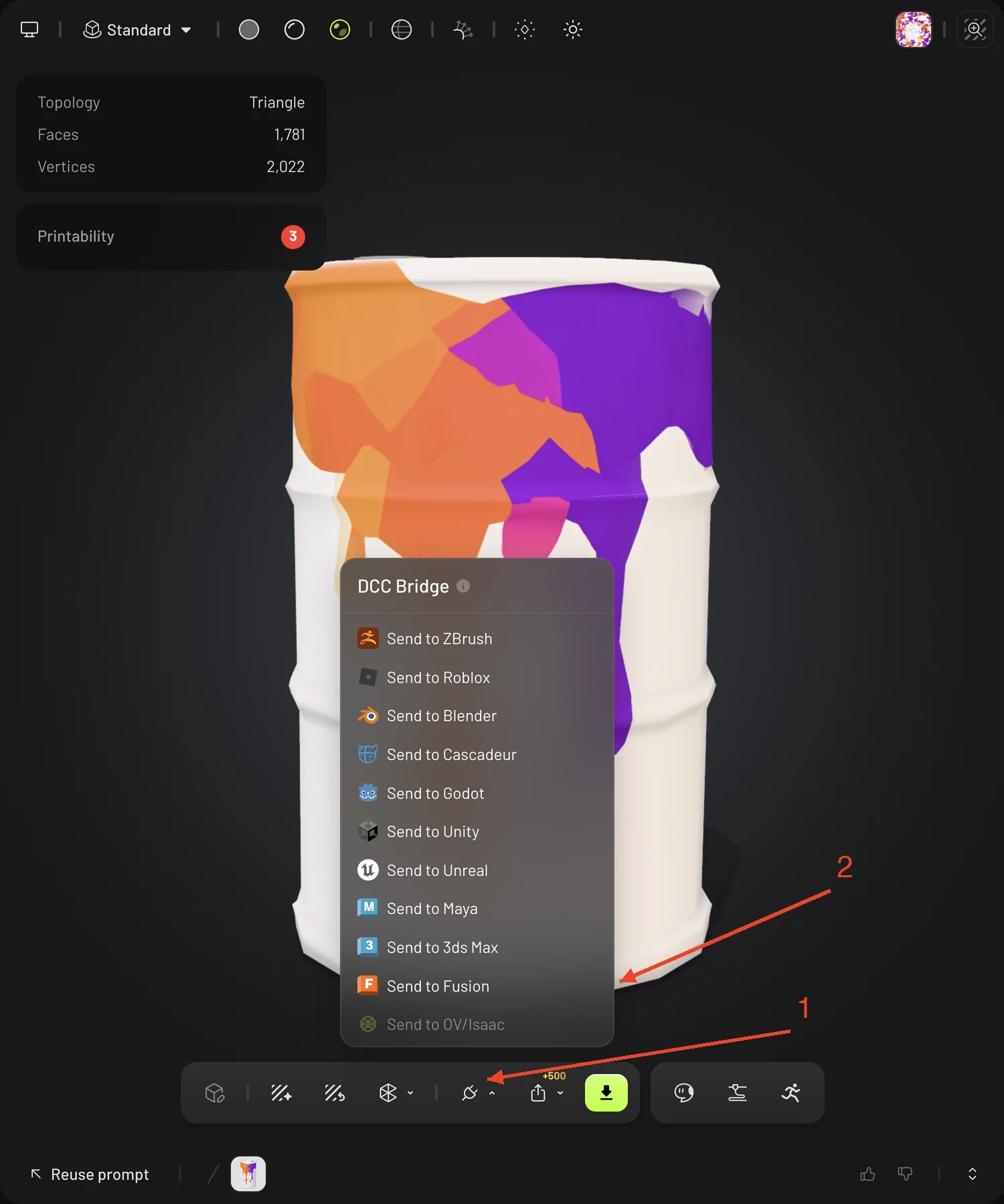
-
Bir modeli ilk kez gönderdiğinizde, tarayıcı Fusion'ı açıp açmayacağınızı sorar. Buna izin verin. Tarayıcının bunu tekrar sormasını istemiyorsanız, sunduğu her zaman izin ver seçeneğini seçin.
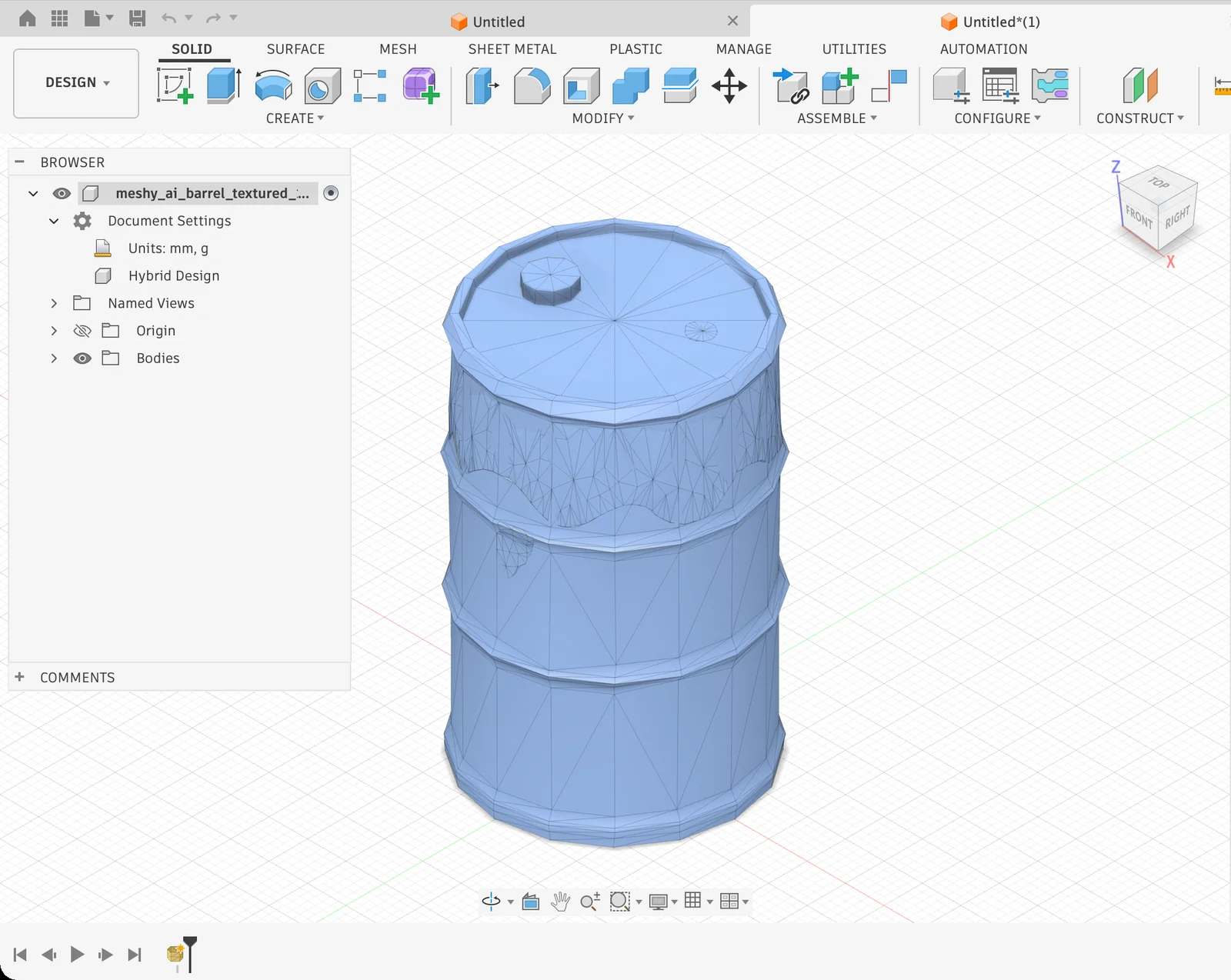
Fusion, modeli yeni bir tasarımda açar.
Ayrıca üretimlerinizin listesindeki kartından da bir model gönderebilirsiniz. Karttaki İşlemler'e (üç nokta simgesi) tıklayın, ardından DCC Bridge > Fusion'a Gönder'e tıklayın.
Fusion'ın aldıkları
Meshy, modeli bir STL dosyası olarak gönderir. Model şu şekilde ulaşır:
-
Tasarım: Fusion her modeli yeni bir tasarımda açar. Modeli saklamak için tasarımı Fusion'da kaydedin.
-
Gövde: Model bir ağ gövdesidir.
-
Boyut: Model yaklaşık 50 mm yüksekliğindedir.
-
Yönelim: Model Z yukarı yönlüdür ve tabanı
Z = 0olacak şekilde zemin düzlemi üzerinde durur.
Fusion ağ gövdeleri, Meshy'nin dokularını veya köşe (vertex) renklerini taşımaz, bu yüzden model yalnızca geometri olarak ulaşır. Renk eklemek için Fusion'da görünümler (appearances) uygulayın.
Fusion'a animasyonlu veya rig'li bir model gönderemezsiniz, çünkü Fusion yalnızca statik geometri alır. Bu tür modeller için Fusion'a Gönder devre dışıdır.
Ağ ile çalışma
Ağ gövdesini katı bir gövdeye dönüştürmek için Fusion'ın Mesh çalışma alanındaki araçları, örneğin Reduce ve Convert Mesh'i kullanın.
Sorun giderme
Aşağıdaki tabloda yaygın sorunlar, nedenleri ve bunları nasıl çözeceğiniz listelenmiştir.
| Sorun | Neden | Çözüm |
|---|---|---|
| Fusion'a Gönder'e tıkladığınızda hiçbir şey olmuyor. | Fusion kurulu değil veya Fusion'ı açma konusundaki tarayıcı istemi kapatıldı. | Fusion'ın kurulu olduğunu kontrol edin. Ardından modeli tekrar gönderin ve tarayıcı Fusion'ı açıp açmayacağınızı sorduğunda buna izin verin. |
| Model yan yatıyor. | Fusion'ın varsayılan modelleme yönelimi Y yukarıdır ve Meshy modeli Z yukarı olarak gönderir. | Fusion tercihlerinde, General > Design altında, Default modeling orientation'ı Z up olarak ayarlayın ve ardından modeli tekrar gönderin. Bu ayar yeni tasarımlara uygulanır ve her gönderim yeni bir tasarım açar. |
| Model çok büyük veya çok küçük görünüyor. | Meshy modeli yaklaşık 50 mm yükseklikte gönderir. | Fusion'da modeli Scale ile yeniden boyutlandırın. |
| Modeli mevcut bir tasarımda istiyorsunuz. | Fusion her modeli yeni bir tasarımda açar. | Ağ gövdesini yeni tasarımdan kopyalayıp kendi tasarımınıza yapıştırın. |
Sonraki adımlar
- Fusion entegrasyonunu ve diğer Meshy entegrasyonlarını görmek için Fusion entegrasyon sayfasına gidin.