Model analizi
Meshy eklentisinin Analiz panelini kullanarak, delikler, ince duvarlar ve çıkıntılar gibi 3D baskıların başarısız olmasına neden olan sorunlar açısından Blender'daki bir modeli denetleyin.
Başlamadan önce
- Meshy eklentisini Blender'a kurun. Adımlar için bkz. Meshy for Blender.
Bir modeli denetleyin
Bir modeli denetlemek için şu adımları izleyin:
-
Modeli aktif nesne haline getirmek için üzerine tıklayın. Birden fazla nesne seçerseniz, denetimler yalnızca aktif olanı değerlendirir.
-
3D görünüm penceresinde, kenar çubuğunu açmak için
Ntuşuna basın. -
Meshy sekmesine tıklayın.
-
Analiz panelini genişletin.
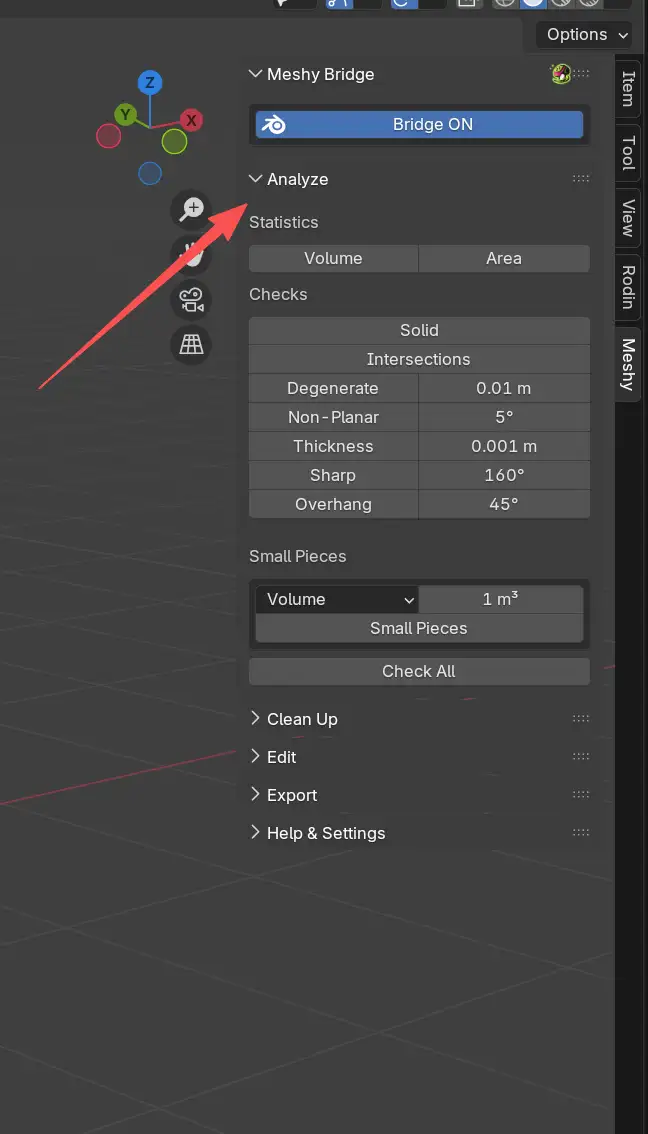
-
Tümünü Denetle'ye tıklayın. Bunun yerine tek bir denetim çalıştırmak için, Denetimler altındaki ilgili düğmeye tıklayın.
Sonuçlar, her denetimin bulduğu sorun sayısıyla birlikte Sonuç altında görünür. Tümünü Denetle, Denetimler altındaki tüm denetimleri çalıştırır. Küçük Parçalar denetimini çalıştırmaz, bu nedenle bu denetimi ayrı olarak çalıştırın.
Sorunlu geometriyi seçin
Edit Mode'da, sorun bulan her sonuç, bulduğu yüzleri, kenarları veya köşe noktalarını seçen bir düğme haline gelir.
Sorunlu geometriyi seçmek için şu adımları izleyin:
-
Edit Mode'a geçmek için
Tabtuşuna basın.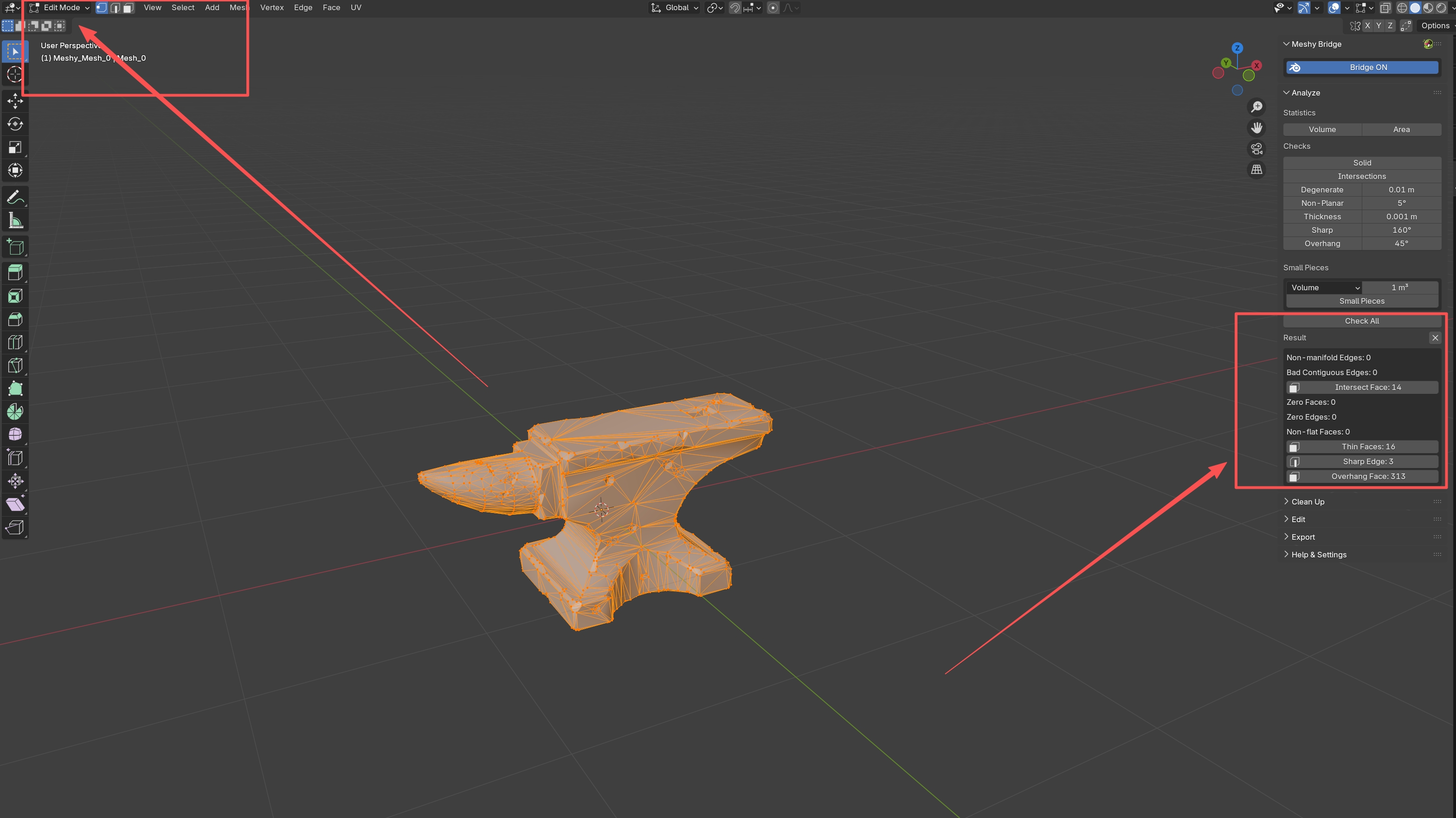
-
Sonuç altında, Intersect Face gibi bir sonuca tıklayın. Eklenti, denetimin bulduğu geometriyi seçer.
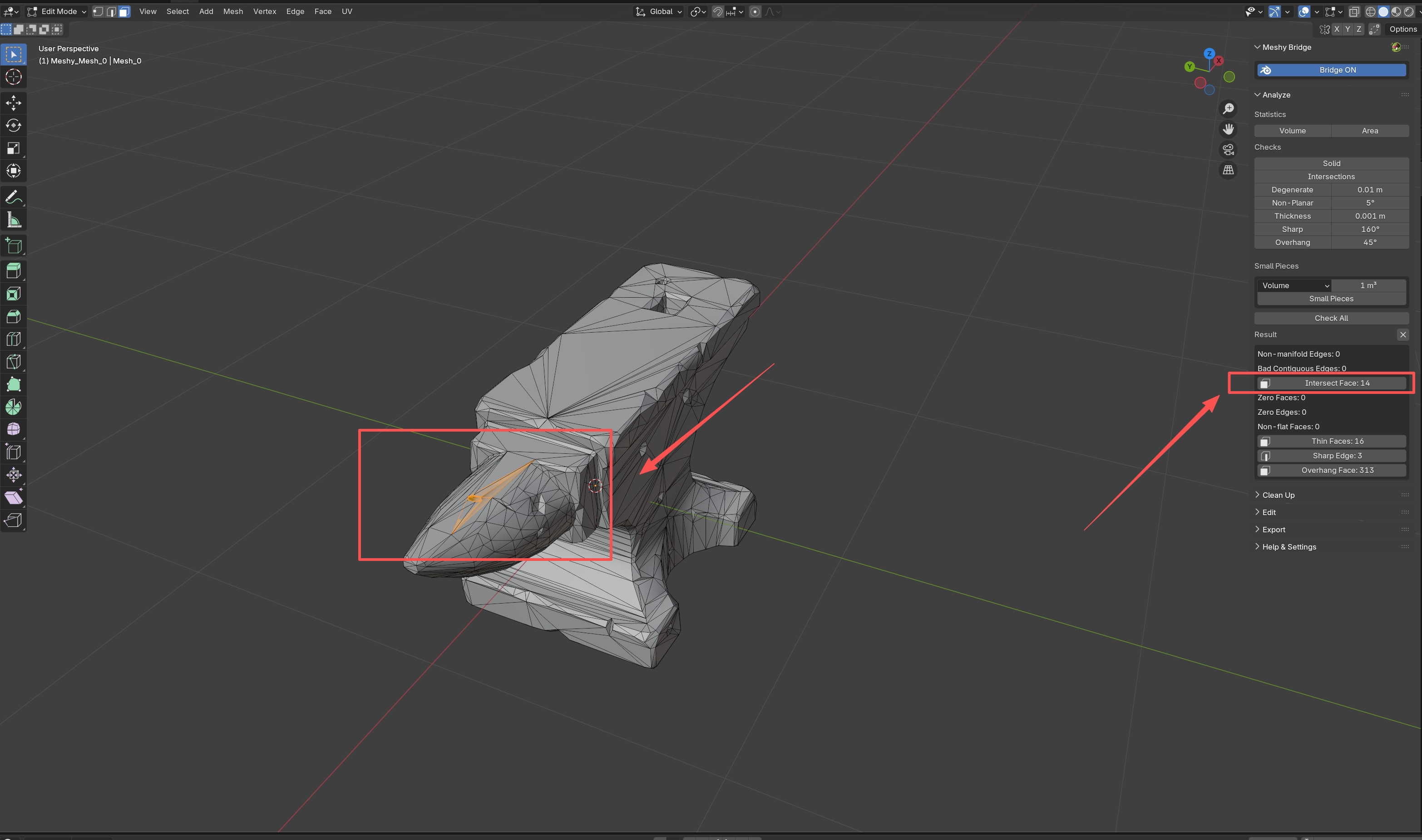
-
Seçili geometriyi düzeltin veya silin.
Sonuçları temizlemek için, Sonuç yanındaki X simgesine tıklayın.
İstatistikler
İstatistikler altında, aktif ağı, uygulanmış değiştiricileriyle birlikte ölçmek için Hacim veya Alan'a tıklayın. Değer, sahnenin birimlerinde (m³ veya m² gibi) Sonuç altında görünür.
Hacim
Ağın hacmini ölçer. Bir baskının ne kadar malzemeye ihtiyaç duyduğunu tahmin etmek, model boyutlarını karşılaştırmak veya bir boyut gereksinimini denetlemek için kullanın.
Alan
Ağın yüzey alanını ölçer. Boya veya kaplama miktarını tahmin etmek ya da yüzey işlemesini planlamak için kullanın.
Geometri denetimleri
Denetimler altındaki her düğme ve Küçük Parçalar düğmesi, aktif ağ üzerinde bir denetim çalıştırır. Bir düğmenin yanındaki değer, o denetimin sınırını belirler.
Katı
Modelin tutarlı normallere sahip kapalı bir katı olup olmadığını denetler. İki sayım raporlar:
-
Manifold Olmayan Kenarlar: tam olarak iki yüzü birleştirmeyen, deliklere veya kötü bağlanmış geometriye işaret eden kenarlar.
-
Kötü Bitişik Kenarlar: biri içe biri dışa olmak üzere zıt yönleri gösteren yüzler arasındaki kenarlar.
Bir modelin baskı için manifold, yani su geçirmez olması gerekir. Dilimleyiciler, manifold olmayan geometride başarısız olabilir.
Kesişimler
Modelin kendisini kestiği yüzleri bulur ve bunları Intersect Face olarak raporlar. Kendi kendine kesişimler, bir baskının veya dilimleyicinin başarısız olmasına neden olabilir ve hacim gibi ölçümleri bozabilir.
Dejenere
Tutmak için çok küçük olan geometriyi bulur:
-
Sıfır Yüzler: alanı, sınırın karesine eşit veya altında olan yüzler.
-
Sıfır Kenarlar: köşe noktalarının üst üste bindiği veya neredeyse üst üste bindiği, sınırdan uzun olmayan kenarlar.
Sınırı, Dejenere yanındaki alanda belirleyin. Eklenti, alanın gösterdiği birim ne olursa olsun değeri santimetre cinsinden okur, bu nedenle varsayılan 0.01 değeri 0,01 cm (0,1 mm) anlamına gelir.
Düzlemsel Olmayan
Düz olmayan yüzleri bulur ve bunları Non-flat Faces olarak raporlar. Düz olmayan yüzler, render hatalarına ve baskı sorunlarına neden olabilir. Açı sınırını Düzlemsel Olmayan yanında belirleyin. Varsayılan değer 5°'dir.
Kalınlık
Kalınlık yanındaki değerden daha ince duvarları bulur ve bunları Thin Faces olarak raporlar. Varsayılan değer 1 mm'dir. İnce duvarlar baskı sırasında kırılabilir veya baskının başarısız olmasına neden olabilir.
Keskin
Keskin yanındaki açıdan daha keskin kenarları bulur ve bunları Sharp Edge olarak raporlar. Varsayılan değer 160°'dir. Çok keskin kenarların doğru bir şekilde basılması zordur ve destek malzemesi gerektirebilir.
Çıkıntı
Çıkıntı yanındaki açıyı aşan çıkıntılı yüzleri bulur ve bunları Overhang Face olarak raporlar. Varsayılan değer 45°'dir. Büyük çıkıntıların basılması için destek malzemesi gerekir.
Küçük Parçalar
Bir fotogrametri taramasındaki dağınık parçalar veya bir akışkan simülasyonundaki damlacıklar gibi küçük bağımsız parçaları bulur.
Küçük parçaları bulmak için şu adımları izleyin:
-
Küçük Parçalar altında, her bir parçanın nasıl ölçüleceğini seçin:
-
Hacim: parçanın sınırlayıcı kutusunun hacmi, cm³ cinsinden.
-
Yüzey Alanı: parçanın yüzey alanı, cm² cinsinden.
-
Köşegen: parçanın sınırlayıcı kutusunun köşegen uzunluğu, cm cinsinden.
-
-
Ölçünün yanındaki alana, boyut sınırını girin. Varsayılan değer
1'dir. Eklenti, seçili ölçü için alanın gösterdiği birim ne olursa olsun bunu cm³, cm² veya cm cinsinden okur. -
Küçük Parçalar'a tıklayın.
Sonuçlar, sınırdan daha küçük olan parça sayısını ve toplam parça sayısını gösterir. Temizle paneli, küçük parçaları silmek için aynı ölçüyü ve sınırı kullanır.
Sorun giderme
Aşağıdaki tabloda yaygın sorunlar, nedenleri ve bunların nasıl düzeltileceği listelenmiştir.
| Sorun | Neden | Çözüm |
|---|---|---|
| Analiz paneli gri görünüyor | Aktif nesne bir ağ değil. | Aktif hale getirmek için bir ağ nesnesine tıklayın. |
| Blender "Report is out of date, re-run check" mesajını gösteriyor | Denetim çalıştırıldıktan sonra ağ değişti. | Denetimi tekrar çalıştırın, ardından sonuca tıklayın. |
Sonraki adımlar
-
Denetimlerin bulduğu sorunları düzeltmek için, bkz. Model cleanup.
-
Model denetimleri geçtikten sonra dışa aktarmak için, bkz. Model export.