Meshy for ZBrush
Meshy web uygulamasından ZBrush'a modeller gönderebilmek ve bunları heykeliniz için bir başlangıç noktası olarak kullanabilmek için ZBrush'a Meshy eklentisini yükleyin.
Başlamadan önce
-
ZBrush 2025.1 veya daha yeni bir sürüme ihtiyacınız var. Eklenti, önceki sürümlerde bulunmayan ZBrush Python API'sini kullanır.
-
macOS veya Windows'a ihtiyacınız var. Her indirme kendi Python çalışma zamanını içerdiğinden Python yüklemeniz gerekmez.
-
Bir Meshy hesabına ihtiyacınız var. Bridge ile model göndermek için Pro plan veya üzeri bir plana sahip olmanız gerekir.
Eklentiyi yükleyin
Eklentiyi yüklemek için şu adımları izleyin:
-
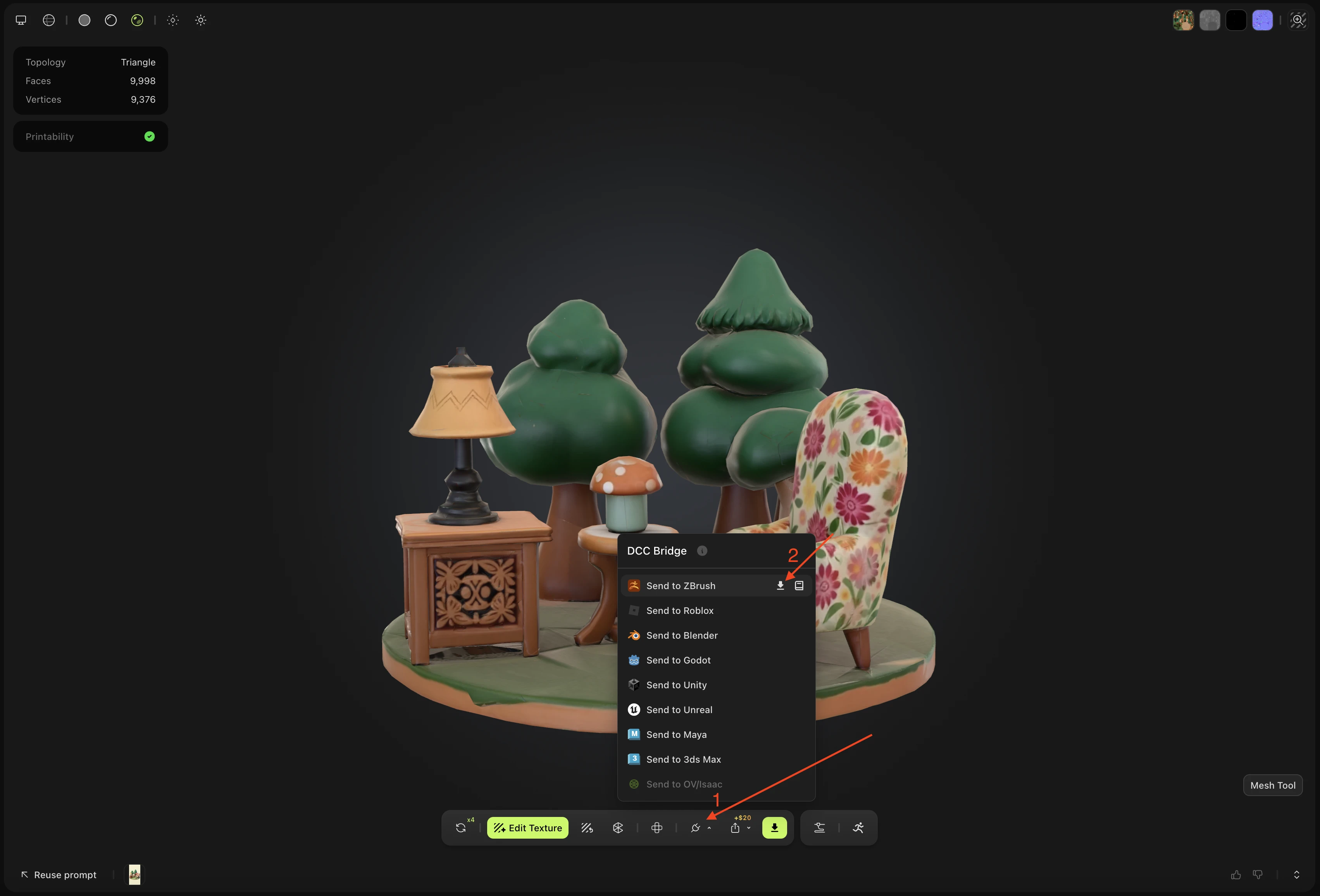
Meshy web uygulamasında, animasyonlu olmayan bir model açın ve ardından görüntüleyici araç çubuğunda DCC Bridge (fiş simgesi) öğesine tıklayın. Animasyonlu bir model için Send to ZBrush herhangi bir indirme simgesi göstermez.
-
İşaretçiyi Send to ZBrush üzerinde tutun ve ardından Download Plugin (indirme simgesi) öğesine tıklayın. Meshy for ZBrush entegrasyon sayfası açılır.
-
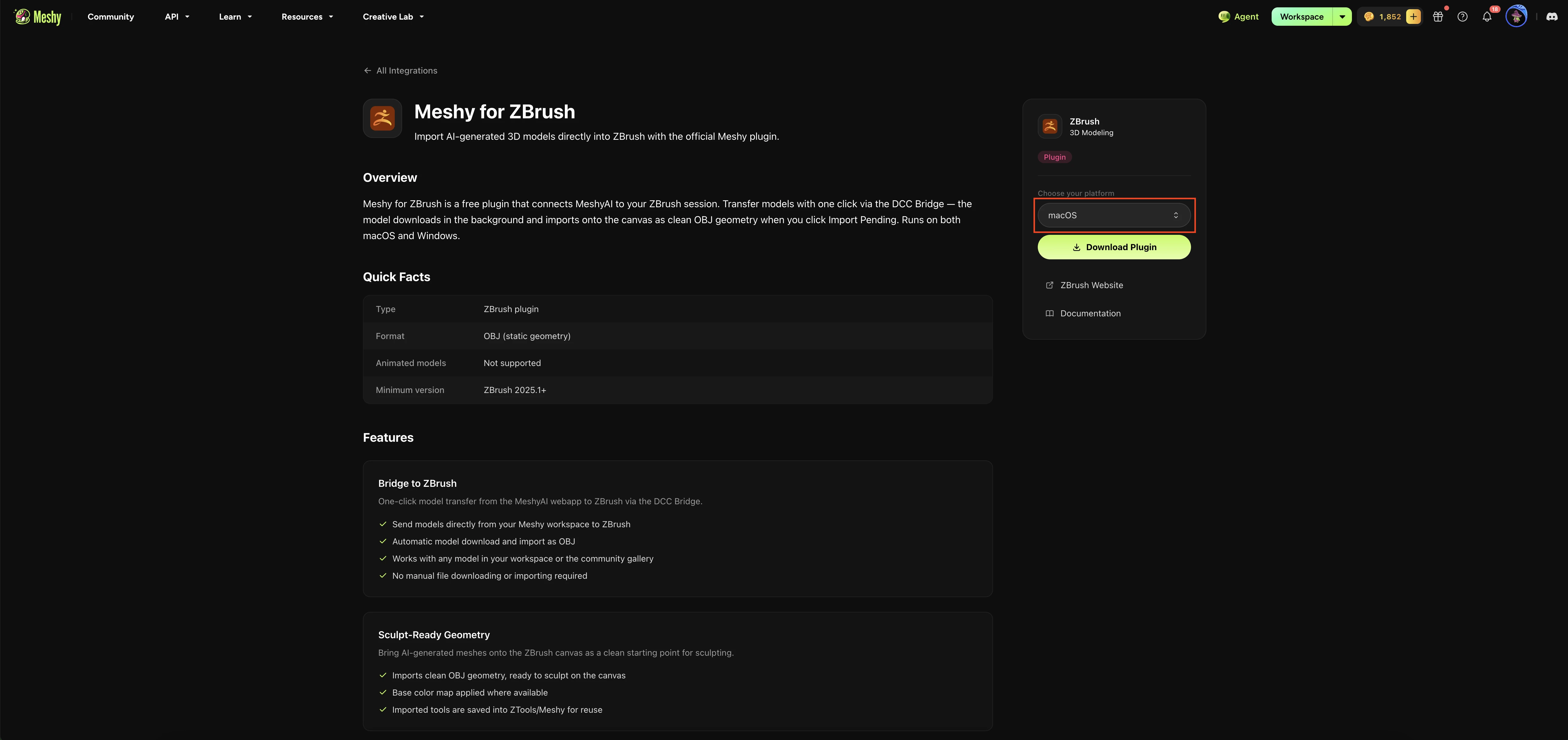
Choose your platform altında macOS veya Windows seçeneğini seçin ve ardından Download Plugin öğesine tıklayın.
-
İndirilen dosyayı açın. macOS'ta
.dmgdosyasını açın. Windows'ta.zipdosyasını çıkarın. -
MeshyBridge.zscdosyasını veMeshyBridgeDataklasörünü ZBrush kurulumunuzunZData/ZPlugs64klasörüne kopyalayın. Örneğin:- macOS:
/Applications/Maxon ZBrush 2026/ZData/ZPlugs64 - Windows:
C:\Program Files\Maxon ZBrush 2026\ZData\ZPlugs64

- macOS:
-
Yalnızca macOS'ta, ZBrush'ın eklentiyle birlikte gelen Python çalışma zamanını başlatabilmesi için
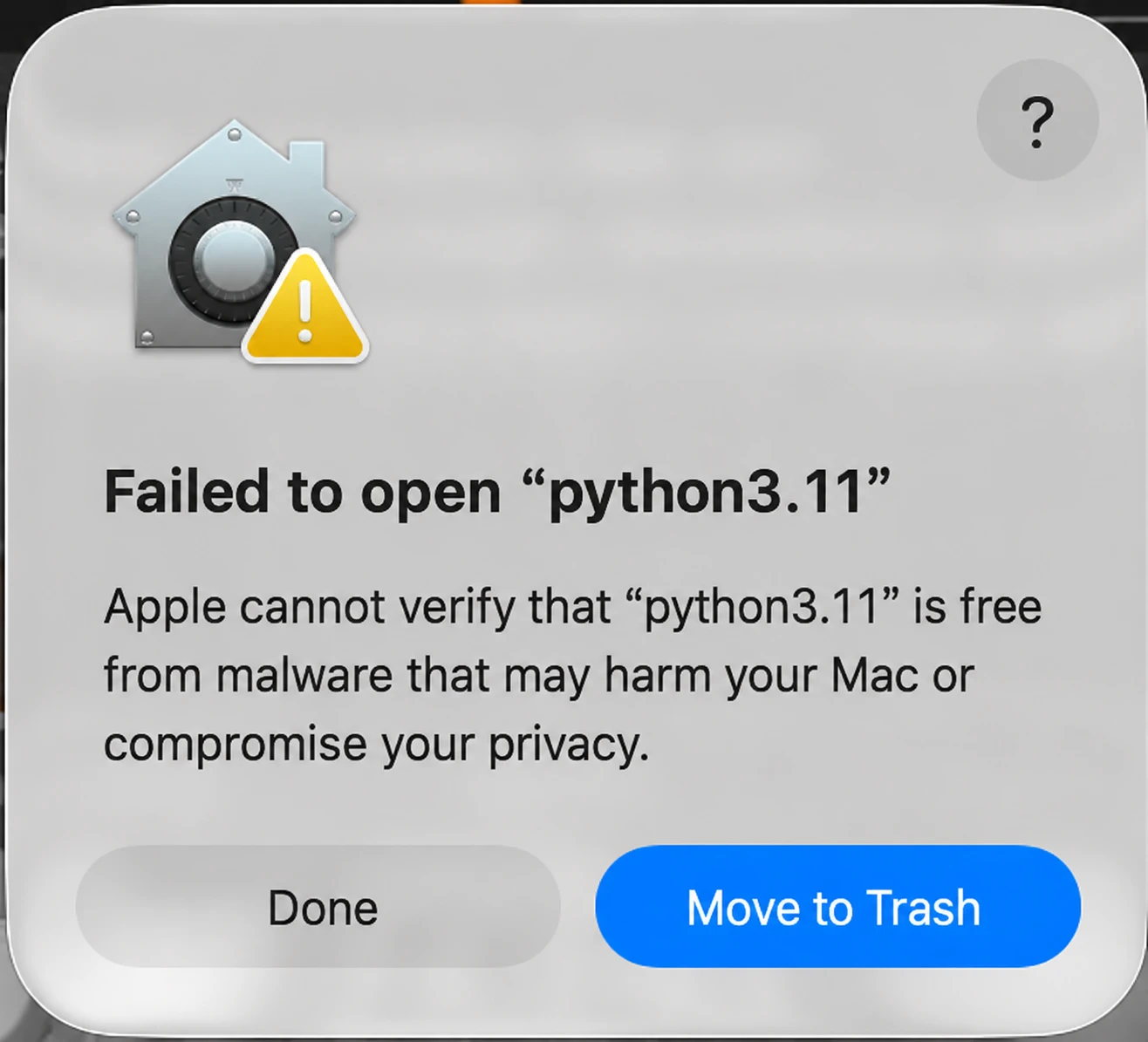
MeshyBridgeDataklasöründeki karantina bayrağını kaldırın. macOS, derleme noterize edilmediği için çalışma zamanını karantinaya alır. Terminal'de aşağıdaki komutu bir kez çalıştırın:xattr -dr com.apple.quarantine "/Applications/Maxon ZBrush 2026/ZData/ZPlugs64/MeshyBridgeData"Bu adımı atlarsanız macOS, Python çalışma zamanını engeller ve aşağıdakine benzer bir hata gösterir:
-
ZBrush'ı yeniden başlatın.
-
Zplugin > Meshy Bridge > Load Meshy Bridge öğesine tıklayın.
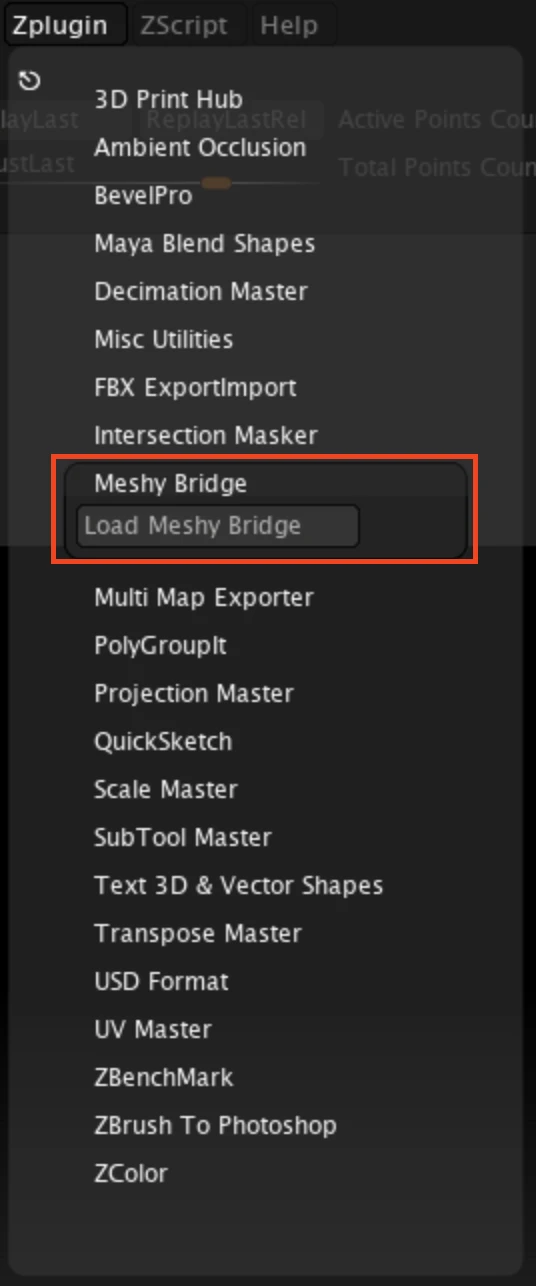
Birkaç saniye sonra ZBrush menü çubuğunda bir Meshy menüsü görünür. Bu menü, tüm bridge kontrollerini barındırır.
Sonraki adımlar
- Meshy'den ZBrush'a ilk modelinizi göndermek için bkz. Bridge to ZBrush.