Model temizleme
Meshy eklentisinin Temizle paneliyle Blender'daki delikleri, kopuk geometriyi ve ters dönmüş normalleri onarın ve küçük parçaları kaldırın.
Başlamadan önce
-
Meshy eklentisini Blender'a kurun. Adımlar için bkz. Meshy for Blender.
-
Önce Analiz Et panelindeki denetimlerle sorunları bulun. Adımlar için bkz. Model analizi.
-
Blender dosyanızı kaydedin. Her iki araç da ağı değiştirir. Bunları
Ctrl+Z(macOS'taCmd+Z) ile geri alabilirsiniz.
Manifold Yap
Manifold Yap, bir modelin basılabilmesi için gerektiği gibi kapalı ve su geçirmez olmasını sağlamak amacıyla ağı onarır.
Manifold Yap'ı çalıştırmak için şu adımları izleyin:
-
Modeli seçin.
-
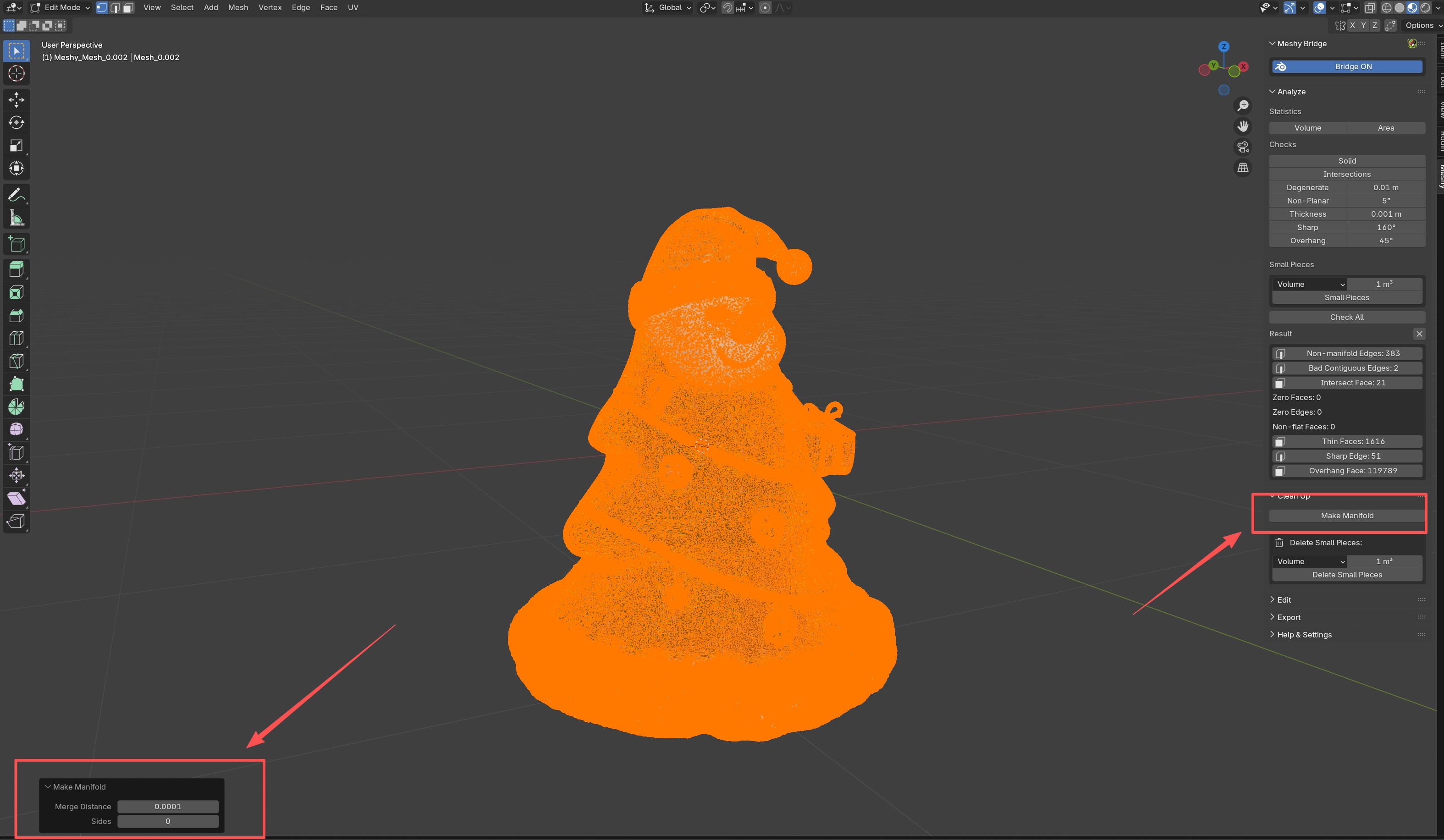
Meshy sekmesinde, Temizle panelini genişletin.
-
Manifold Yap'a tıklayın.
-
İsteğe bağlı: Blender'ın görünüm penceresinde açtığı Manifold Yap panelinde bir ayarı değiştirin. Blender, onarımı yeni değerle tekrar çalıştırır.
-
Merge Distance: iki köşe noktasının birleşmesi için ne kadar yakın olması gerektiği. Varsayılan değer
0.0001'dir. -
Sides: doldurulabilecek bir deliğin sahip olabileceği en fazla kenar sayısı. Varsayılan değer olan
0, her deliği doldurur.
-
Manifold Yap şu onarımları sırayla çalıştırır:
-
Kopuk köşe noktalarını, kenarları ve yüzeyleri siler.
-
Modelin içinde yer alan iç yüzeyleri siler.
-
Merge Distance'tan daha yakın olan köşe noktalarını birleştirir.
-
Delikleri doldurur ve ağ değişmeyi bırakana kadar doldurmanın geride bıraktığı manifold olmayan köşe noktalarını siler.
-
Tüm normallerin dışa doğru bakmasını sağlar.
İşlem tamamlandığında Blender, kaç köşe noktası, kenar ve yüzey eklediğini veya kaldırdığını gösterir.
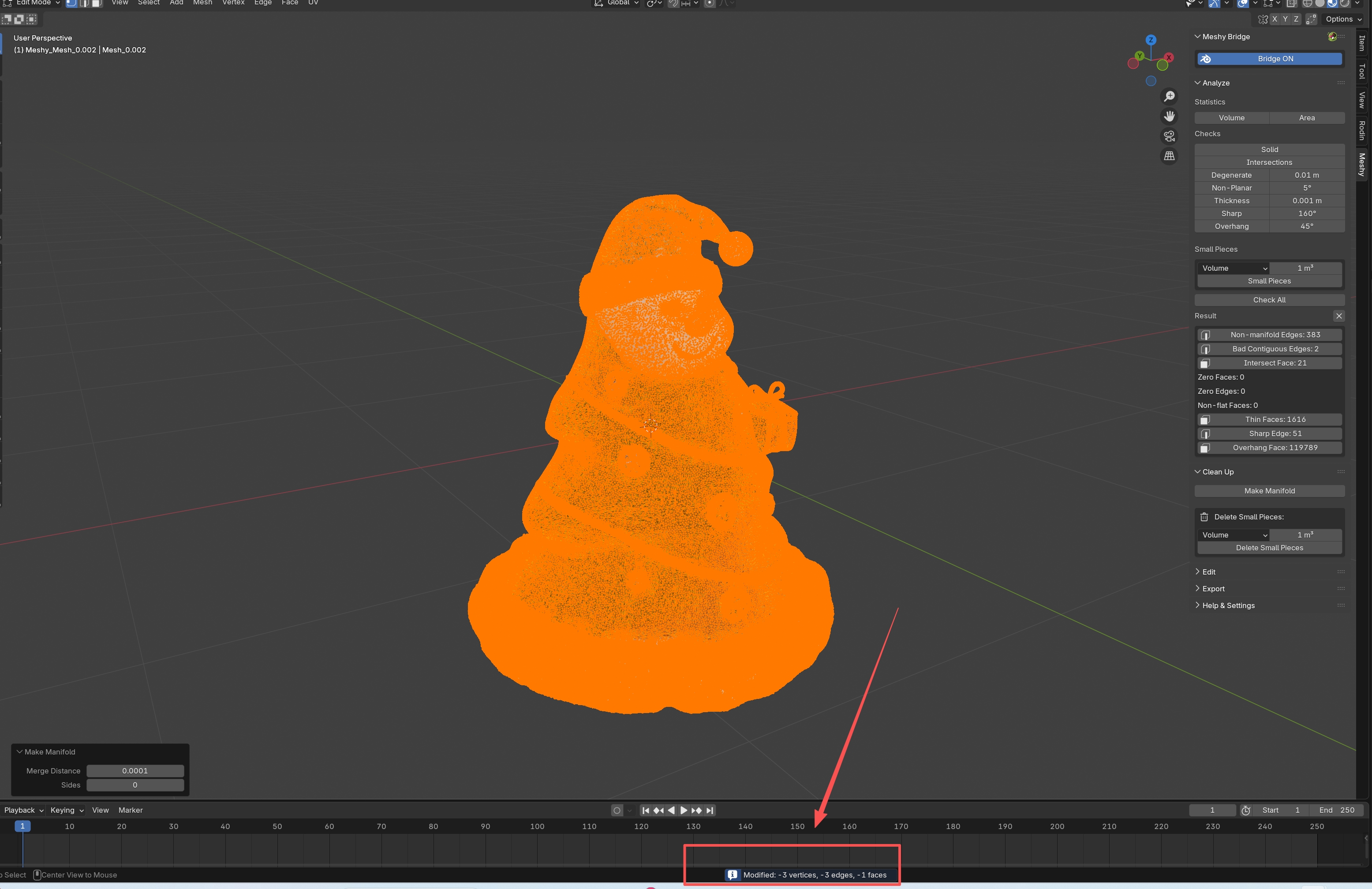
Sonucu görünüm penceresinde kontrol edin ve düzeltmeleri doğrulamak için Analiz Et panelinde Tümünü Denetle'yi tekrar çalıştırın.
Küçük Parçaları Sil
Küçük Parçaları Sil, bir fotogrametri taramasındaki enkaz parçaları veya bir akışkan simülasyonu ağındaki damlacıklar gibi bir sınırdan küçük olan kopuk parçaları siler.
Küçük parçaları silmek için şu adımları izleyin:
-
İsteğe bağlı: Analiz Et panelinde, aracın neleri sileceğini görmek için Small Pieces denetimini çalıştırın. Denetim aynı ölçüyü ve sınırı kullanır.
-
Modeli etkin nesne yapmak için üzerine tıklayın.
-
Nesnenin ölçeği
1değilse, bunu Object > Apply > Scale ile uygulayın. Small Pieces denetimi ölçeklenmiş modeli ölçer, ancak Küçük Parçaları Sil ölçeklendirmeden önceki ağı ölçer, bu nedenle ikisi yalnızca ölçek uygulandığında eşleşir. -
Temizle panelinde, Delete Small Pieces altında, her parçayı nasıl ölçeceğinizi seçin:
-
Volume: parçanın sınırlayıcı kutusunun hacmi, cm³ cinsinden. Küçük katı parçaları kaldırmak için kullanın.
-
Surface Area: parçanın yüzey alanı, cm² cinsinden. İnce pul veya levhaları kaldırmak için kullanın.
-
Diagonal: parçanın sınırlayıcı kutusunun köşegen uzunluğu, cm cinsinden. Her şekildeki parçalar için çalışır.
-
-
Ölçünün yanındaki alana, boyut sınırını girin. Varsayılan değer
1'dir. Eklenti, seçilen ölçü için bunu alanda gösterilen birime göre cm³, cm² veya cm cinsinden okur. -
Delete Small Pieces'a tıklayın.
Blender, aracın kaç parça sildiğini gösterir. Küçük bir sınırla başlayın ve parçalar kalırsa sınırı artırın. Araç çalıştıktan sonra, ihtiyacınız olan parçaları kaldırmadığından emin olun.
Baskı için bir modeli temizleme
Bir model, manifold olduğunda, kendisiyle kesişmediğinde, doğru ölçeğe sahip olduğunda ve baskı için yeterince kalın duvarlara sahip olduğunda baskıya hazırdır.
Baskı için bir modeli temizlemek için şu adımları izleyin:
-
Analiz Et panelinde, Tümünü Denetle'ye tıklayın ve sonuçları inceleyin.
-
Temizle panelinde, Manifold Yap'a tıklayın.
-
Modelde küçük parçalar varsa, Delete Small Pieces'a tıklayın.
-
Analiz Et panelinde, Tümünü Denetle'ye tekrar tıklayın ve sorunların giderildiğini doğrulayın.
-
Düzenleme mode'unda, kalan sorunları elle düzeltin.
Tüm denetimler başarılı olduğunda, modeli Dışa Aktar panelinden dışa aktarın.
Sorun giderme
Aşağıdaki tabloda yaygın sorunlar, nedenleri ve bunların nasıl giderileceği listelenmiştir.
| Sorun | Neden | Çözüm |
|---|---|---|
| Temizle paneli gri görünüyor | Etkin nesne bir ağ değil. | Etkin hale getirmek için bir ağ nesnesine tıklayın. |
| Blender "No small pieces found below threshold" gösteriyor | Seçilen ölçüde sınırdan küçük hiçbir parça yok. | Sınırı artırın. Eklenti, alanda gösterilen birime göre bunu cm³, cm² veya cm cinsinden okur. |
Sonraki adımlar
-
Onarılan modeli ölçeklendirmek, yönlendirmek veya içini boşaltmak için bkz. Model düzenleme.
-
Modeli baskı için dışa aktarmak için bkz. Model dışa aktarma.