Bridge to Godot
Meshy web uygulamasından bir modeli, dosyayı elle indirip içe aktarmaya gerek kalmadan doğrudan açık olan Godot sahnenize gönderin.
Before you begin
-
Pro plana veya daha üstüne ihtiyacınız var. Free ve Starter planlarında, Send to Godot öğesine tıklamak yükseltme seçeneklerini açar.
-
Godot projenizde Meshy eklentisini yükleyin ve etkinleştirin. Adımlar için bkz. Meshy for Godot.
Start the bridge
Godot'ta bridge'i başlatmak için şu adımları izleyin:
-
Godot düzenleyicisinin üst kısmında, Meshy sekmesine tıklayın.
-
Run Meshy Bridge öğesine tıklayın. Durum Bridge: Running olarak değişir, düğme Stop Meshy Bridge olarak değişir ve eklenti Meshy'den gelecek modelleri bekler.

Bridge'i durdurmak için Stop Meshy Bridge öğesine tıklayın. Bridge kendiliğinden başlamaz, bu yüzden projeyi her açtığınızda onu yeniden başlatın.
Send a model
Bir modeli Godot'a göndermek için şu adımları izleyin:
-
Godot'ta, modeli eklemek istediğiniz sahneyi açın. Açık bir sahne yoksa, eklenti
res://imported_modelsiçinde bir 3D sahne oluşturur ve onu açar. -
Bir bilgisayarda Meshy web uygulamasında, modeli görüntüleyicide açın. DCC Bridge mobilde kullanılamaz.
-
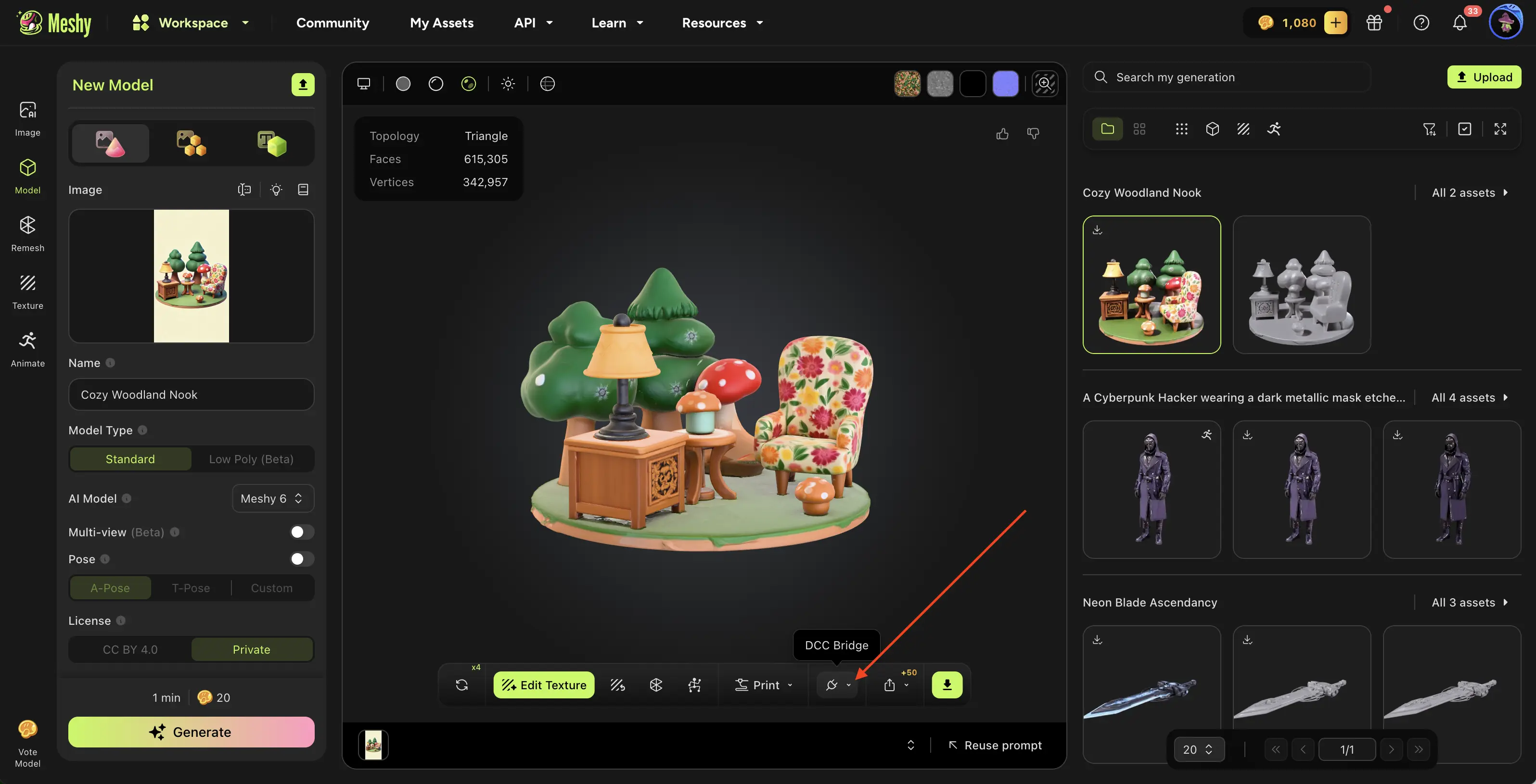
Görüntüleyici araç çubuğunda, DCC Bridge (fiş simgesi) öğesine tıklayın.
-
Send to Godot öğesine tıklayın.
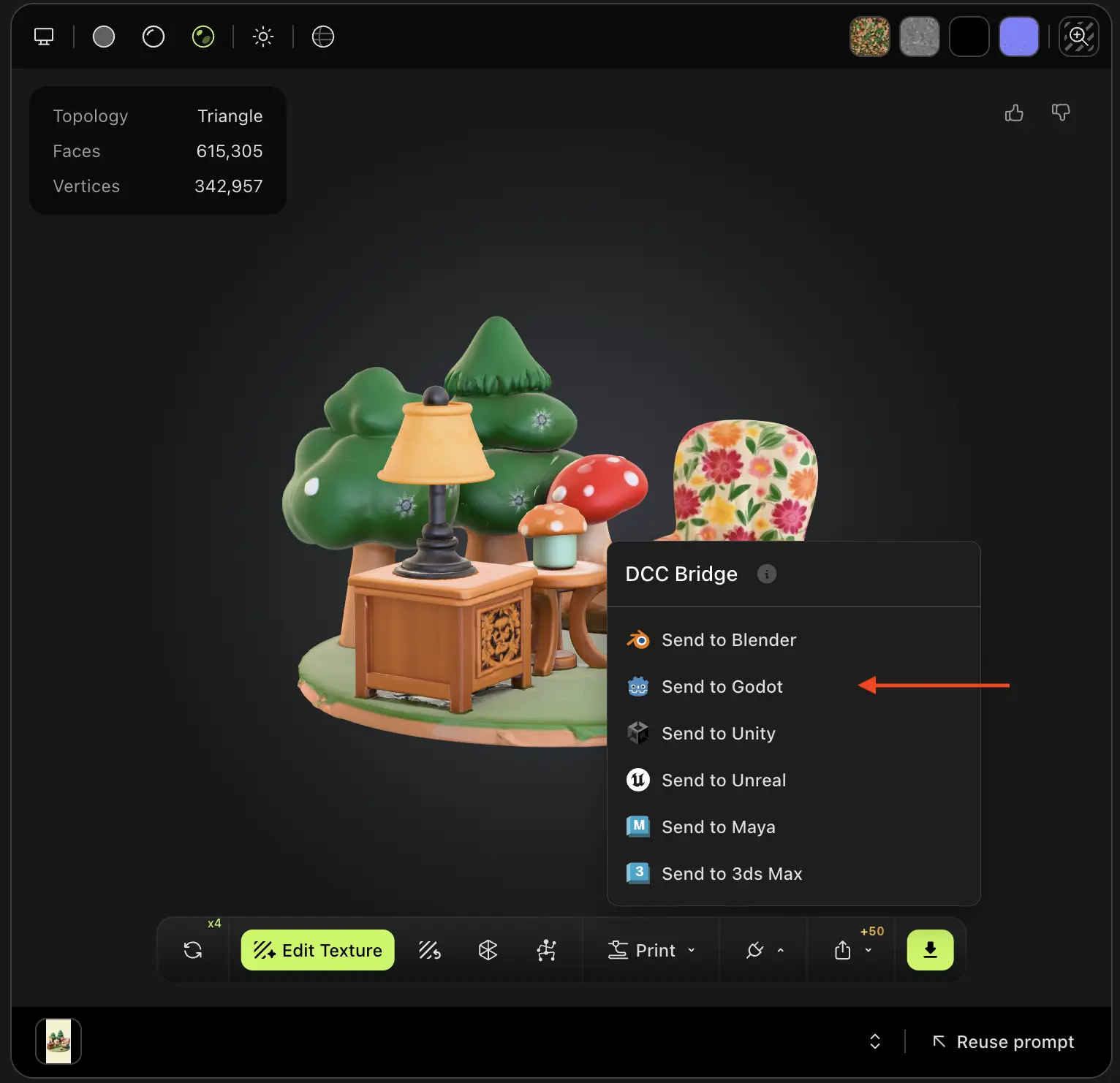
Meshy, modeli bir GLB dosyası olarak gönderir. Eklenti bu dosyayı res://imported_models içindeki kendi klasörüne kaydeder, açık sahneye ekler ve onu seçer.

Oluşturduğunuz modeller içinden, hangi araçla yapılmış olursa olsun, bir Smart Rig sonucu veya Ultra 4K model dışında herhangi bir modeli gönderebilirsiniz.
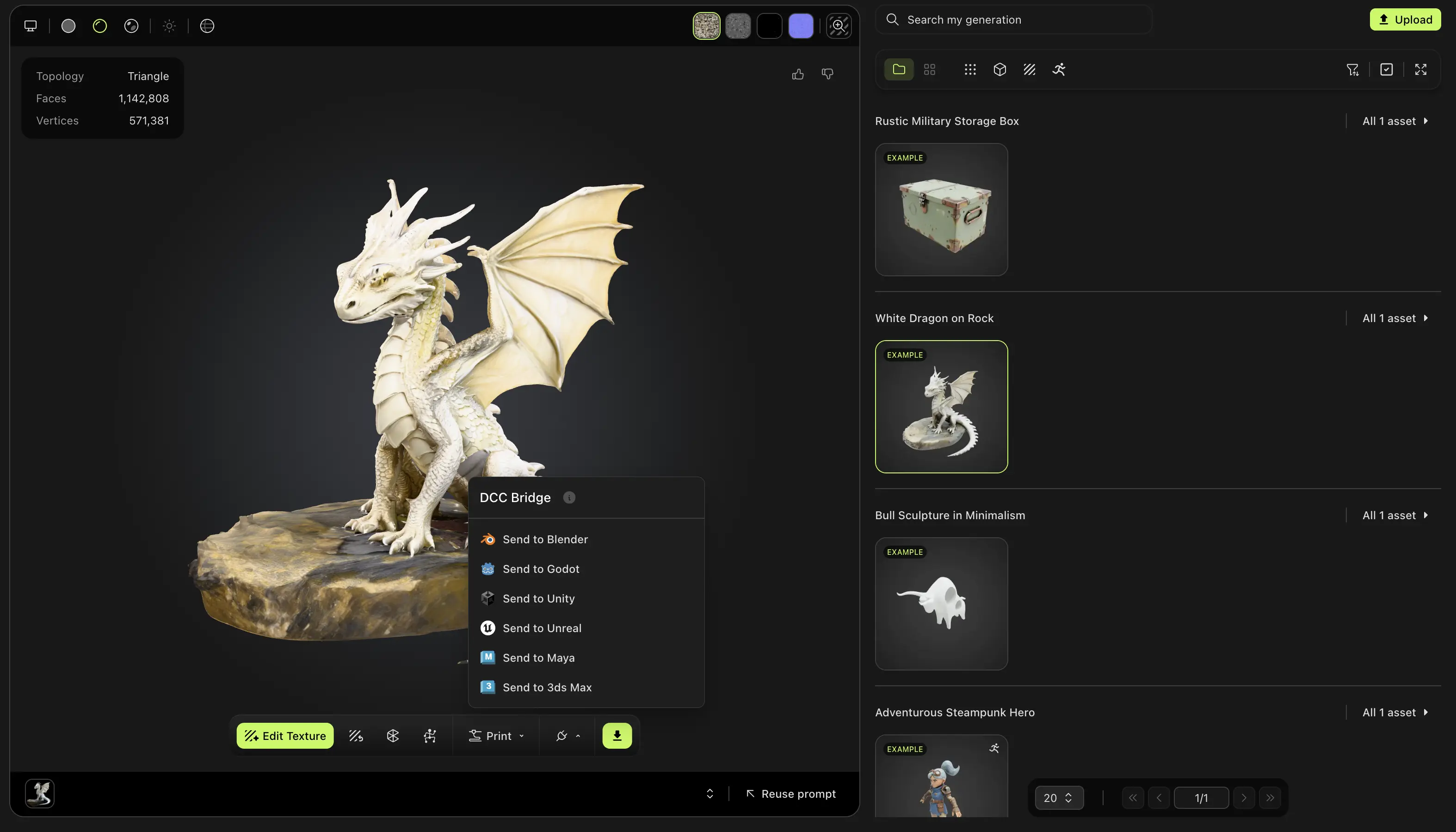
Community içinde başka bir kullanıcının paylaştığı bir modeli de gönderebilirsiniz. Modeli açın, DCC Bridge öğesine tıklayın ve ardından Send to Godot öğesine tıklayın.
Troubleshooting
Aşağıdaki tabloda yaygın sorunlar, nedenleri ve bunları nasıl düzelteceğiniz listelenmiştir.
| Sorun | Neden | Çözüm |
|---|---|---|
| Meshy, "Failed to send model to godot" mesajını gösteriyor | Godot açık değil, bridge çalışmıyor veya tarayıcınız yerel ağınıza erişimi engelliyor. | Godot'ta Meshy sekmesine tıklayın, Run Meshy Bridge öğesine tıklayın ve ardından modeli yeniden gönderin. Tarayıcınız yerel ağ erişimi isterse, Meshy için izin verin ve ardından modeli yeniden gönderin. |
| Run Meshy Bridge öğesine tıkladıktan sonra durum Bridge: Stopped olarak kalıyor | Başka bir uygulama veya bridge'i çalışır durumda olan başka bir Godot düzenleyicisi 5325 portunu kullanıyor. | Diğer uygulamayı kapatın veya diğer düzenleyicide bridge'i durdurun, ardından tekrar Run Meshy Bridge öğesine tıklayın. |
Next steps
- Riglenmiş bir karakteri ve animasyonunu Godot'a aktarmak için bkz. Animated models.