Bridge to Unreal Engine
Meshy web uygulamasından bir modeli, dosyayı elle indirip içe aktarmaya gerek kalmadan doğrudan Unreal Editor'da açık olan seviyeye gönderin.
Başlamadan önce
-
Pro plan veya üstü bir plana sahip olmanız gerekir. Free ve Starter planlarda, Send to Unreal seçeneğine tıklamak yükseltme seçeneklerini açar.
-
Unreal Engine'de Meshy eklentisini yükleyin. Adımlar için bkz. Meshy for Unreal.
Bridge'i başlatın
Unreal'de bridge'i başlatmak için şu adımları izleyin:
-
Projenizi Unreal Editor'da açın.
-
Menü çubuğunda Window > Meshy Bridge öğesine tıklayın. Meshy Bridge yanında bir onay işareti görünür ve eklenti Meshy'den gelecek modelleri bekler.

Unreal Editor'ı her açışınızda bridge kapalı olur, bu yüzden her oturumda yeniden başlatın. Bridge'i durdurmak için tekrar Window > Meshy Bridge öğesine tıklayın.
Bir model gönderin
Unreal'e bir model göndermek için şu adımları izleyin:
-
Bir bilgisayarda Meshy web uygulamasında, modeli görüntüleyicide açın. DCC Bridge mobil cihazlarda kullanılamaz.
-
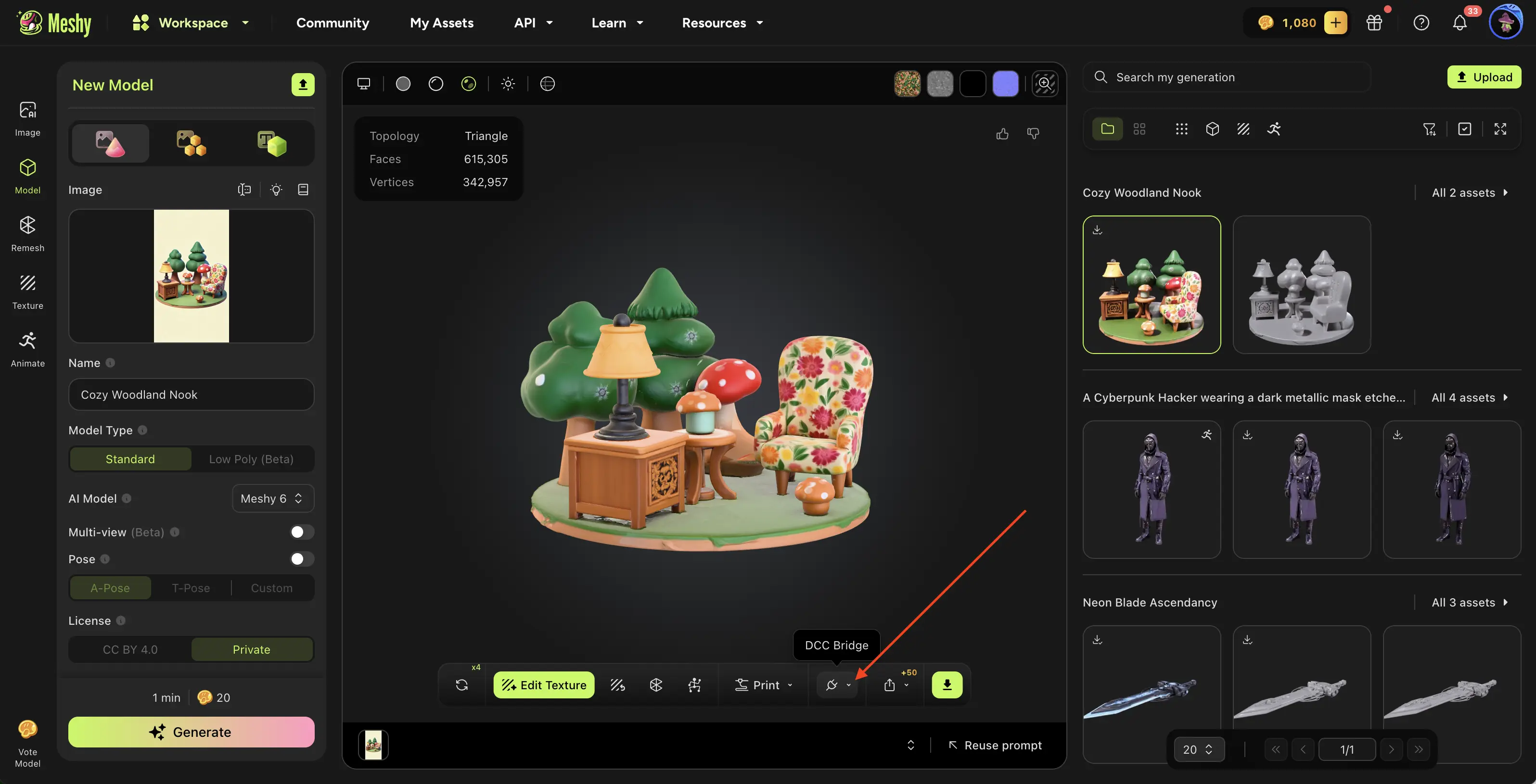
Görüntüleyici araç çubuğunda DCC Bridge (fiş simgesi) öğesine tıklayın.
-
Send to Unreal öğesine tıklayın.
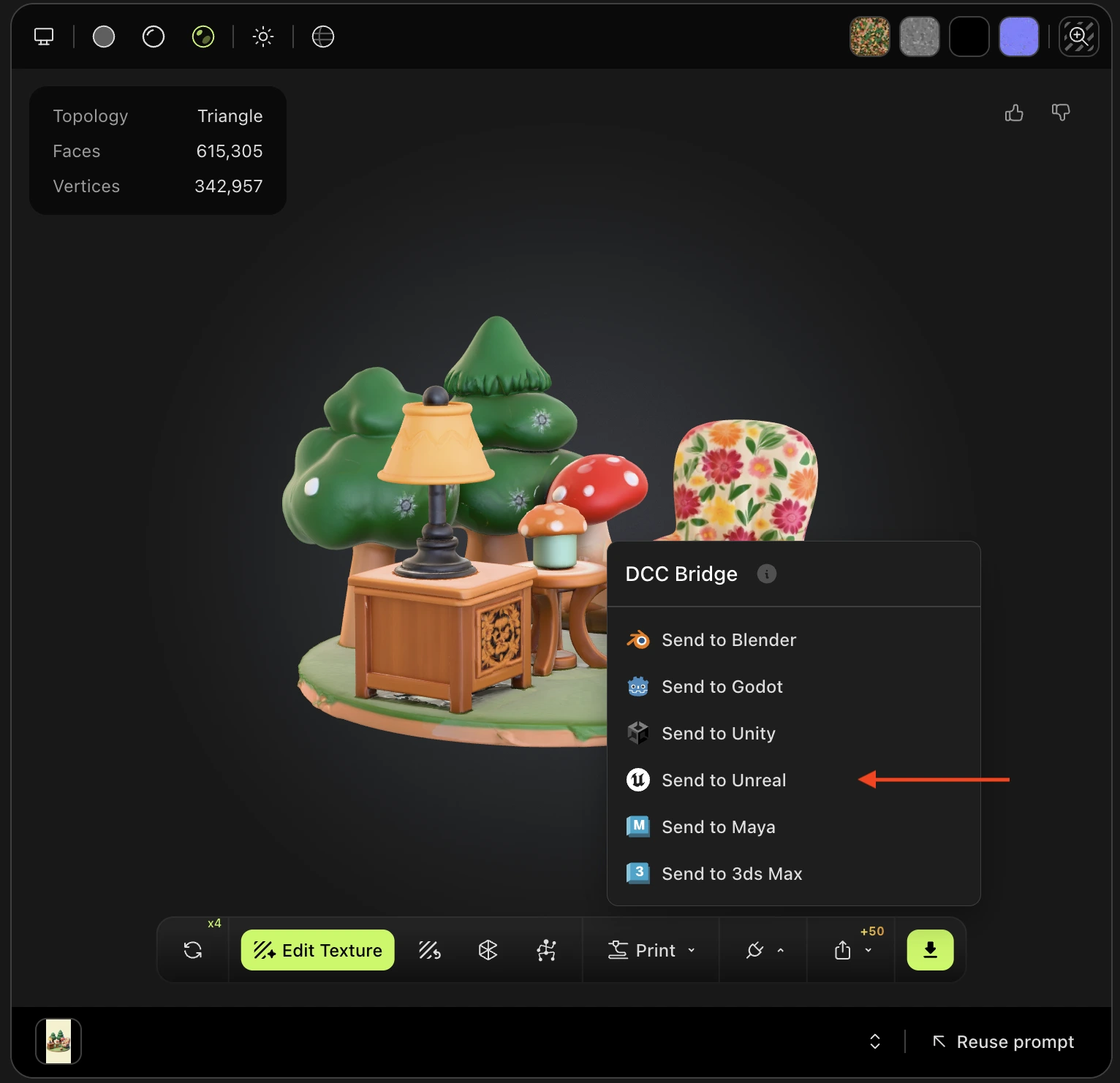
Meshy modeli bir FBX dosyası olarak gönderir. Unreal Editor'daki bir bildirim indirme ve içe aktarma progress'ini gösterir. Eklenti, modeli Content/MeshyImports altında yeni bir klasöre içe aktarır, açık olan seviyenin orijinine yerleştirir ve seçili hale getirir.

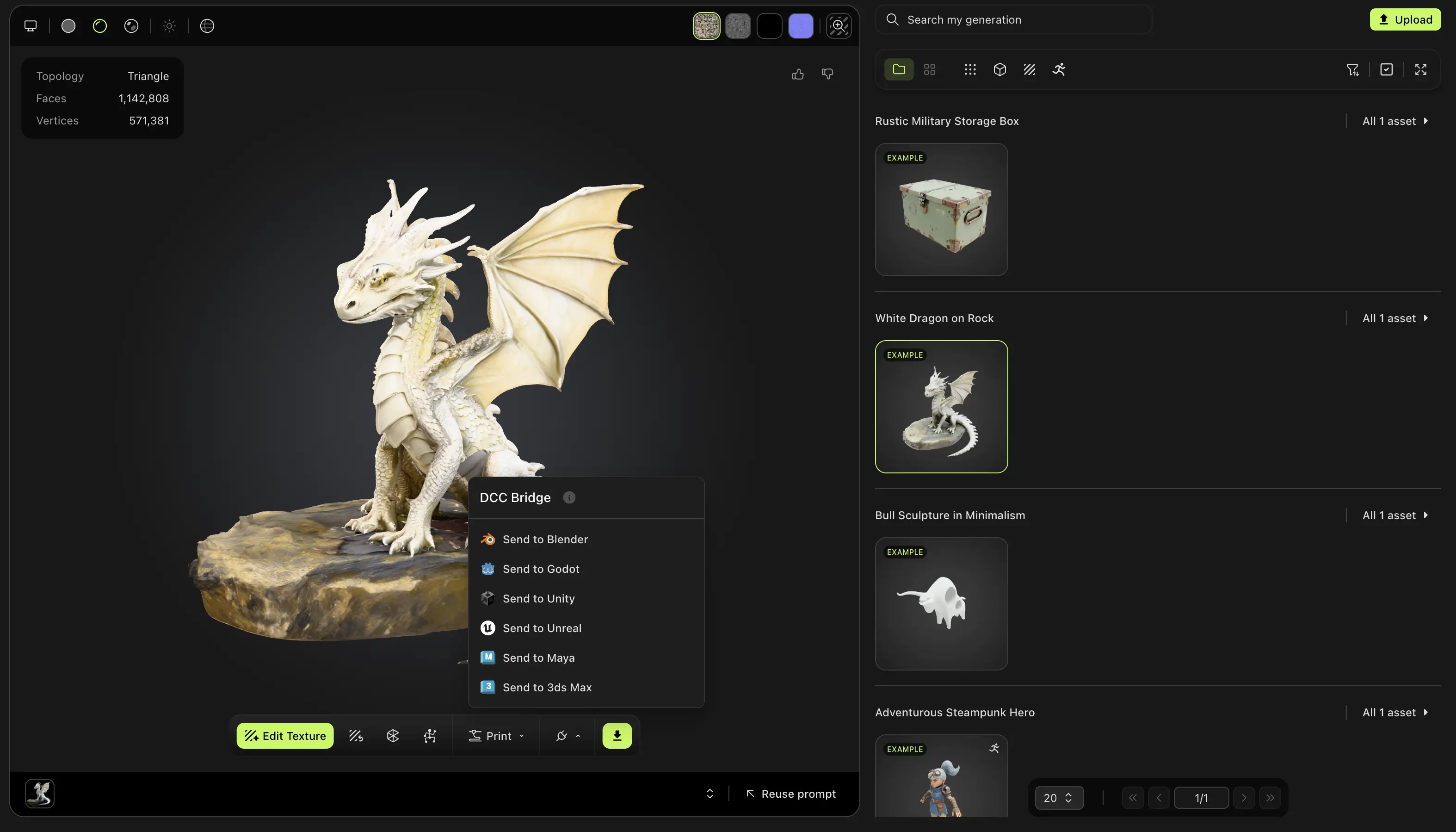
Hangi araçla oluşturulmuş olursa olsun, üretimlerinizdeki herhangi bir modeli gönderebilirsiniz; yalnızca Smart Rig sonucu veya Ultra 4K model hariç.
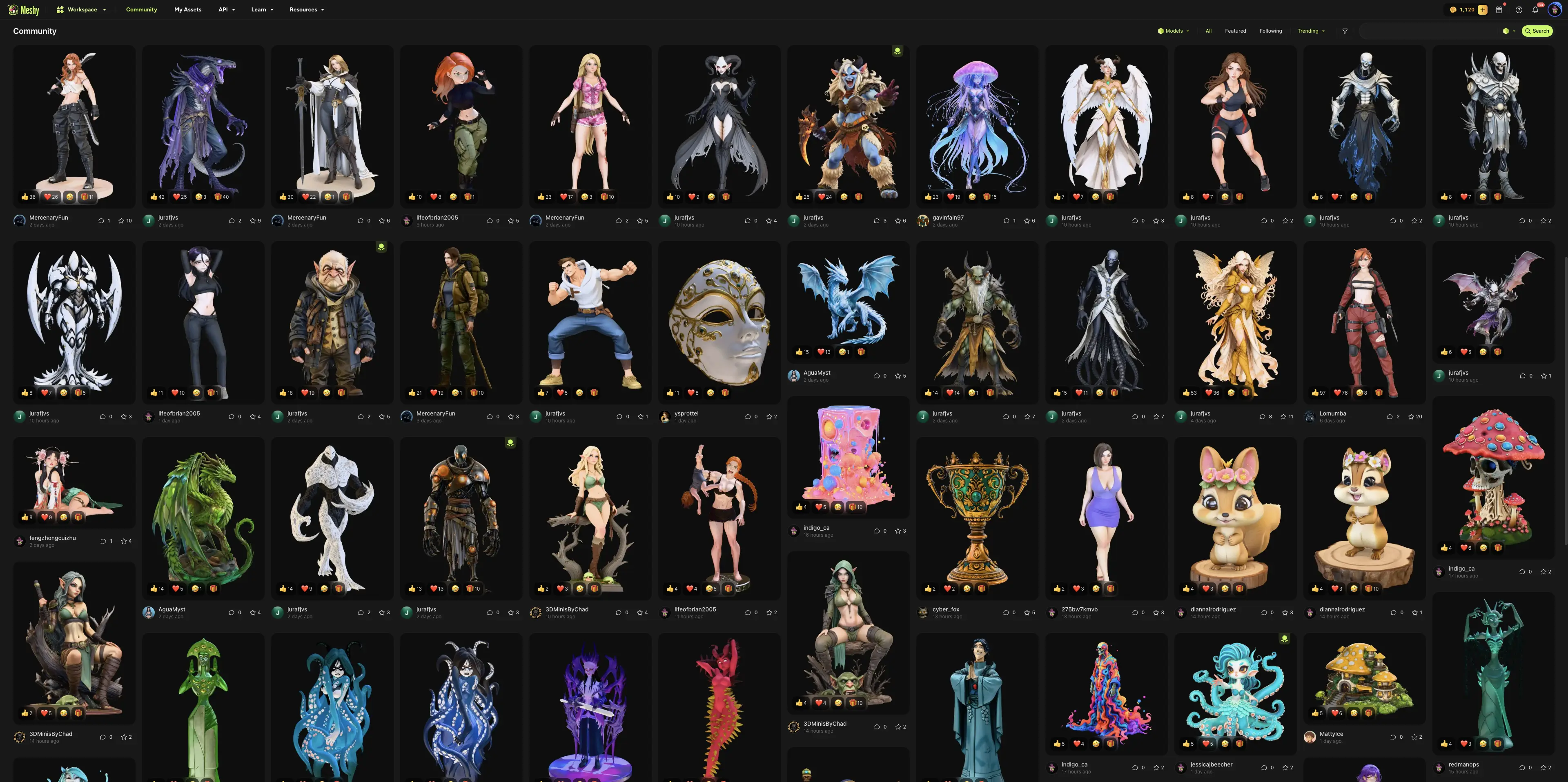
Ayrıca başka bir kullanıcının Community alanında paylaştığı bir modeli de gönderebilirsiniz. Modeli açın, DCC Bridge öğesine ve ardından Send to Unreal öğesine tıklayın.
Sorun giderme
Aşağıdaki tabloda yaygın sorunlar, bunların nedenleri ve çözüm yöntemleri listelenmiştir.
| Sorun | Neden | Çözüm |
|---|---|---|
| Meshy "Failed to send model to unreal" mesajını gösteriyor | Unreal Editor açık değil, bridge çalışmıyor, başka bir uygulama 5327 portunu kullanıyor veya tarayıcınız yerel ağınıza erişimi engelliyor. | Unreal Editor'da, onay işareti görünecek şekilde Window > Meshy Bridge öğesine tıklayın ve modeli tekrar gönderin. Tarayıcınız yerel ağ erişimi isterse Meshy için izin verin. Gönderim yine başarısız olursa, 5327 portunu kullanan diğer uygulamaları kapatın. |
| Meshy Bridge öğesine tıkladıktan sonra onay işareti görünmüyor | Başka bir uygulama 5327 portunu kullandığı için bridge başlatılamıyor. | Diğer uygulamayı kapatın ve ardından tekrar Window > Meshy Bridge öğesine tıklayın. |
Sonraki adımlar
-
Riglenmiş bir karakteri ve animasyonunu Unreal'e aktarmak için bkz. Animated models.
-
İçe aktarma sonrası bulanık görünen texture'ları düzeltmek için bkz. Sorun giderme.