Omniverse / Isaac Sim'e Bridge
Meshy web uygulamasından bir modeli, içe aktarma sırasında fizik ve semantik etiketler uygulanmış şekilde doğrudan NVIDIA Omniverse veya Isaac Sim sahnenize gönderin.
Başlamadan önce
-
Pro plan veya üzeri bir plana ihtiyacınız var. Free ve Starter planlarında Send to OV/Isaac seçeneğine tıklamak yükseltme seçeneklerini açar.
-
Windows üzerinde Meshy web uygulamasına ihtiyacınız var. Diğer işletim sistemlerinde Send to OV/Isaac kullanılamaz.
-
Isaac Sim veya Omniverse Kit uygulamanıza Meshy Bridge eklentisini yükleyin. Adımlar için bkz. Meshy for Omniverse / Isaac Sim.
Bridge'i başlatma
Eklenti etkinken bridge'i çalıştırır, bu yüzden başka bir şey başlatmanız gerekmez.
Uygulamayı hazır hale getirmek için şu adımları izleyin:
-
Isaac Sim veya Omniverse Kit uygulamanızı açın.
-
Window > Extensions öğesine tıklayın ve MESHY BRIDGE'in açık olduğunu kontrol edin.
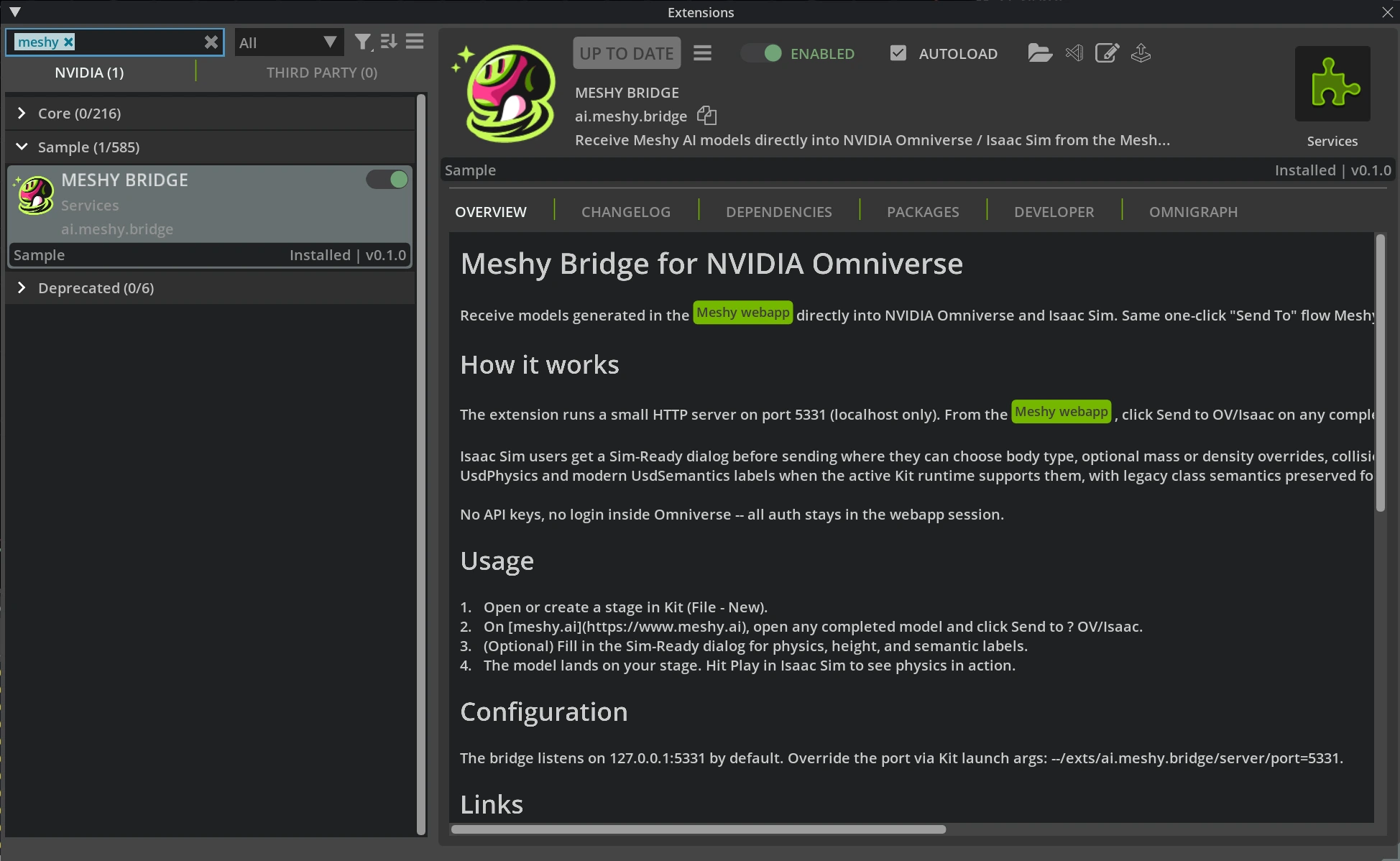
-
Bir USD sahnesi açın veya oluşturun. Oluşturmak için File > New öğesine tıklayın.
Meshy'den model gönderirken uygulamayı açık tutun.
Model gönderme
Omniverse veya Isaac Sim'e bir model göndermek için şu adımları izleyin:
-
Windows üzerindeki Meshy web uygulamasında, görüntüleyicide tamamlanmış bir modeli açın.
-
Görüntüleyici araç çubuğunda DCC Bridge (fiş simgesi) öğesine tıklayın.
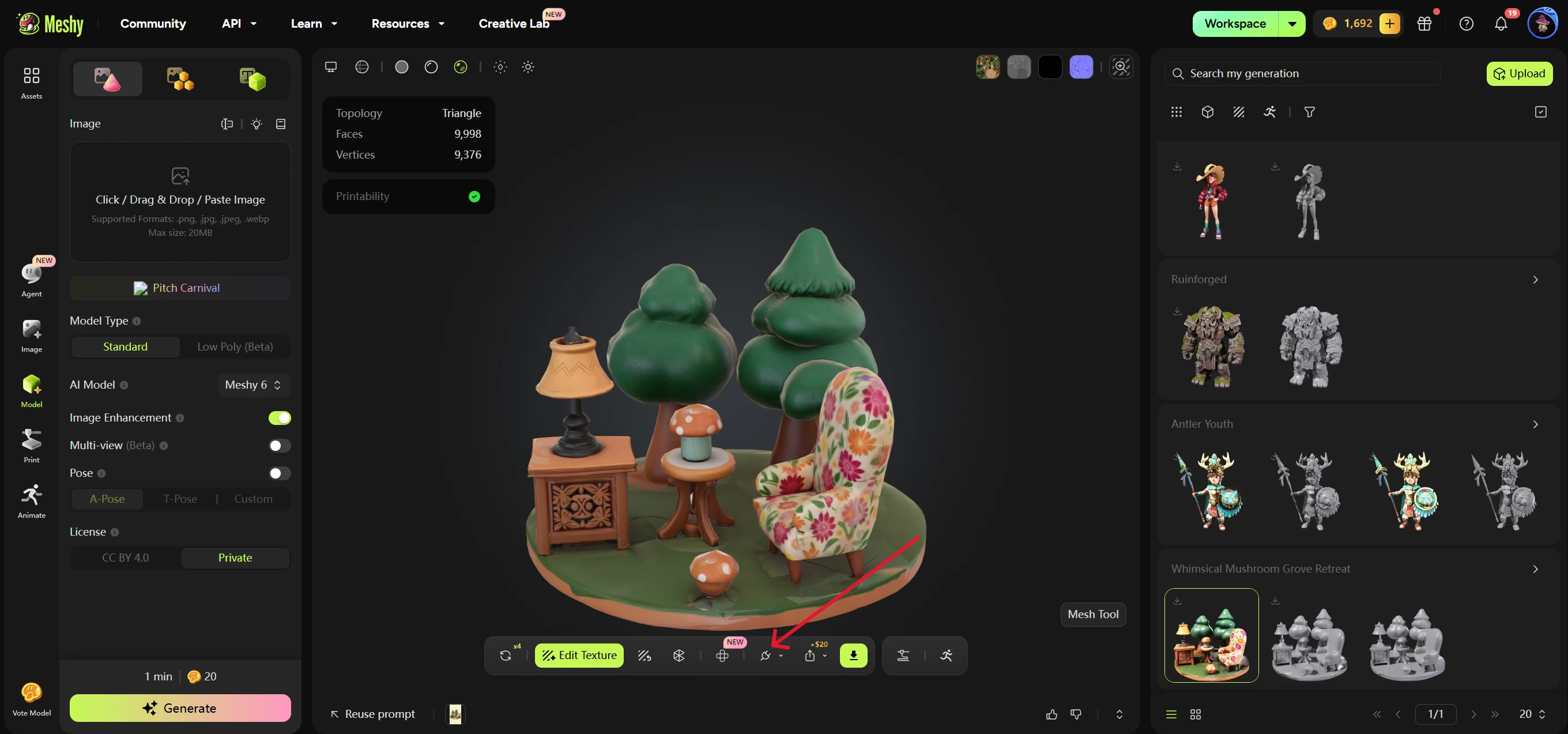
-
Send to OV/Isaac öğesine tıklayın. Meshy, bridge'in çalıştığını kontrol eder ve ardından Sim-Ready Properties iletişim kutusunu açar.
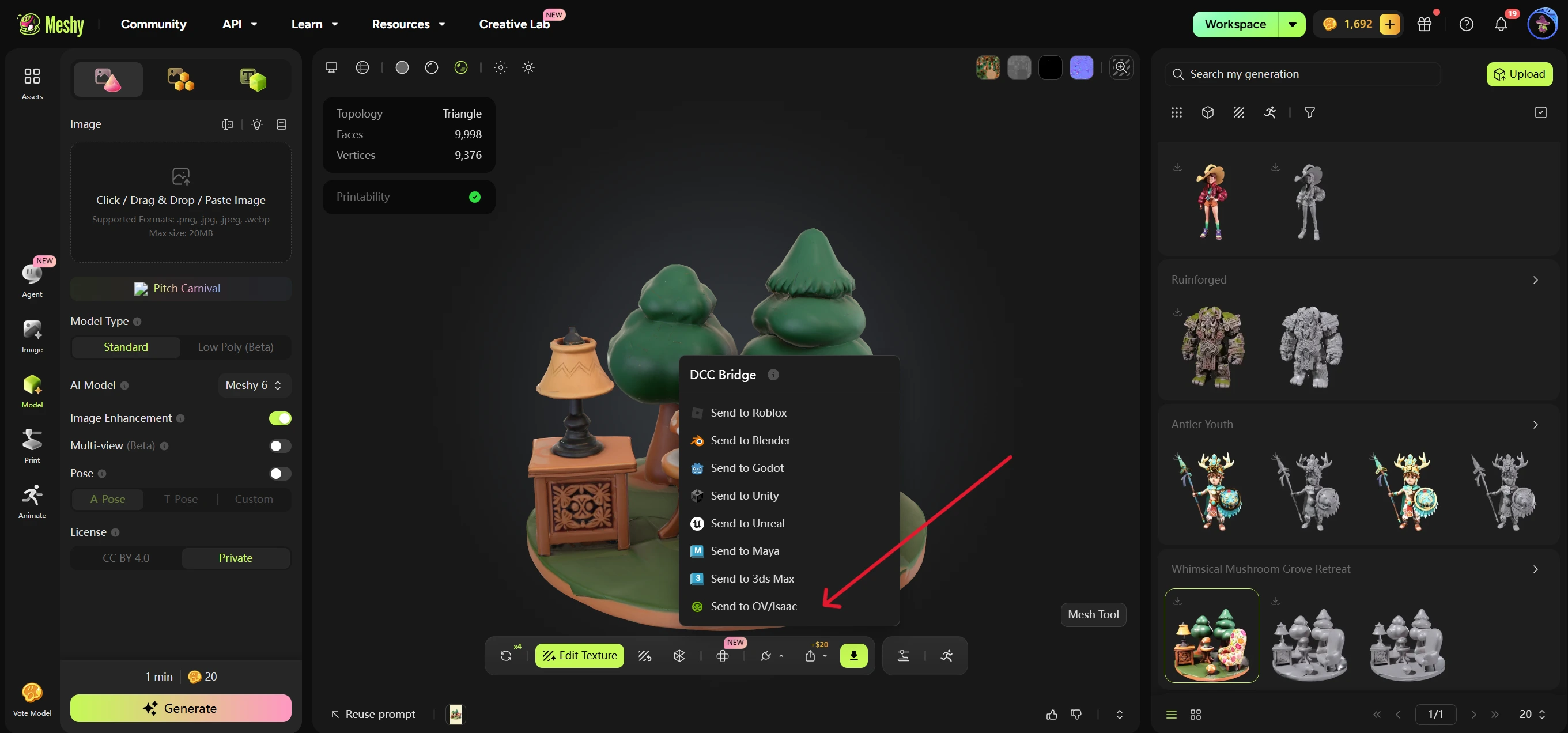
-
İsteğe bağlı: Sim-Ready ayarlarını değiştirin. Her ayarın ne yaptığı hakkında bilgi için bkz. Sim-Ready ayarları.
-
Sim-Ready Properties iletişim kutusunda Send to OV/Isaac öğesine tıklayın. Göndermeden iptal etmek için Cancel öğesine tıklayın.
Meshy, modeli bir USDZ dosyası olarak, modelin adı ve Sim-Ready ayarlarınızla birlikte gönderir. Eklenti dosyayı indirir ve modeli, modelin adını taşıyan bir prim içinde /World altında açık sahneye ekler. Ayrıca modelin yukarı eksenini ve birimlerini sahneyle eşleştirir.
Sim-Ready ayarları
Sim-Ready Properties iletişim kutusu, modelin bir fizik simülasyonunda nasıl davranacağını ve nasıl etiketleneceğini ayarlar. Herhangi bir ayarı değiştirmeden de gönderim yapabilirsiniz.
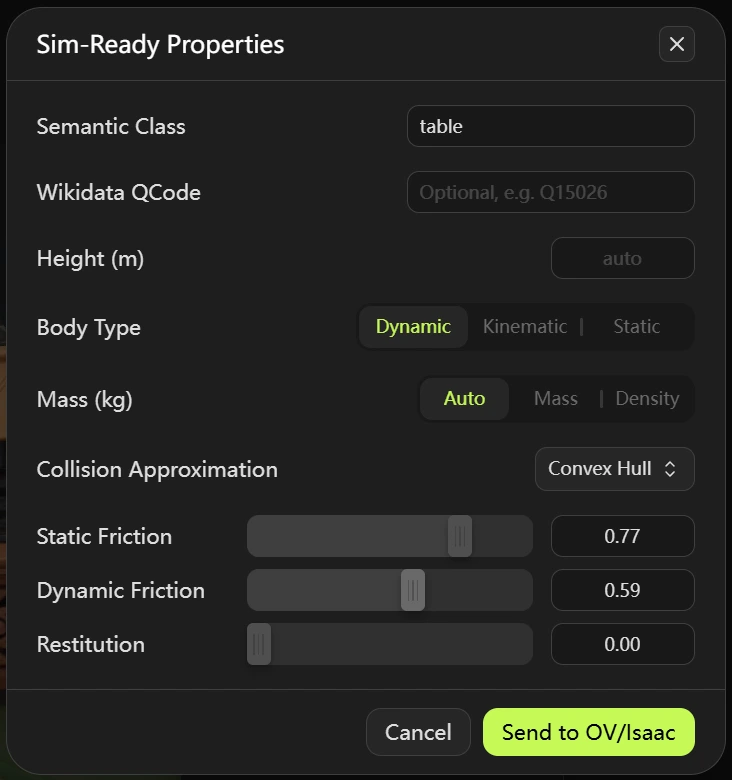
İletişim kutusunda şu ayarlar bulunur:
- Semantic Class: İsteğe bağlı.
chair,tableveyarobotgibi bir sınıf etiketi. Eklenti bunu semantik bir etiket olarak, ayrıca eski Isaac Sim sürümleri için legacy bir sınıf etiketi olarak da yazar. - Wikidata QCode: İsteğe bağlı.
Q15026gibi bir Wikidata kimliği.Qile başlar ve ardından0ile başlamayan bir sayı gelir. - Height (m): İsteğe bağlı. Modelin metre cinsinden gerçek dünya yüksekliği. Boş bırakırsanız eklenti, modeli dosyanın ve sahnenin birimlerine göre ölçeklendirir.
- Body Type: Dynamic (varsayılan), Kinematic veya Static.
- Mass (kg): Auto (varsayılan), Mass veya Density. Auto, kütle veya yoğunluk ayarlamaz; böylece fizik motoru kendi varsayılanlarını ve çarpışma şeklini kullanır. Mass, kütleyi kilogram cinsinden ayarlar. Density, yoğunluğu kg/m³ cinsinden ayarlar ve etiket Density (kg/m³) olarak değişir. Static bir gövdenin kütle ayarı yoktur.
- Collision Approximation: Convex Hull (varsayılan), Convex Decomposition, Mesh Simplification, Bounding Cube, Bounding Sphere veya Triangle Mesh. Dynamic bir gövde için listede Mesh Simplification ve Triangle Mesh bulunmaz. SDF çarpışması kullanılamaz.
- Static Friction, Dynamic Friction ve Restitution: Modelin çarpışma nesneleri için
0ile1arasında fizik malzeme değerleri. Varsayılanlar0.50,0.50ve0.00'dır.
İçe aktarımı kontrol etme
Meshy "Model sent to omniverse" mesajını gösterdikten sonra model, açık sahnede /World altında görünür.
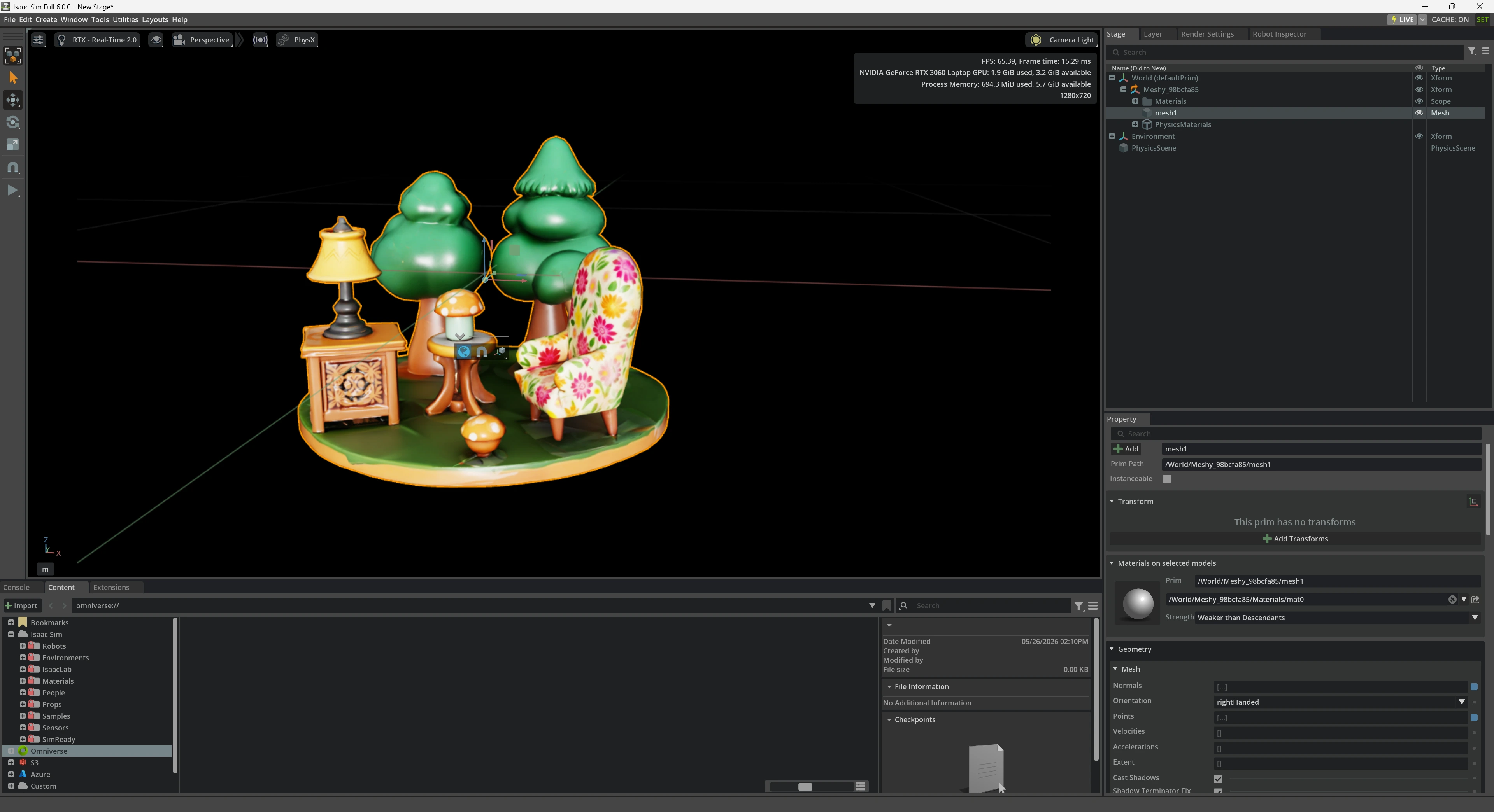
Eklenti, modeldeki her ağa UsdPhysics.CollisionAPI ve UsdPhysics.MeshCollisionAPI ekler. Dinamik veya kinematik bir gövde için, modelin prim'ine ayrıca UsdPhysics.RigidBodyAPI ve UsdPhysics.MassAPI ekler.
Fiziği test etmek için Isaac Sim'de Play öğesine tıklayın. Dinamik bir gövde simülasyonla birlikte hareket eder, statik bir gövde ise yerinde kalır. Kinematik bir gövde yalnızca animasyon veya betikle hareket eder ve diğer gövdeler onunla yine de çarpışır.
Animasyonlu model gönderme
Animasyonlu bir modeli, statik bir modelle aynı şekilde gönderirsiniz. Meshy, iskeletli karakteri seçilen animasyonla birlikte gönderir. Smart Rig modellerinde DCC Bridge bulunmadığından bunları gönderemezsiniz.
Sorun giderme
Aşağıdaki tabloda yaygın sorunlar, nedenleri ve bunları nasıl çözeceğiniz listelenmiştir.
| Sorun | Neden | Çözüm |
|---|---|---|
| Sim-Ready Properties iletişim kutusu açılmadan önce Meshy "Failed to send model to omniverse" mesajını gösteriyor | Isaac Sim veya Kit uygulamanız açık değil ya da eklenti kapalı. | Uygulamayı açın ve Window > Extensions içinde MESHY BRIDGE'i açın. Ardından modeli tekrar gönderin. |
İletişim kutusu açılıyor ama gönderim başarısız oluyor ve tarayıcınızdaki http://127.0.0.1:5331/status adresi "dcc": "omniverse" göstermiyor | Başka bir uygulama 5331 portunu kullanıyor, bu yüzden eklenti bridge'ini başlatamıyor. | Diğer uygulamayı kapatın, ardından Window > Extensions içinde MESHY BRIDGE'i kapatıp tekrar açın. Durum sayfasının "dcc": "omniverse" gösterdiğini kontrol edin. |
İletişim kutusunda Send to OV/Isaac öğesine tıkladıktan sonra Meshy "Failed to send model to omniverse" mesajını gösteriyor ve durum sayfası "dcc": "omniverse" gösteriyor | Açık bir USD sahnesi yok. Uygulamanın Console bölümünde no active USD stage yazıyor. | File > New ile bir sahne açın veya oluşturun, ardından modeli tekrar gönderin. |
| İletişim kutusunda Send to OV/Isaac kullanılamıyor | Wikidata QCode, Height (m) veya kütle ya da yoğunluk değeri geçerli değil. | Q15026 formatında bir QCode ve 0'dan büyük bir yükseklik, kütle veya yoğunluk değeri girin. |
| DCC Bridge menüsünde Send to OV/Isaac kullanılamıyor | macOS veya Linux üzerinde Meshy web uygulamasını kullanıyorsunuz. | Windows üzerinde Meshy web uygulamasını kullanın. |
Sonraki adımlar
- Bir karaktere göndermeden önce animasyon eklemek için bkz. Animasyon.