Bridge to 3ds Max
Meshy web uygulamasından bir modeli, dosyayı elle indirip içe aktarmadan doğrudan açık 3ds Max sahnenize gönderin.
Başlamadan önce
-
Pro plan veya üzeri bir plana ihtiyacınız var. Free ve Starter planlarında Send to 3ds Max seçeneğine tıklamak yükseltme seçeneklerini açar.
-
Meshy eklentisini 3ds Max için indirin ve zip dosyasından çıkarın. Adımlar için Meshy for 3ds Max sayfasına bakın.
Bridge'i başlatın
3ds Max'te bridge'i başlatmak için şu adımları izleyin:
-
Meshy Bridge for 3ds Max penceresi açık değilse, Scripting > Run Script öğesine tıklayın ve ardından
3dsmax_meshy_bridge.pydosyasını seçin. -
Run Bridge'e tıklayın. Düğme Stop Bridge olarak değişir, durum "Status: Running" olarak değişir ve eklenti Meshy'den gelecek modelleri bekler.
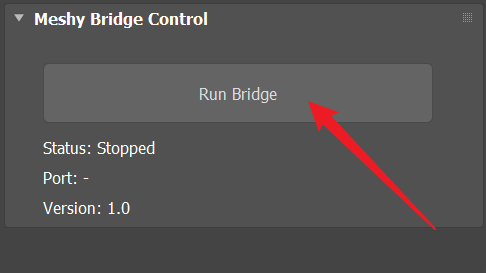
Bridge'i durdurmak için Stop Bridge'e tıklayın.
Bir model gönderin
3ds Max'e bir model göndermek için şu adımları izleyin:
-
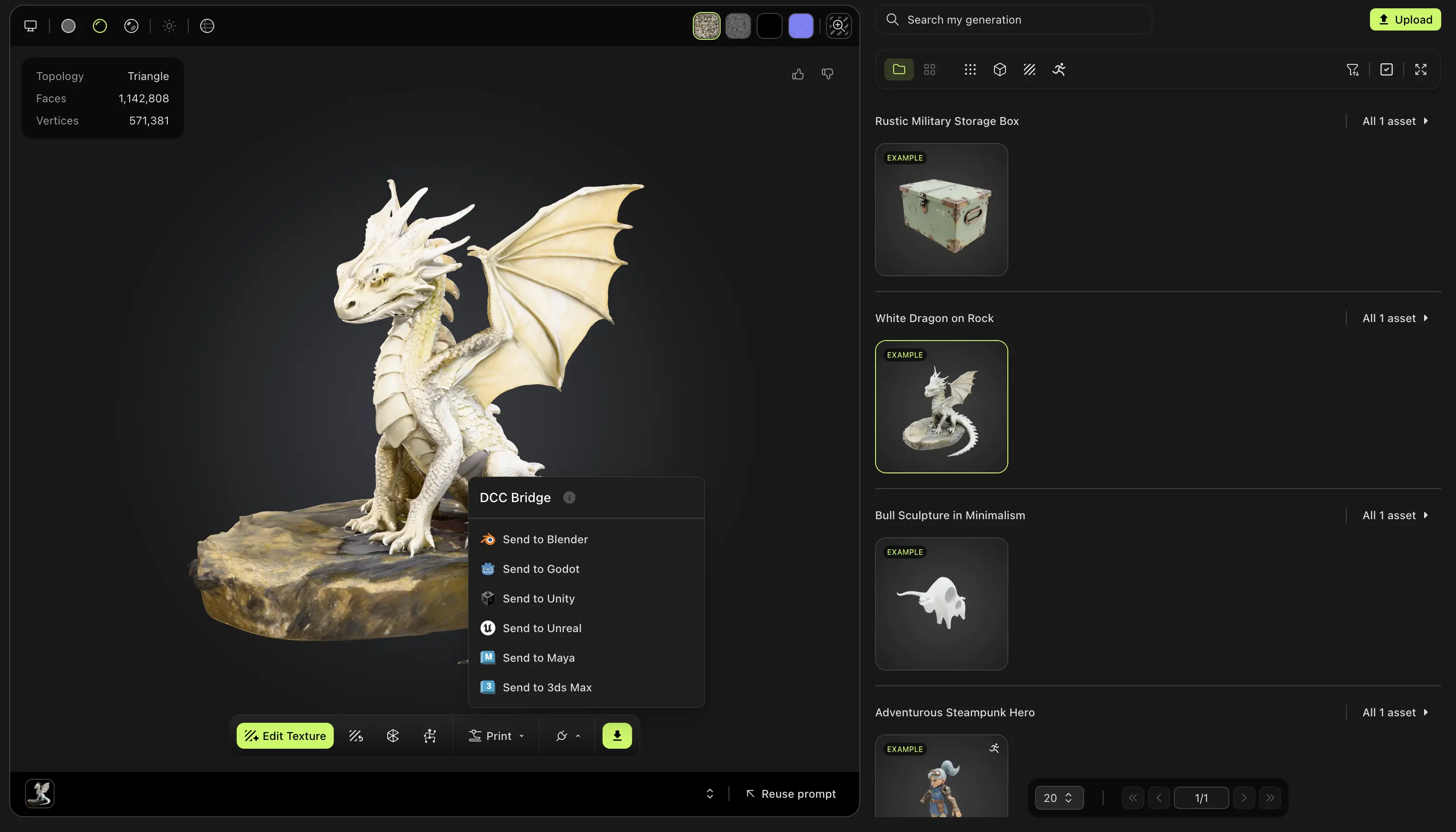
Bir bilgisayarda Meshy web uygulamasında, modeli görüntüleyicide açın. DCC Bridge mobilde kullanılamaz.
-
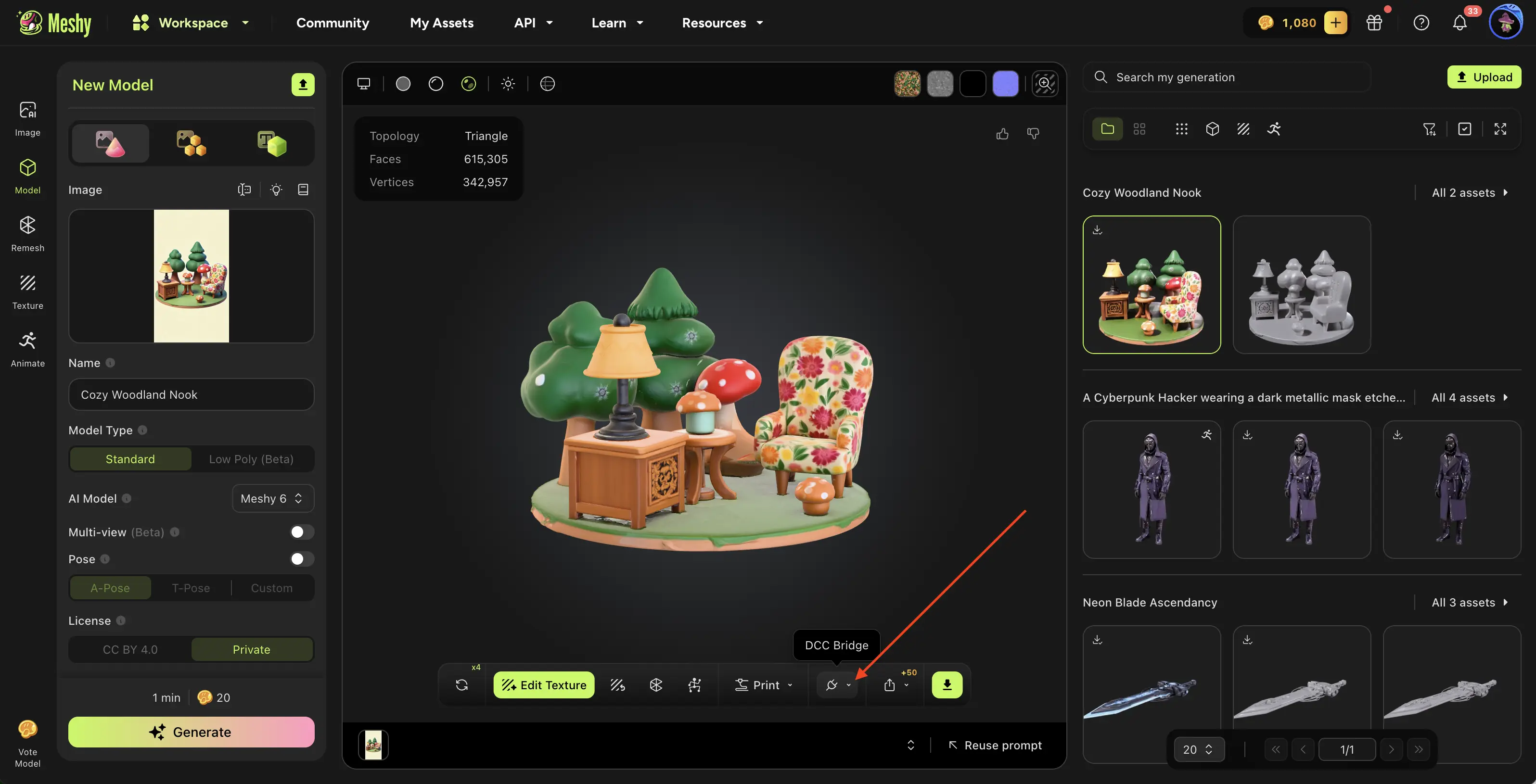
Görüntüleyici araç çubuğunda DCC Bridge (fiş simgesi) öğesine tıklayın.
-
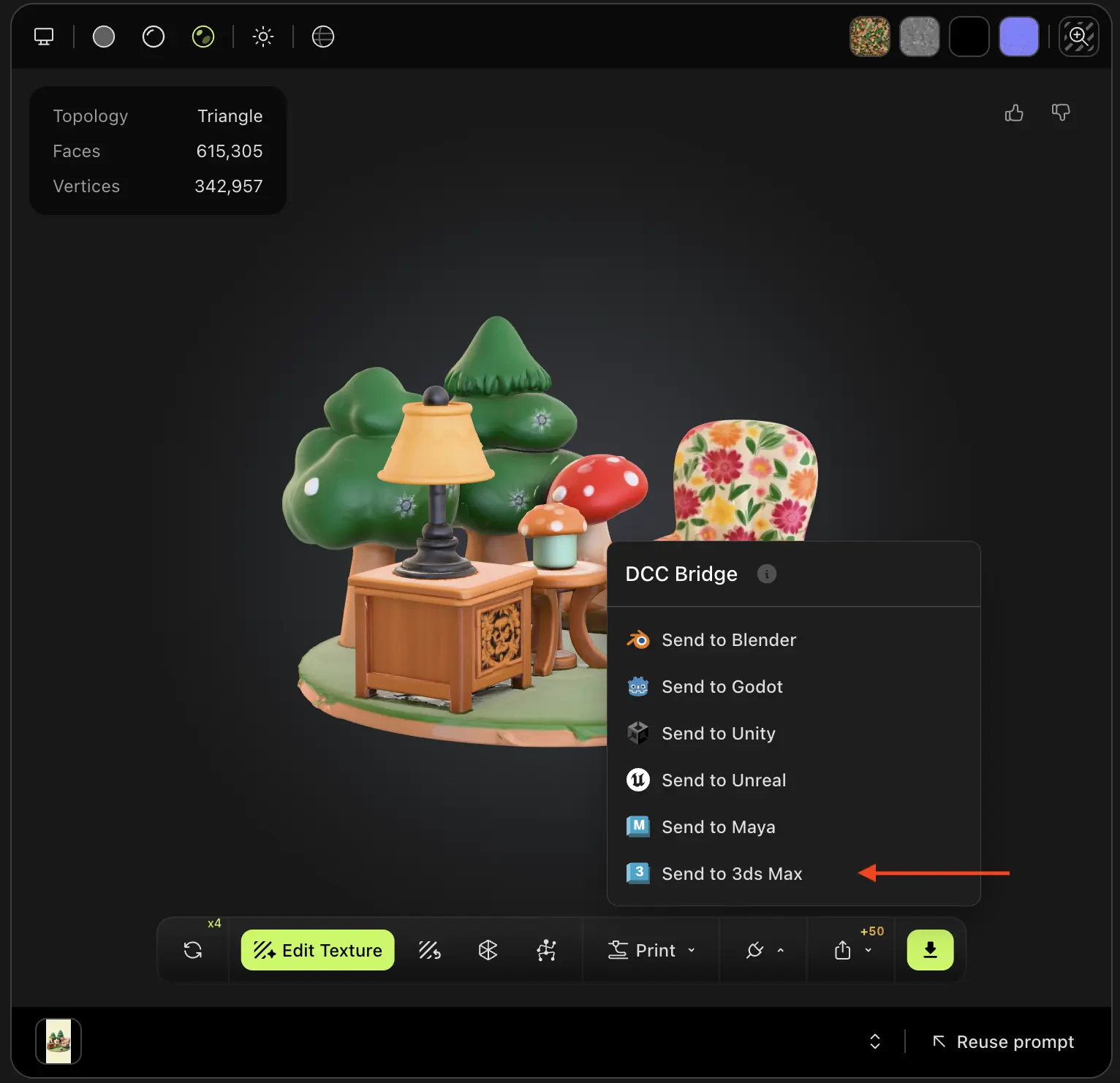
Send to 3ds Max'e tıklayın.
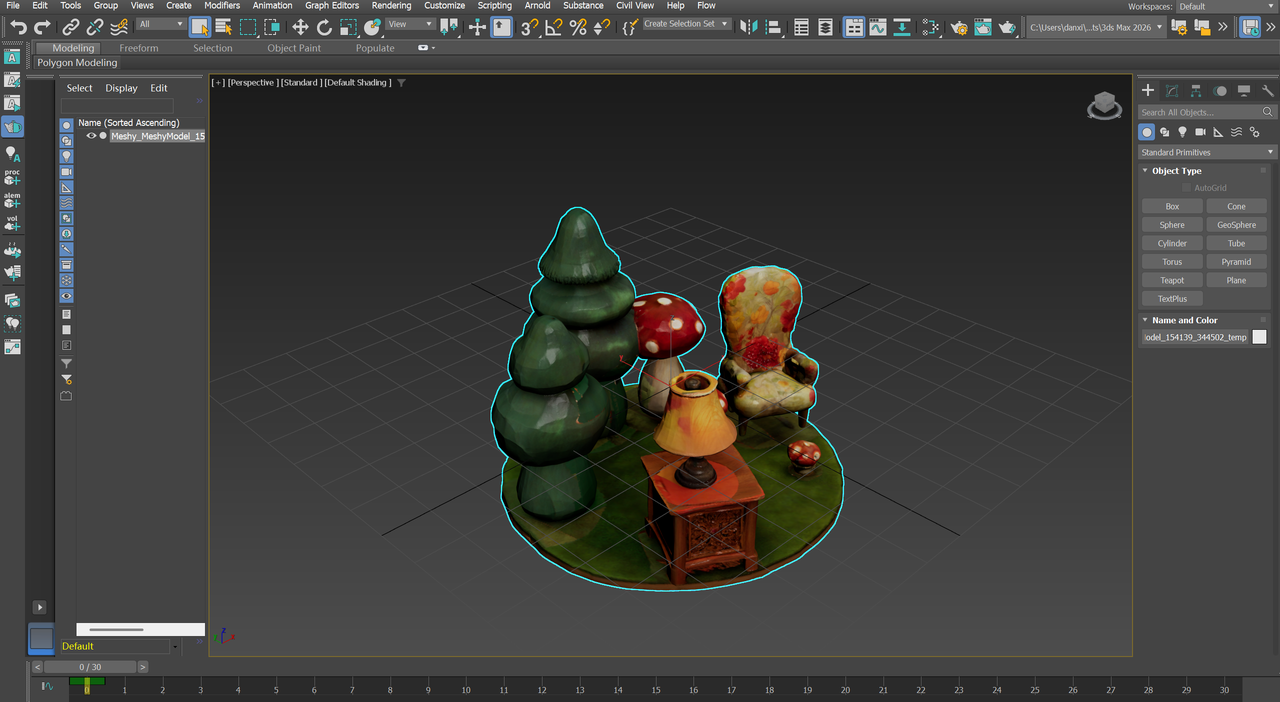
Meshy modeli bir FBX dosyası olarak gönderir. Eklenti, bu dosyayı açık sahneye içe aktarır, nesnelerine Meshy_ ile başlayan adlar verir ve textures'larından bir Physical Material oluşturur.
Hangi araçla oluşturulmuş olursa olsun, üretimlerinizdeki herhangi bir modeli gönderebilirsiniz; Smart Rig sonucu veya bir Ultra 4K model hariç.
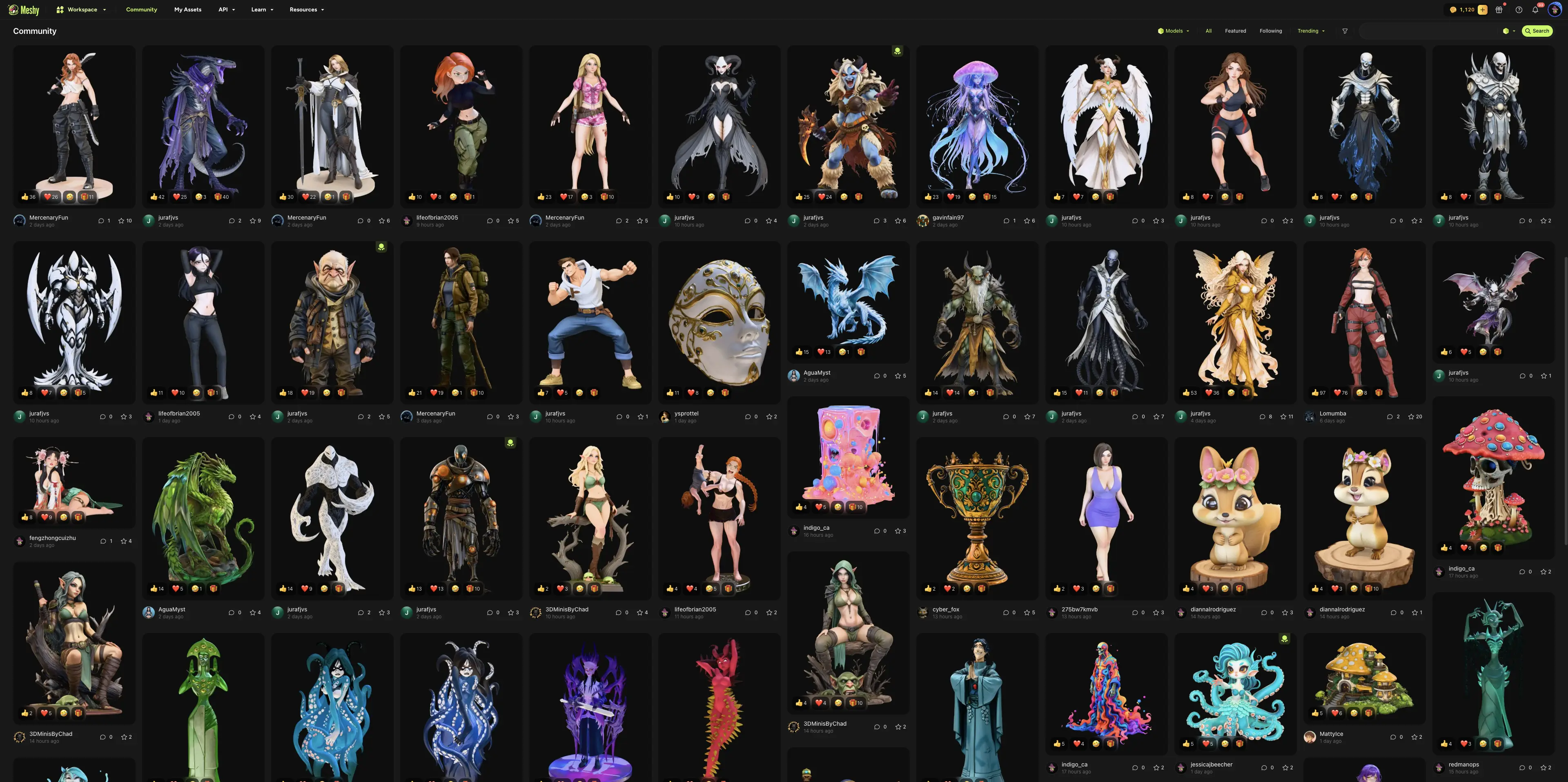
Community içinde başka bir kullanıcının paylaştığı bir modeli de gönderebilirsiniz. Modeli açın, DCC Bridge'e tıklayın ve ardından Send to 3ds Max'e tıklayın.
Sorun giderme
Aşağıdaki tabloda yaygın sorunlar, bunların nedenleri ve nasıl çözülecekleri listelenmiştir.
| Sorun | Neden | Çözüm |
|---|---|---|
| Meshy "Failed to send model to 3DS Max" mesajını gösteriyor | 3ds Max açık değil, bridge çalışmıyor, başka bir uygulama 5329 portunu kullanıyor veya tarayıcınız yerel ağınıza erişimi engelliyor. | Meshy Bridge for 3ds Max penceresinde Run Bridge'e tıklayın ve ardından modeli tekrar gönderin. Tarayıcınız yerel ağ erişimi isterse, bunu Meshy için izin verin. Gönderim yine başarısız olursa, 5329 portunu kullanan diğer uygulamaları kapatın. |
| Run Bridge'e tıkladıktan sonra durum "Status: Stopped" olarak kalıyor | Başka bir uygulama 5329 portunu kullanıyor; örneğin bridge'i açık olan ikinci bir 3ds Max oturumu. | Diğer uygulamayı kapatın veya onun bridge'ini durdurun, ardından Run Bridge'e tekrar tıklayın. |
Sonraki adımlar
- Riglenmiş bir karakteri ve animasyonunu 3ds Max'e aktarmak için Animated models sayfasına bakın.