Bridge to Cascadeur
Meshy web uygulamasından açık Cascadeur sahnenize doğrudan, animasyona hazır bir model gönderin.
Başlamadan önce
-
Pro plana veya daha üst bir plana ihtiyacınız var. Free ve Starter planlarda Send to Cascadeur öğesine tıklamak yükseltme seçeneklerini açar.
-
Cascadeur 2026.2.3 veya daha yeni bir sürüme ihtiyacınız var. Ayrıntılar için bkz. Meshy for Cascadeur.
Bridge'i başlat
Cascadeur'de bridge'i başlatmak için şu adımları izleyin:
-
Cascadeur'u açın ve bir sahne oluşturun veya açın.
-
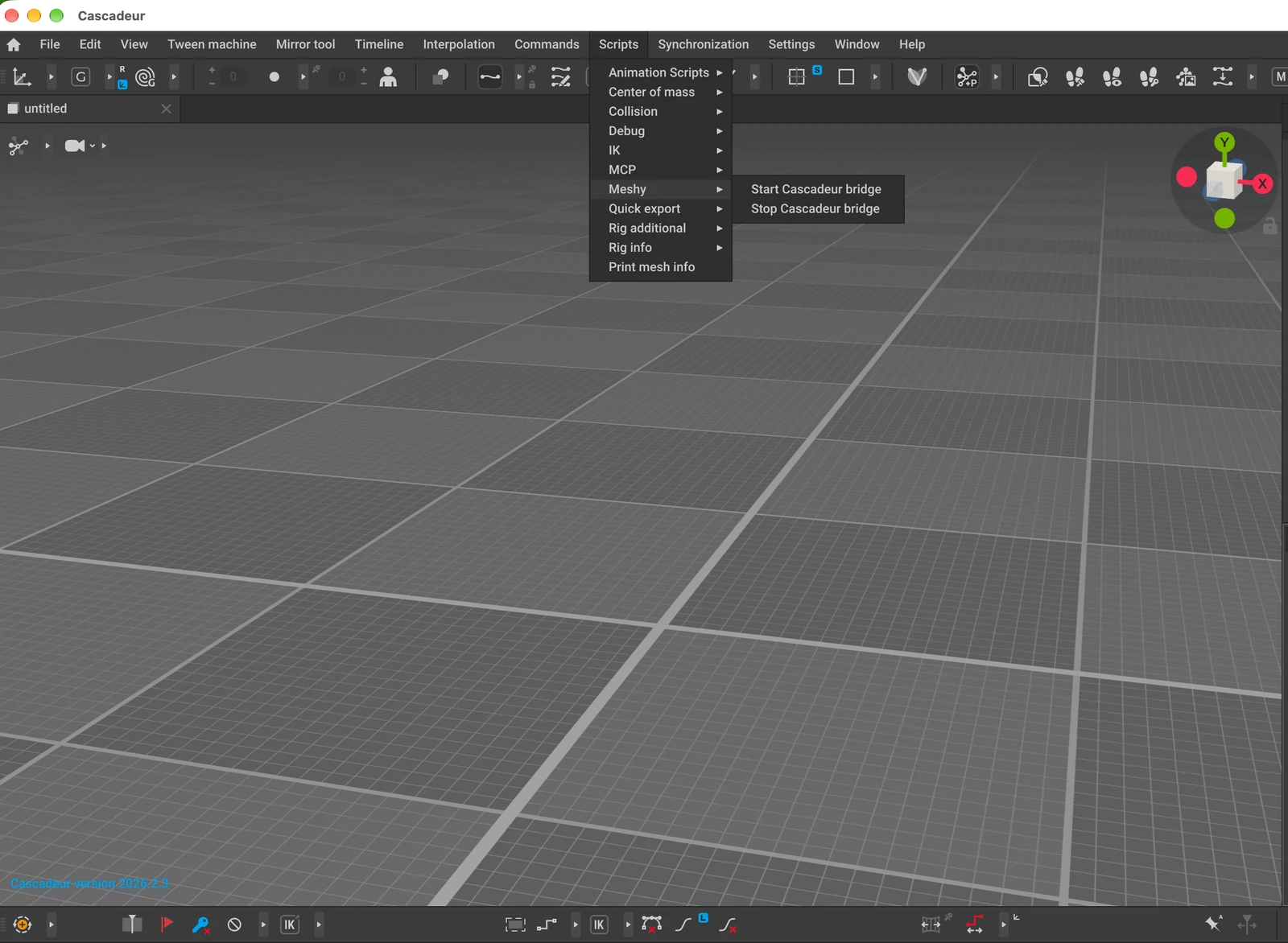
Scripts > Meshy > Start Cascadeur bridge öğesine tıklayın.
-
Event log sekmesinde, bridge'in
5333portunu dinlediğini kontrol edin.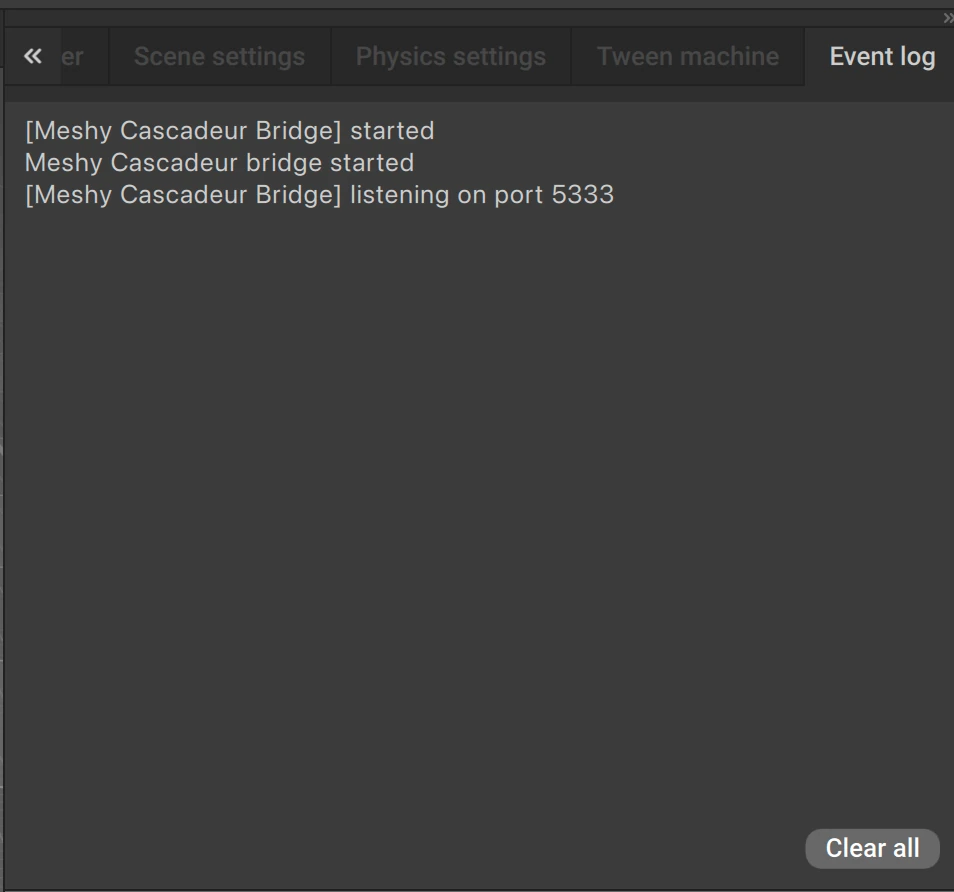
Meshy'den model gönderirken Cascadeur'u açık tutun. Cascadeur'u her açtığınızda bridge'i yeniden başlatın. Durdurmak için Scripts > Meshy > Stop Cascadeur bridge öğesine tıklayın.
Bir model gönder
Cascadeur'a bir model göndermek için şu adımları izleyin:
-
Bir bilgisayarda Meshy web uygulamasında, modeli görüntüleyicide açın. DCC Bridge mobilde kullanılamaz.
-
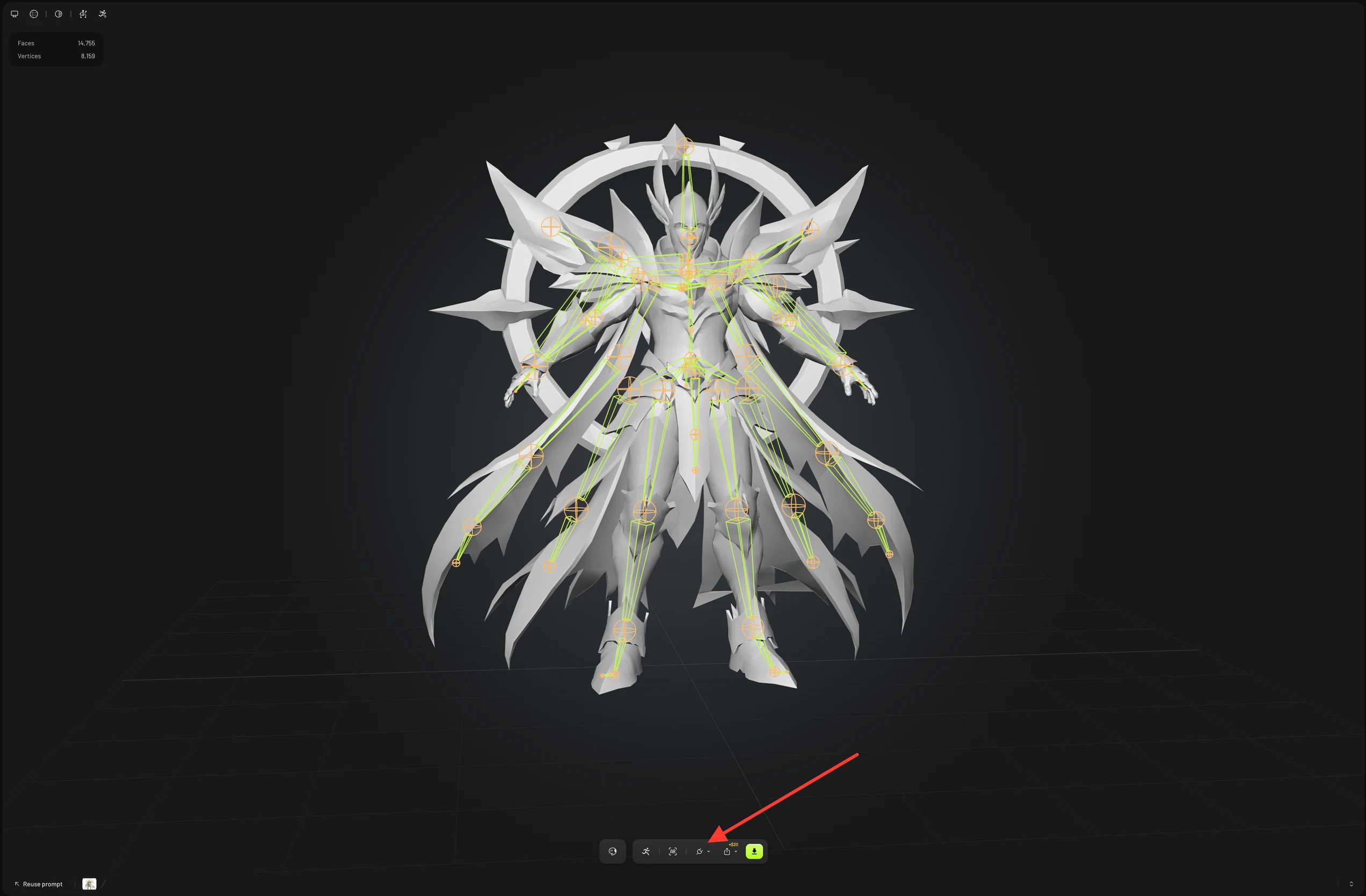
Görüntüleyici araç çubuğunda DCC Bridge (fiş simgesi) öğesine tıklayın.
-
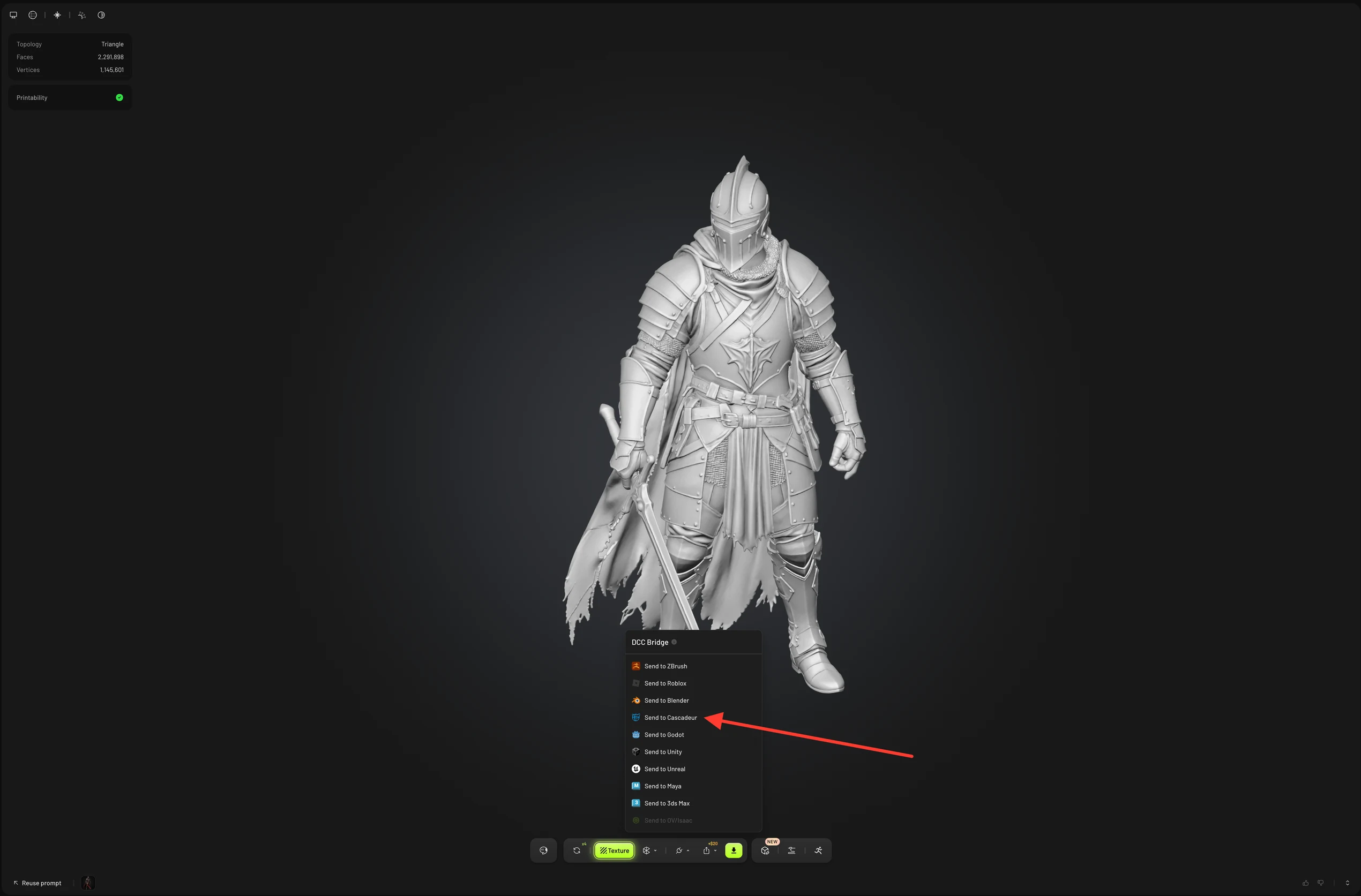
Send to Cascadeur öğesine tıklayın.
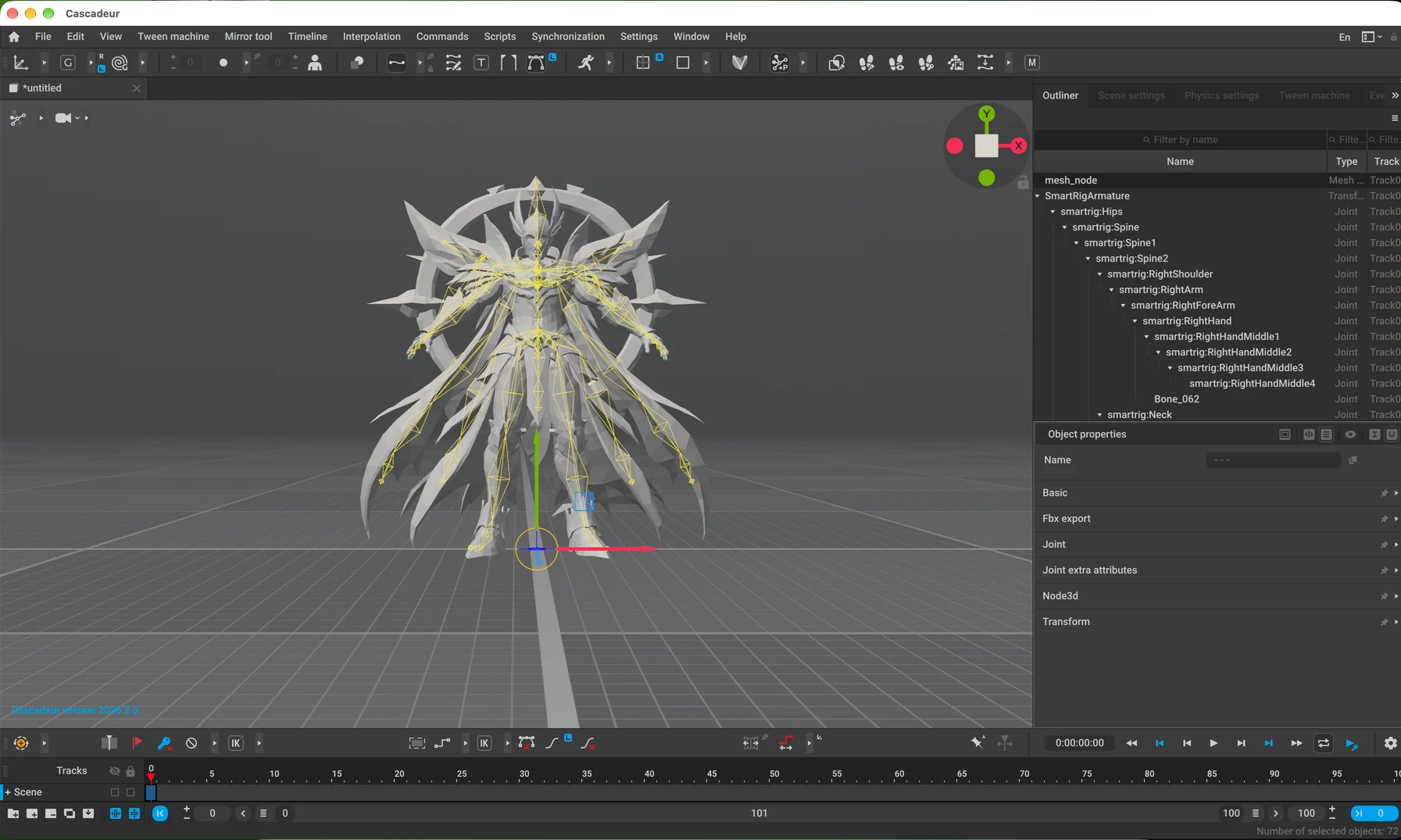
Meshy, modeli bir GLB dosyası olarak gönderir ve Cascadeur bunu açık sahneye içe aktarır. Rigli veya animasyonlu bir karakter için Meshy, ağı iskeleti ve derisiyle birlikte gönderir; bu sayede Cascadeur'da animasyona hazır olur. Meshy animasyonları dahil edilmez. Prop gibi rigsiz bir modeli de aynı şekilde gönderirsiniz.
Göndermenin diğer yolları
Bir modeli şu yerlerden de gönderebilirsiniz:
-
Üretimlerinizin listesinde, modelin kartında Actions (üç nokta simgesi) öğesine tıklayın, ardından DCC Bridge > Send to Cascadeur öğesine tıklayın.
-
Community'de başka bir kullanıcının paylaştığı bir modeli açın, DCC Bridge öğesine tıklayın, ardından Send to Cascadeur öğesine tıklayın.
Sorun giderme
Aşağıdaki tabloda yaygın sorunlar, bunların nedenleri ve çözüm yolları listelenmiştir.
| Sorun | Neden | Çözüm |
|---|---|---|
| Meshy "Failed to send model to cascadeur" gösteriyor | Cascadeur açık değil, bridge çalışmıyor veya tarayıcınız yerel ağınıza erişimi engelliyor. | Cascadeur'de Scripts > Meshy > Start Cascadeur bridge öğesine tıklayın ve Event log'da 5333 portunu kontrol edin. Tarayıcınız yerel ağ erişimi isterse Meshy için izin verin. Ardından modeli tekrar gönderin. |
| Meshy "Model sent to cascadeur" gösteriyor ama model görünmüyor | Cascadeur, Meshy modeli devrettikten sonra modeli indirir ve içe aktarır; indirme veya içe aktarma başarısız oldu. | Cascadeur'deki Event log'da indirme veya içe aktarma hatalarını kontrol edin. |
Sonraki adımlar
- Bir karaktere göndermeden önce iskelet eklemek için bkz. Rigging.