Bridge to Roblox
Meshy web uygulamasından Roblox envanterinize, herhangi bir uygulama yüklemeden bir model gönderin ve bunu Roblox Studio'da kullanın.
Başlamadan önce
-
Pro plan veya daha yükseği gereklidir. Free ve Starter planlarda, Send to Roblox tıklandığında yükseltme seçenekleri açılır.
-
Global bir Roblox hesabınız olması gerekir. Gereksinimler için bkz. Meshy for Roblox.
-
Modelin 20 MB veya daha küçük olması gerekir ve rigli veya animasyonlu olamaz. Bir modeli bu sınırın altında tutmak için şu sırayla tamamlayın: oluşturun, yeniden ağ oluşturun ve ardından doku uygulayın. Yeniden ağ oluşturma, yüz sayısını ve dosya boyutunu azaltır.
Roblox hesabınızı bağlayın
İlk modeli gönderdiğinizde Roblox hesabınızı bağlarsınız. Bağlamak için şu adımları izleyin:
-
Bir bilgisayarda Meshy web uygulamasında, modeli görüntüleyicide açın. DCC Bridge mobil cihazlarda kullanılamaz.
-
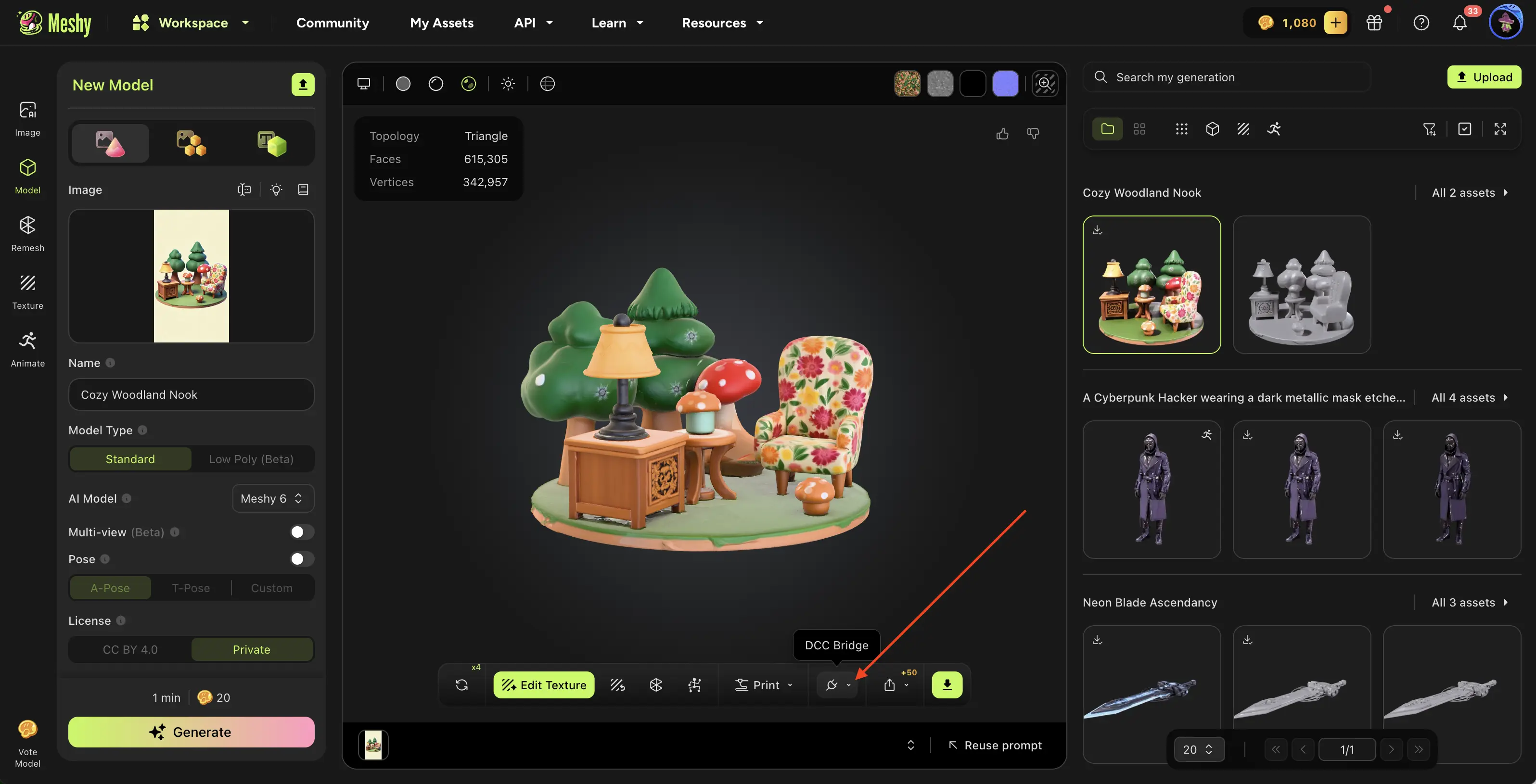
Görüntüleyici araç çubuğunda DCC Bridge (fiş simgesi) öğesine tıklayın.
-
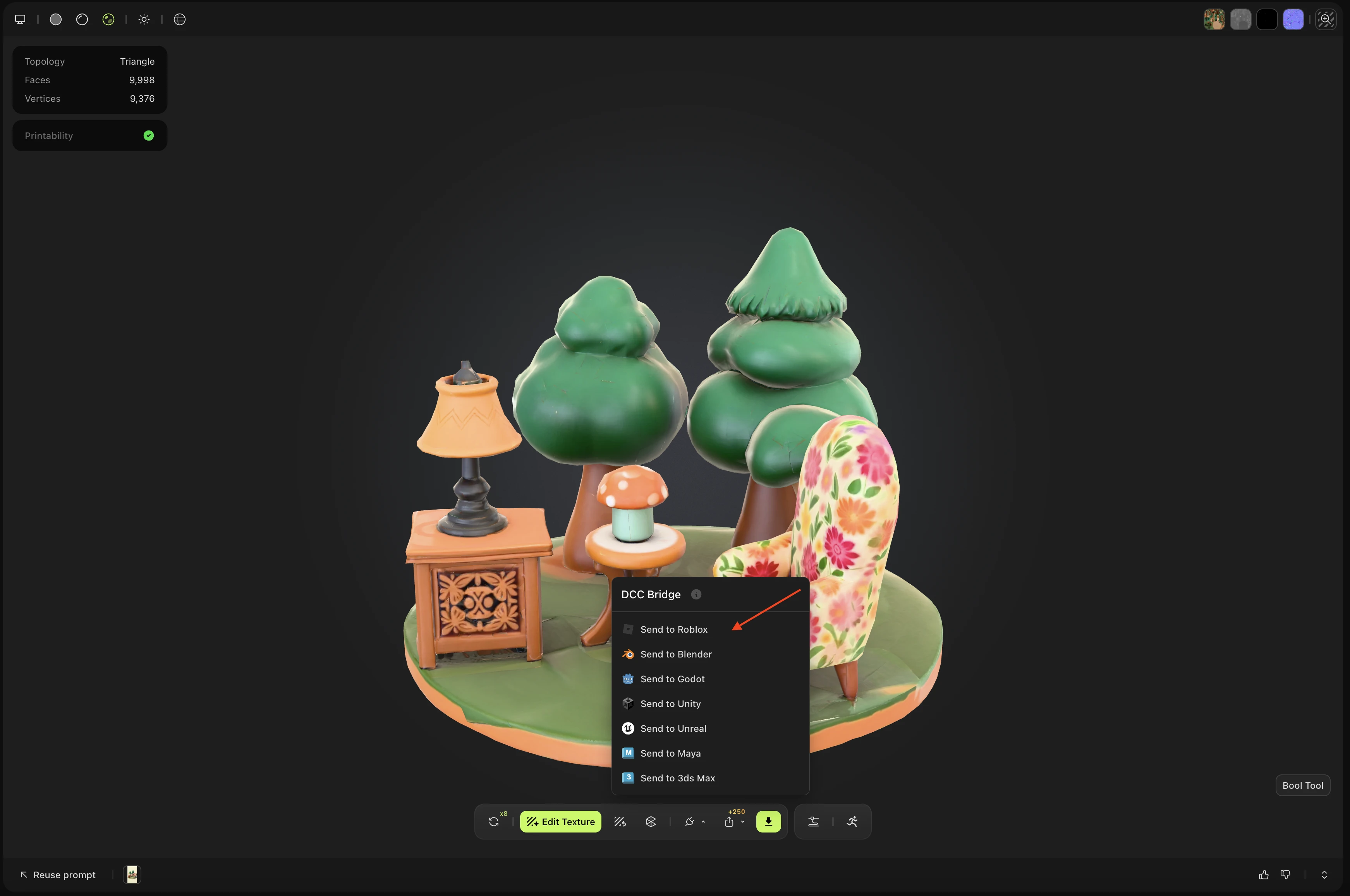
Send to Roblox öğesine tıklayın.
-
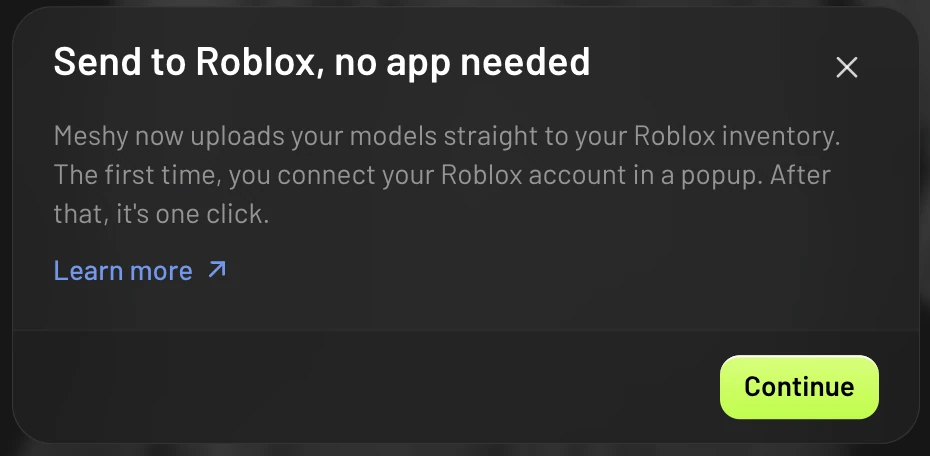
Send to Roblox, no app needed iletişim kutusunda Continue öğesine tıklayın. Meshy bu iletişim kutusunu yalnızca bir tarayıcıdan ilk gönderiminizde gösterir.
-
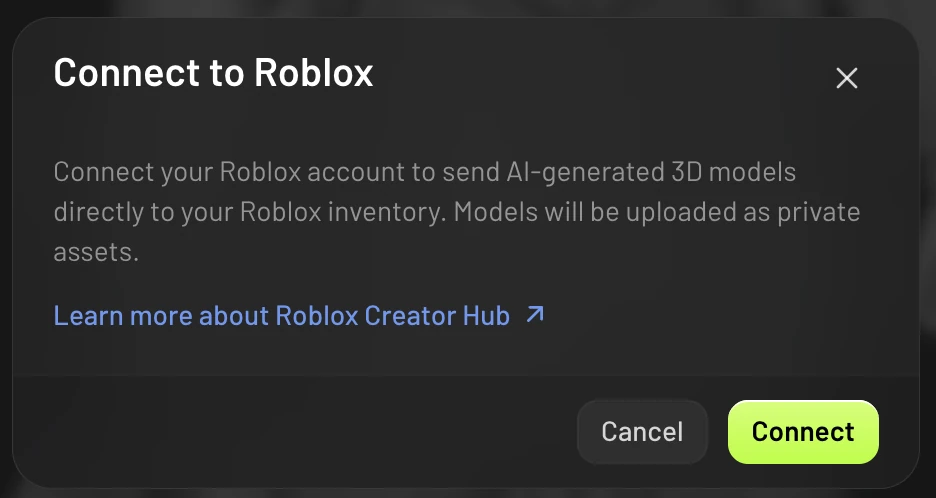
Connect to Roblox iletişim kutusunda Connect öğesine tıklayın. Bir Roblox yetkilendirme açılır penceresi açılır.
-
Açılır pencerede, isterse Roblox'a giriş yapın ve ardından Continue öğesine tıklayın.
-
Accounts altında, Roblox hesabınızın yanındaki Select öğesine tıklayın ve ardından Continue öğesine tıklayın.
-
İzinleri gözden geçirin ve ardından Confirm and Give Access öğesine tıklayın.
Aşağıdaki görseller, Roblox yetkilendirme açılır penceresinin sayfalarını sırayla göstermektedir.
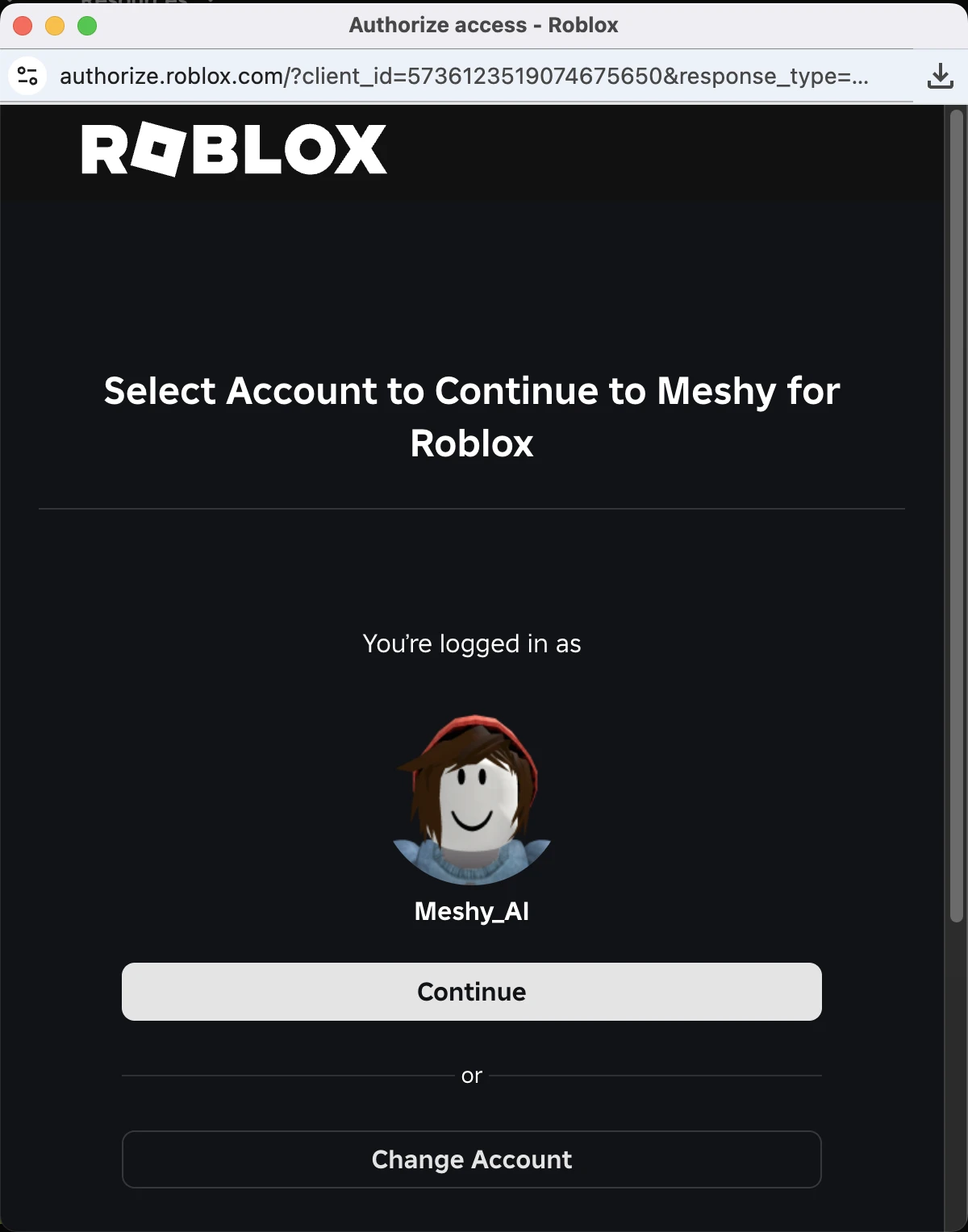
1. Oturum açın ve devam edin
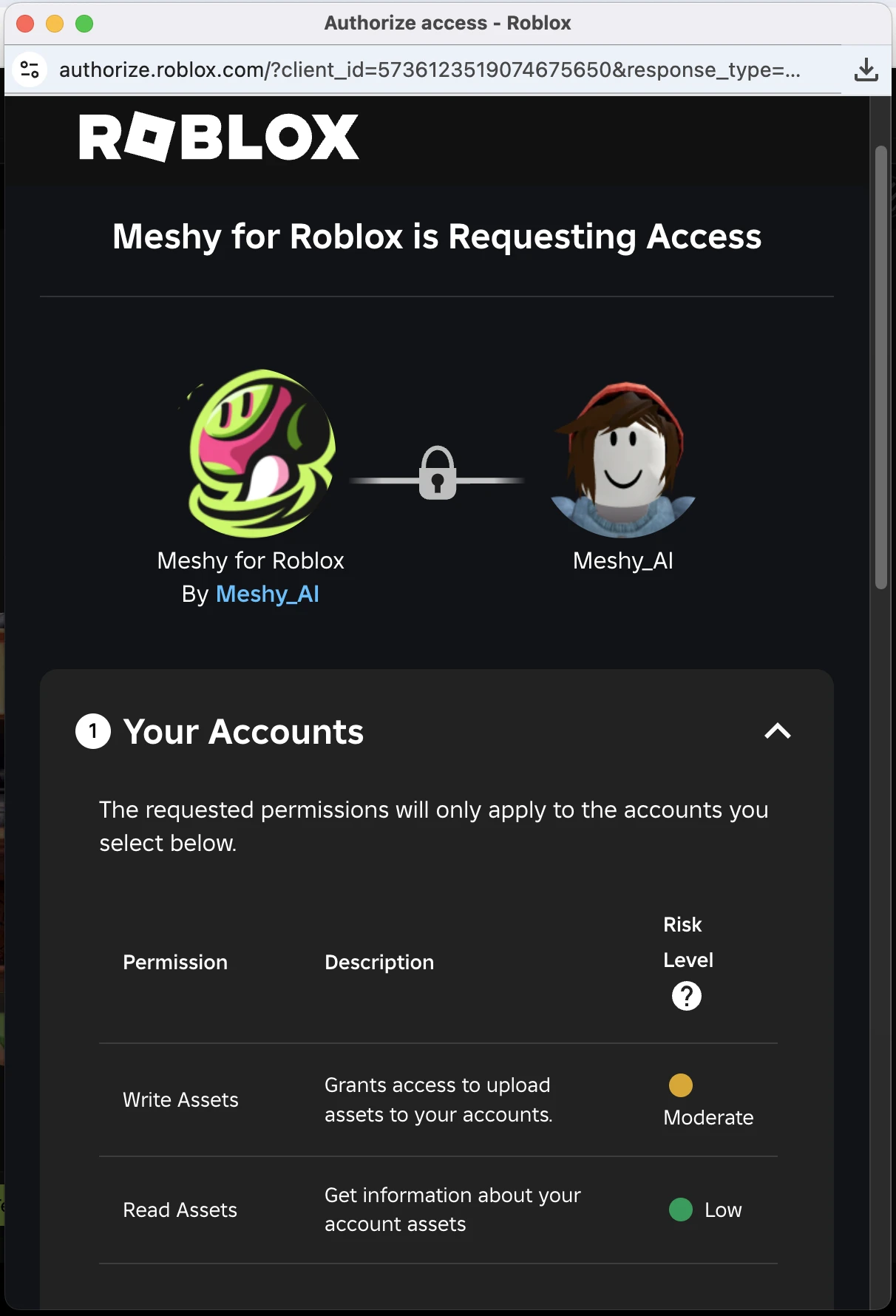
2. İstenen izinleri görüntüleyin
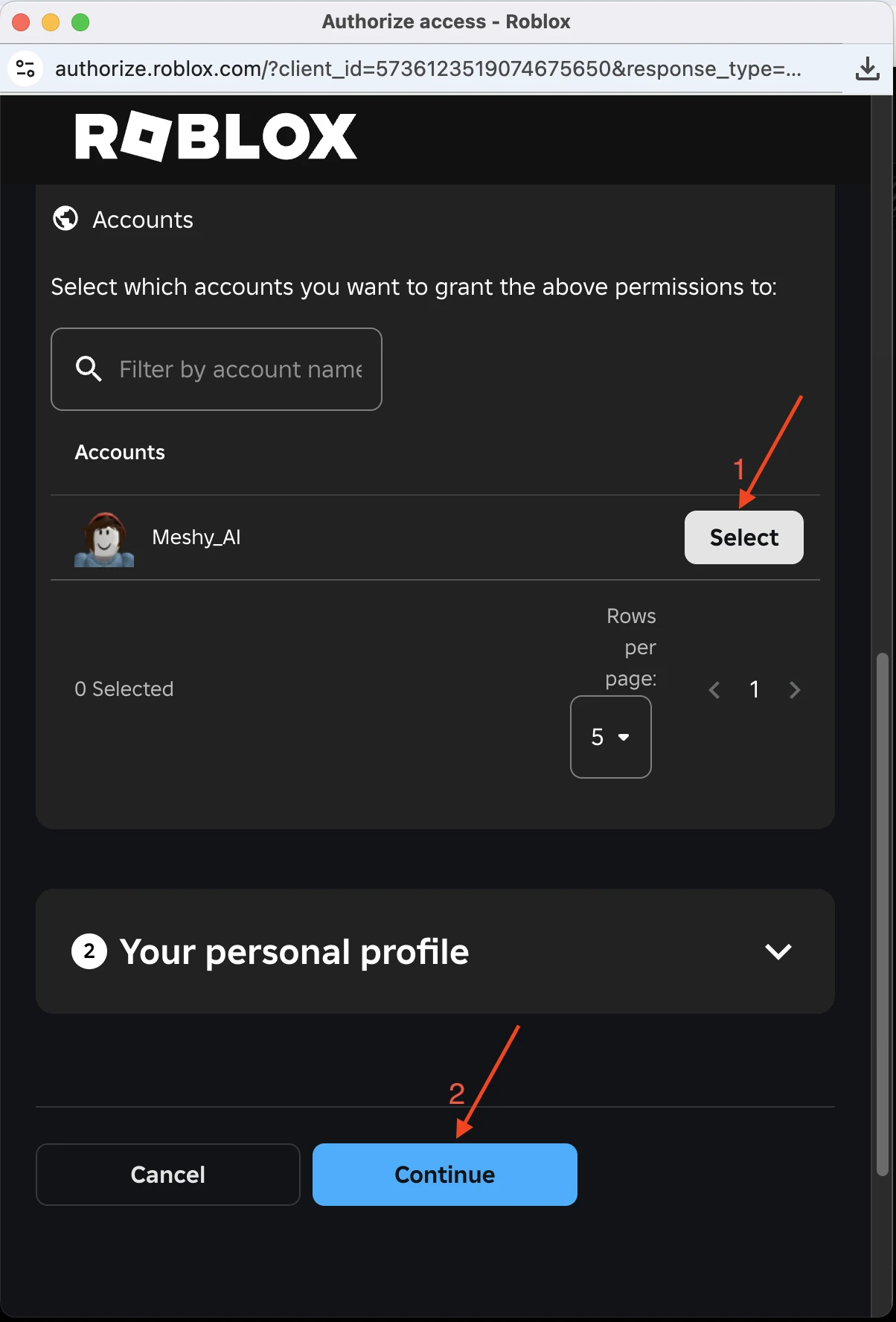
3. Hesabı seçin ve devam edin
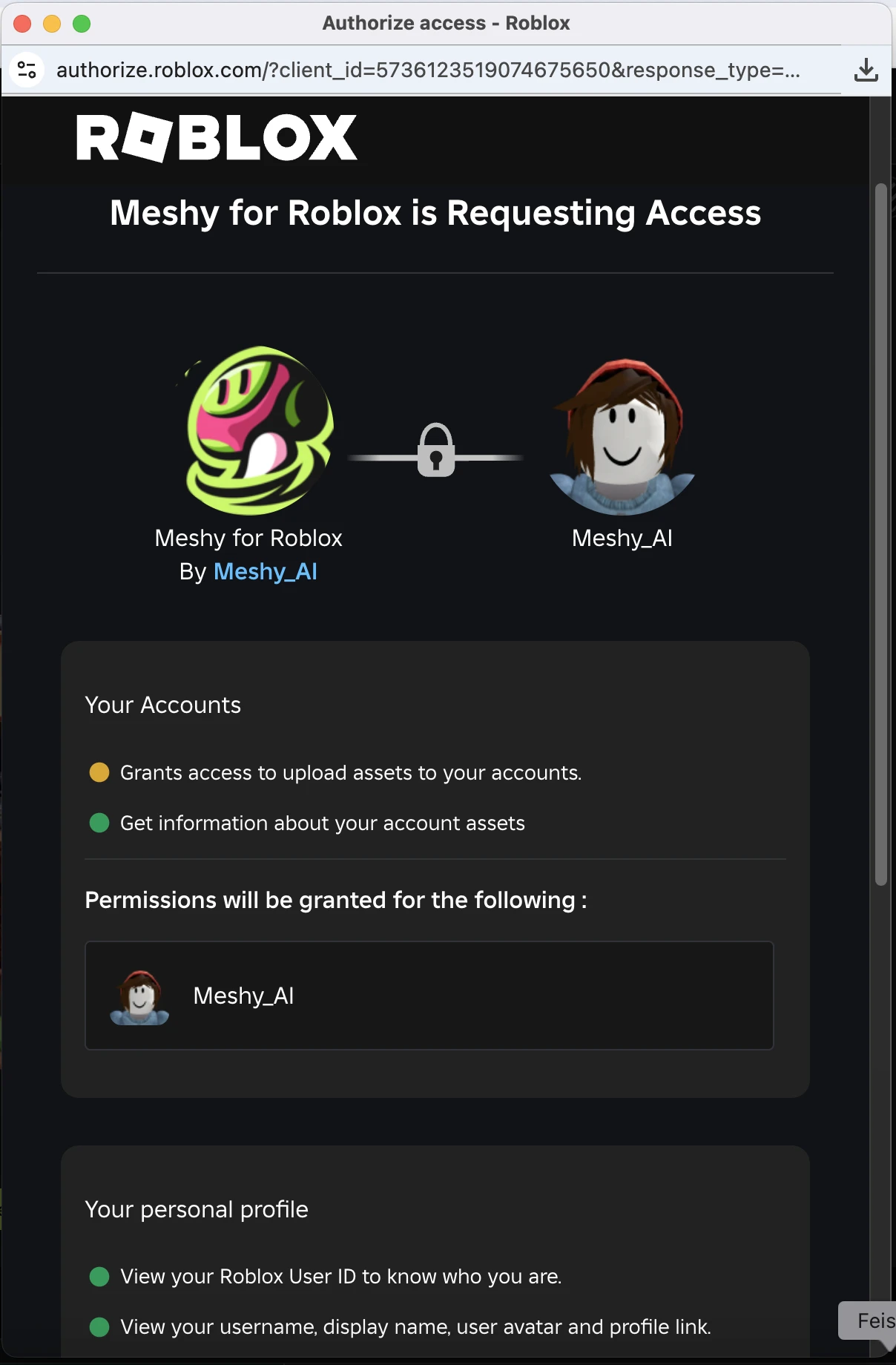
4. İzinleri gözden geçirin
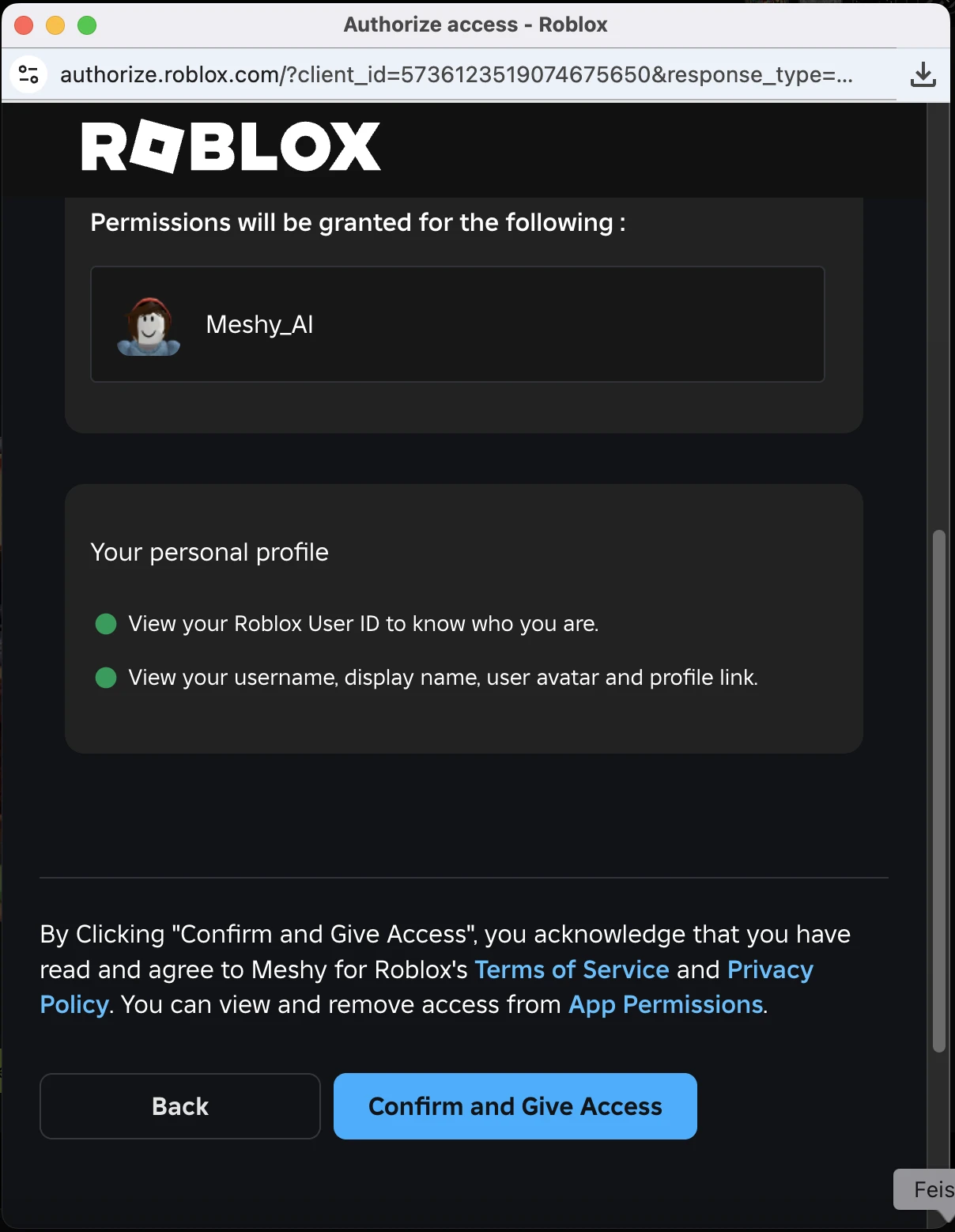
5. Onaylayın ve erişim verin
Onayladıktan sonra açılır pencere kapanır ve Meshy yüklemeye devam eder. Send to Roblox öğesine tekrar tıklamanıza gerek yoktur.
Yalnızca bir kez bağlanırsınız. Meshy, sonraki yüklemeler için Roblox hesabınızı bağlı tutar.
Başka bir Roblox hesabına geçiş yapma
Modelleri farklı bir Roblox hesabına göndermek için şu adımları izleyin:
-
Görüntüleyici araç çubuğunda DCC Bridge'e tıklayın.
-
Send to Roblox üzerine gelin ve ardından Switch Account (kullanıcı simgesi) öğesine tıklayın. Bu simge yalnızca bir Roblox hesabı bağlıyken görünür.
-
Roblox Account Connected iletişim kutusunda Switch Account'a tıklayın. Meshy, mevcut hesabın bağlantısını keser.
-
Connect'e tıklayın ve ardından Roblox açılır penceresinde Meshy'ye diğer hesaba erişim izni verin. Açılır pencere önceki hesabınızı gösteriyorsa önce Change Account'a tıklayın.
Hesap değiştirme işlemi, önceki Roblox hesabınızın Meshy ile bağlantısını keser. Daha önce yüklediğiniz asset'ler o hesapta kalmaya devam eder.
Bir model gönderme
Roblox hesabınızı bağladıktan sonra, yeniden yetkilendirme yapmadan model gönderebilirsiniz. Bir model göndermek için şu adımları izleyin:
-
Meshy web uygulamasında, modeli görüntüleyicide açın.
-
Görüntüleyici araç çubuğunda DCC Bridge öğesine tıklayın, ardından Send to Roblox öğesine tıklayın.
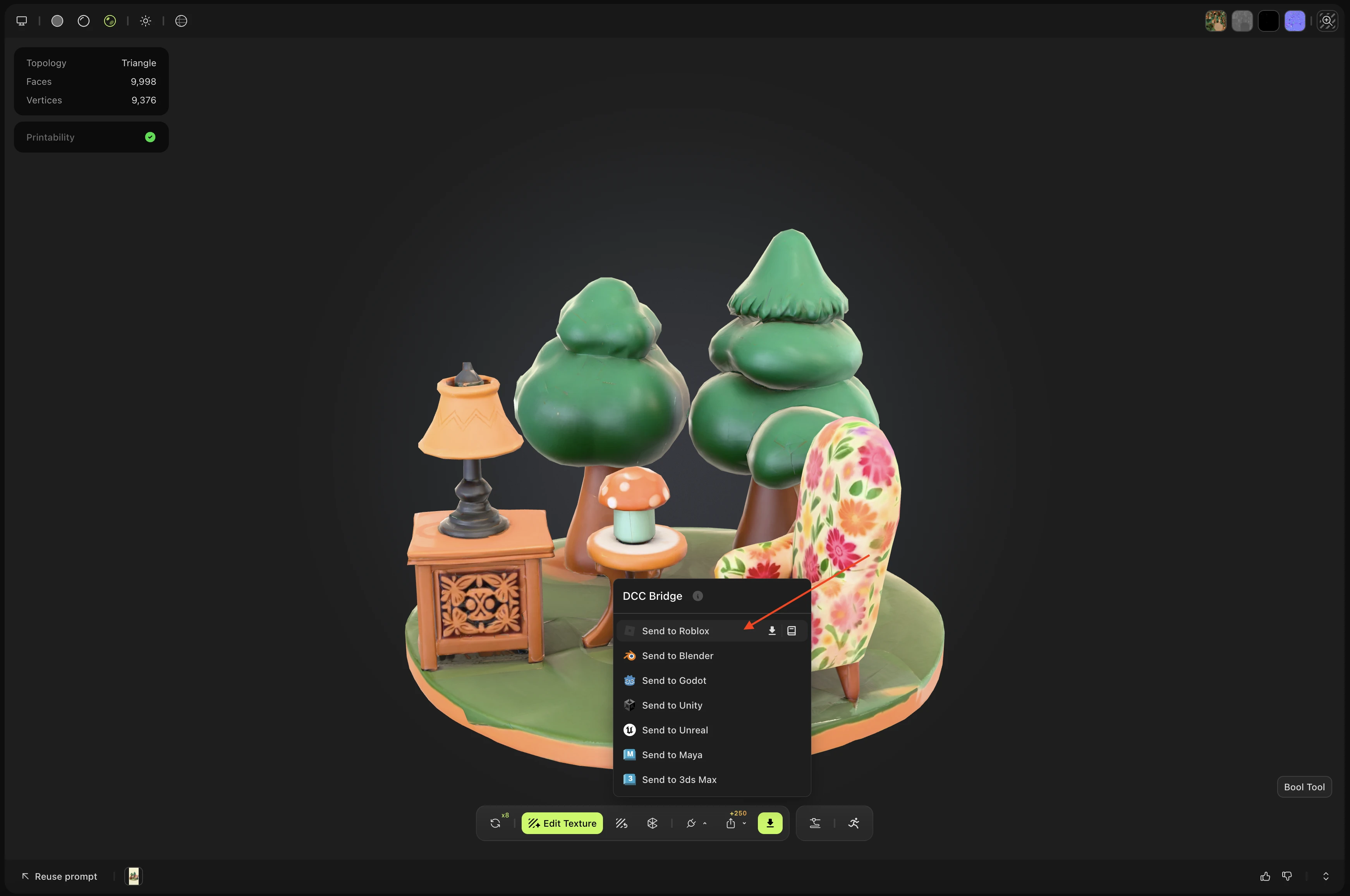
Meshy, modeli Roblox envanterinize özel bir GLB varlığı olarak yükler. Varlık adı Meshy_ ile başlar.
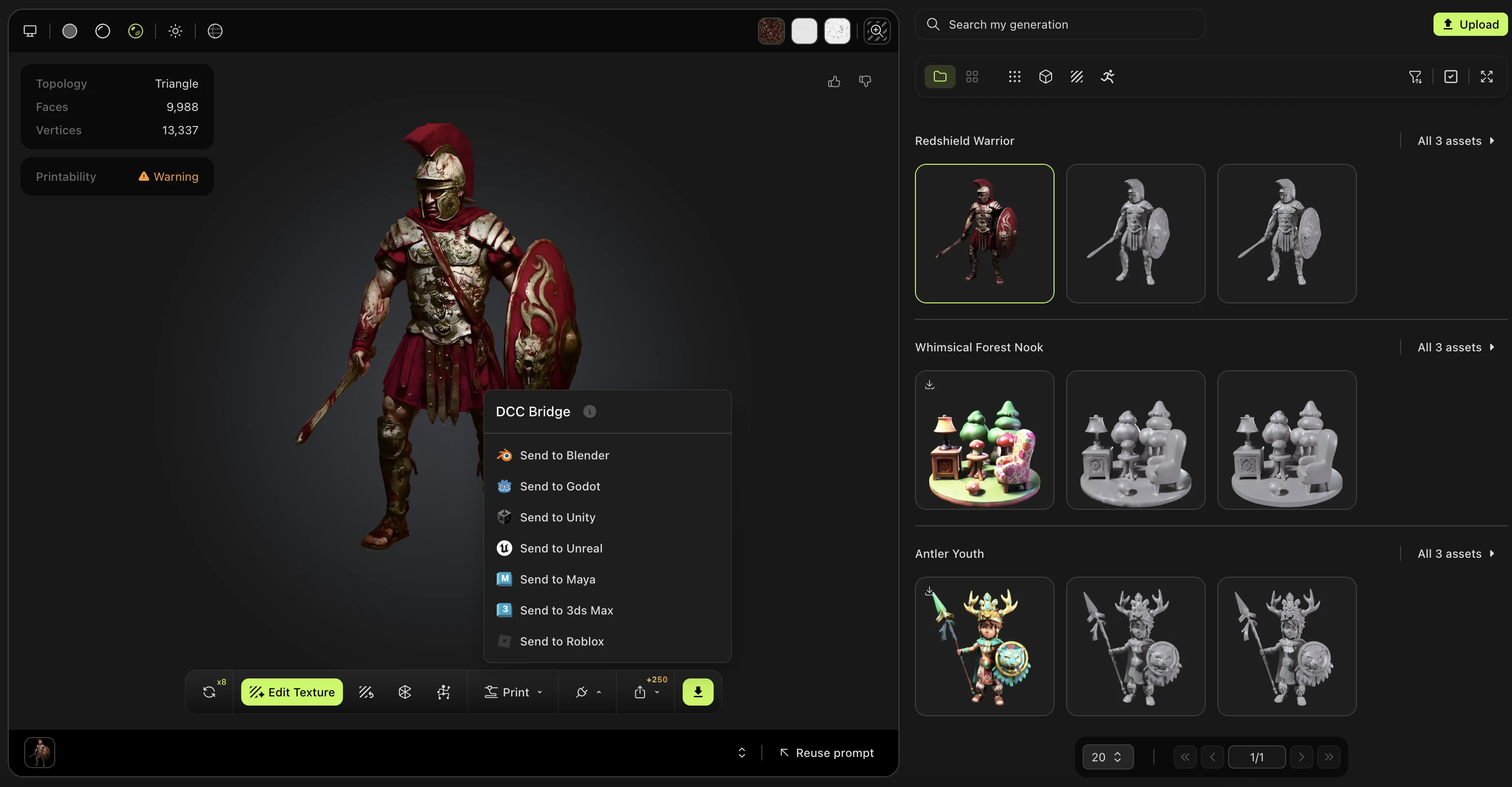
Hangi araçla oluşturulmuş olursa olsun, üretimlerinizdeki herhangi bir statik modeli gönderebilirsiniz; ancak bir Smart Rig sonucu veya Ultra 4K modeli gönderemezsiniz.
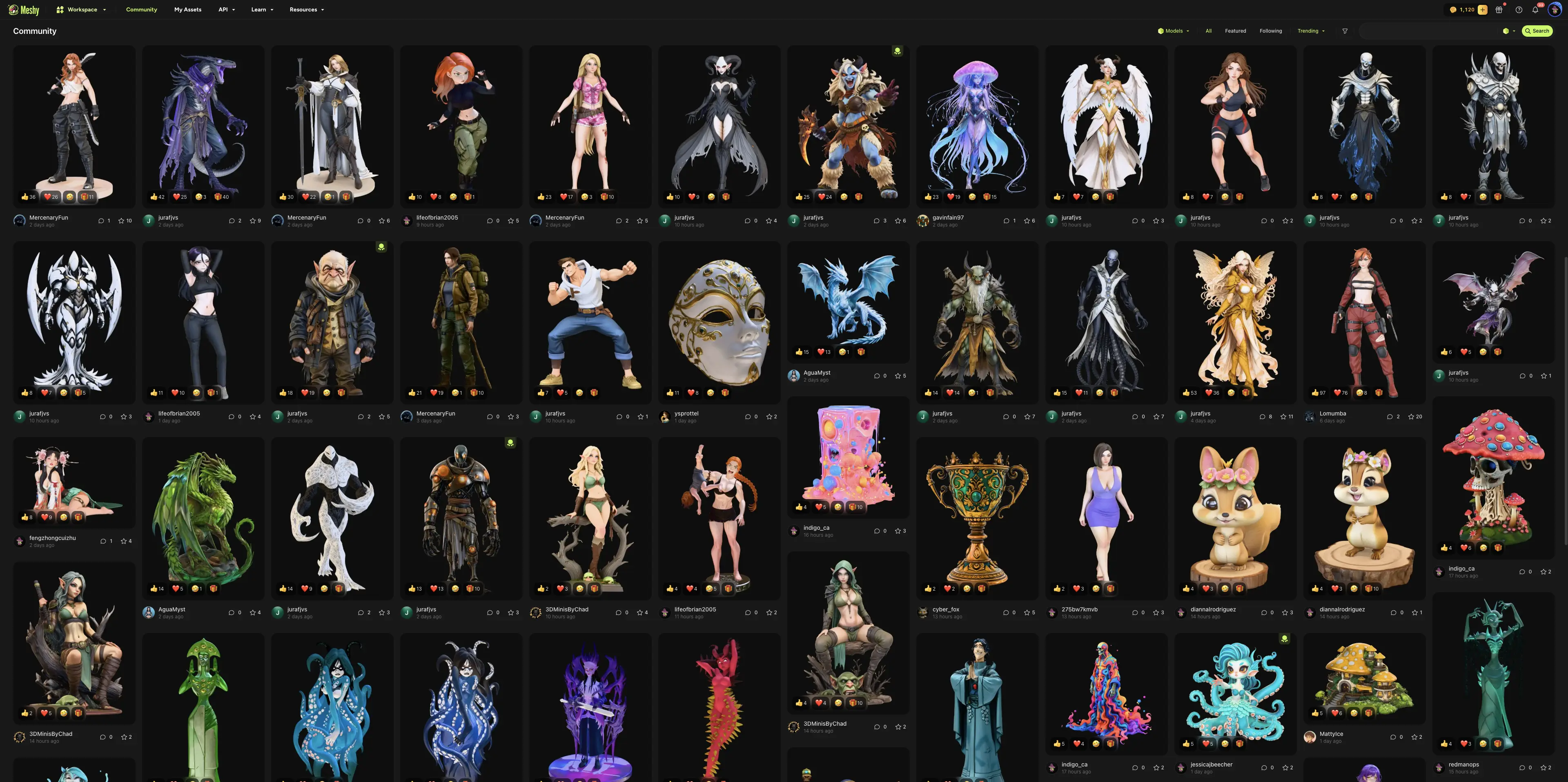
Community bölümünde başka bir kullanıcının paylaştığı bir modeli de gönderebilirsiniz. Modeli açın, DCC Bridge öğesine tıklayın, ardından Send to Roblox öğesine tıklayın.
Yüklenen modeli açma
Yükleme tamamlandığında, Meshy, asset ID'yi içeren Uploaded to Roblox iletişim kutusunu gösterir.
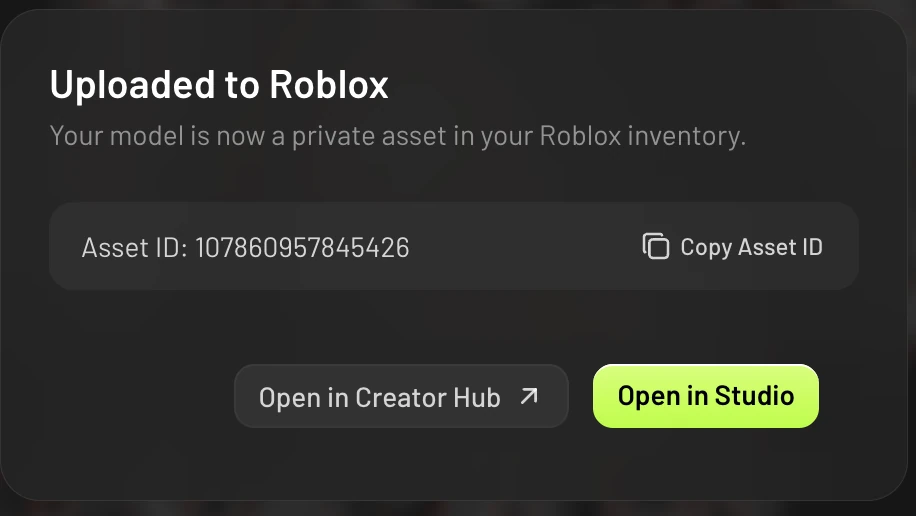
İletişim kutusunda şunlara tıklayabilirsiniz:
-
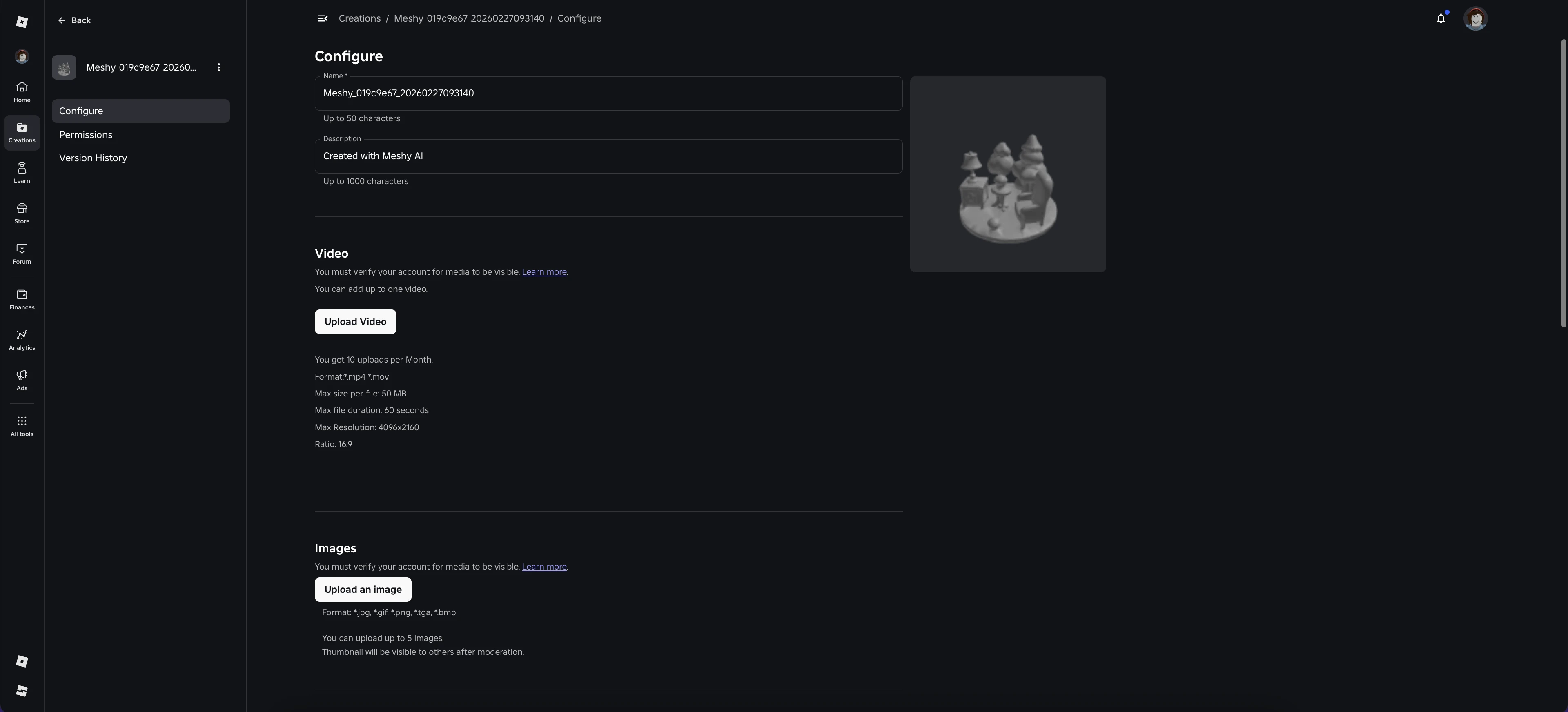
Open in Creator Hub: Asset'i, yönetebileceğiniz Roblox Creator Hub'ınızda açar.
-
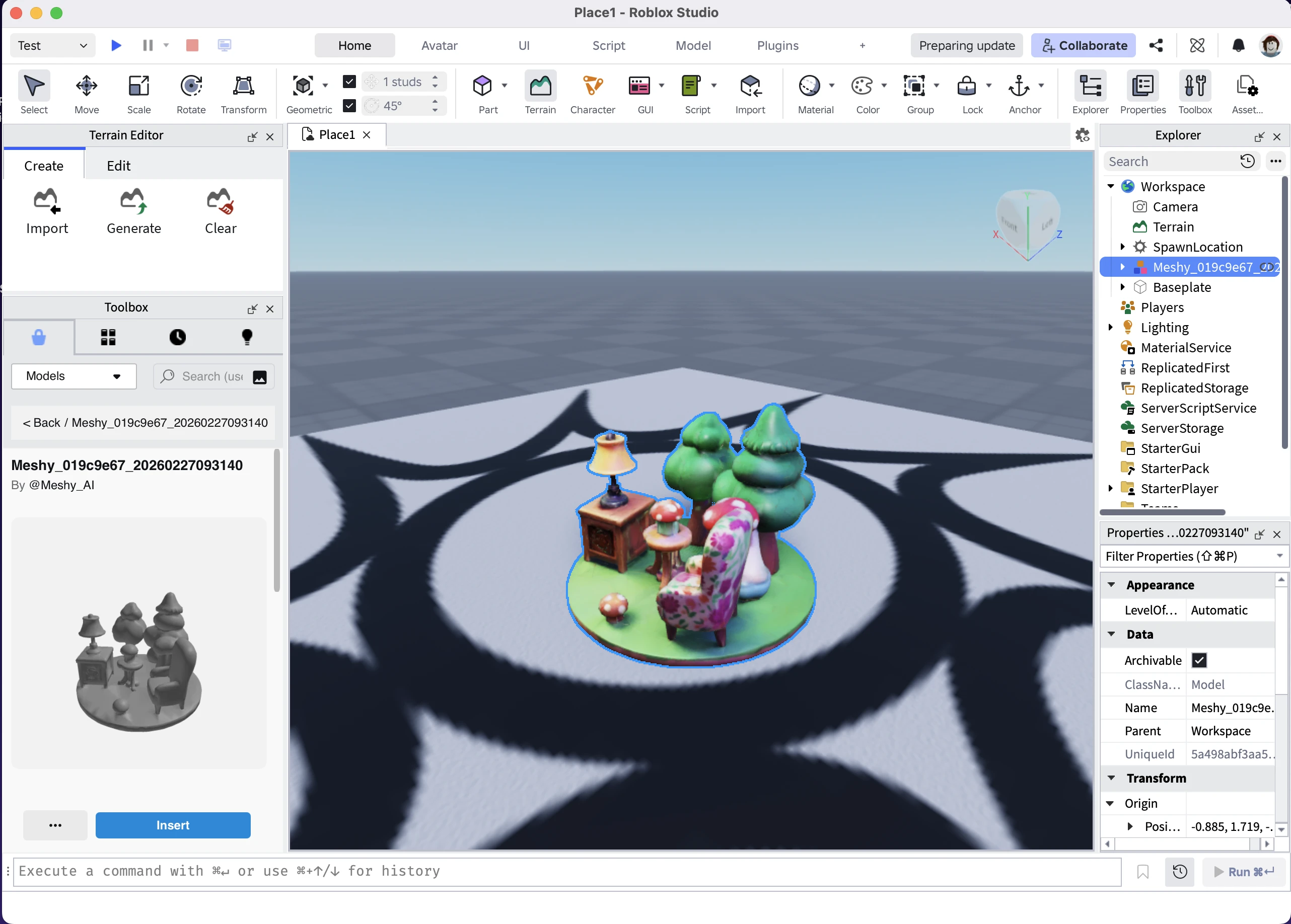
Open in Studio: Yalnızca yüklediğiniz modeli içeren varsayılan bir sahne ile Roblox Studio'yu açar. Asset'i görüntülemek için bu geçici sahneyi kullanın.
-
Copy Asset ID: Roblox asset ID'sini panonuza kopyalar.
Creator Hub web önizlemesi, daha büyük bir modelin dokularını doğru şekilde gösteremeyebilir. Bu durum yalnızca Roblox web görüntüleyiciyi etkiler. Modeli Roblox Studio'ya içe aktardığınızda dokular beklendiği gibi görünür.
Roblox, her yeni asset'i inceler. İnceleme tamamlanana kadar, asset Creator Hub'da veya Studio'da görünmeyebilir. İnceleme genellikle birkaç dakika sürer.
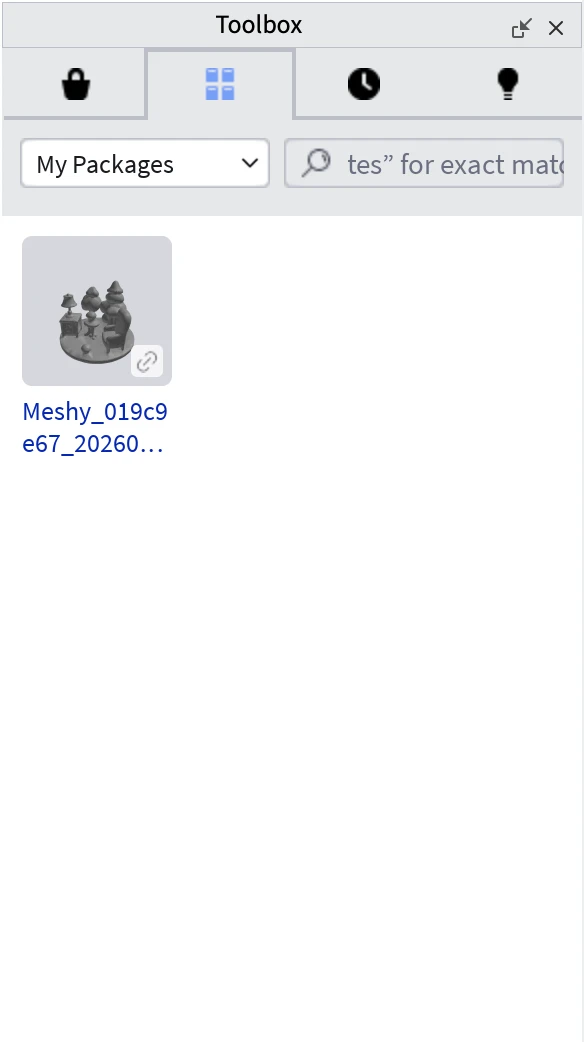
Modellerinizi Roblox Studio'da bulun
Roblox'a gönderdiğiniz her modeli bulmak için şu adımları izleyin:
-
Roblox Studio'da Toolbox'ı açın.
-
Inventory sekmesine tıklayın.
-
Açılır listede My Packages'ı seçin.
Eski masaüstü uygulamasını kullanma
Model göndermek için Meshy Roblox Bridge masaüstü uygulamasına ihtiyacınız yok. Hâlihazırda kullanıyorsanız, çalışmaya devam eder. Masaüstü uygulamasını kullanmaya devam et'i seçerseniz, Meshy çalışırken ve Roblox hesabınıza bağlıyken modellerinizi uygulama üzerinden gönderir. Bir yükleme tamamlandığında, uygulama penceresi öne gelir ve varlığı açmak için bağlantılar sunar.
Masaüstü uygulaması kurulmuşken Send to Roblox'a ilk kez tıkladığınızda, Meshy uygulamayı kullanmaya devam edip etmeyeceğinizi sorar. Masaüstü uygulamasını kullanmaya devam et veya Yeni yöntemi dene'ye tıklayın. Meshy, sonraki gönderimler için seçiminizi hatırlar.
Uygulamayı daha sonra kullanmayı bırakmak için uygulamadan çıkın, ardından Send to Roblox'a tıklayın. Meshy'nin gösterdiği mesajda Uygulama olmadan kullan'a tıklayın, ardından Roblox hesabınızı tarayıcıda bağlayın. Uygulama çalışıyor ama Roblox'a bağlı değilse, Connect to Roblox iletişim kutusu da Uygulama olmadan kullan seçeneğini gösterir.
Uygulamayı indirmek için Meshy for Roblox entegrasyon sayfasına gidin ve Eski masaüstü uygulaması'nı genişletin. Uygulamayı macOS'te ilk kez açmak için bkz. macOS'te eski uygulamaya izin verme.
Yükleme geçmişini görüntüleme
Masaüstü uygulaması, onun aracılığıyla gönderdiğiniz modellerin kaydını tutar. Kaydı görmek için uygulama penceresinde Upload History'yi genişletin.
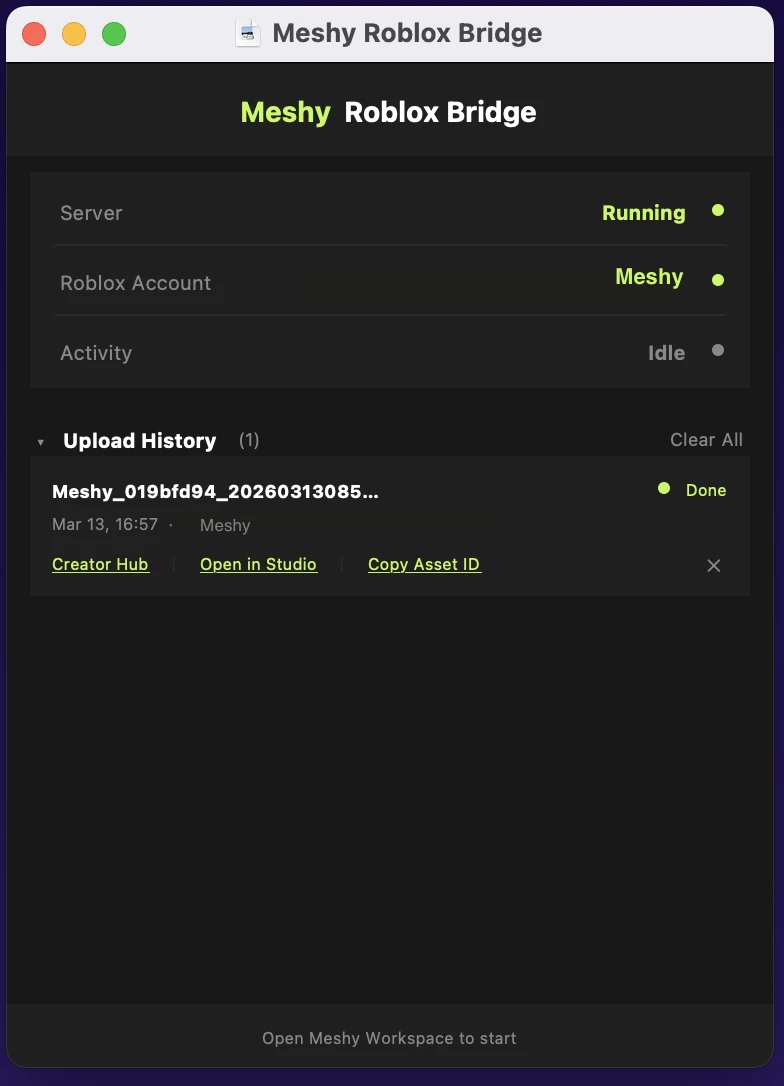
Yükleme geçmişinde şunları yapabilirsiniz:
-
Bir varlığı açmak veya kopyalamak için modelin altındaki Creator Hub, Open in Studio veya Copy Asset ID seçeneğine tıklayın.
-
Tek bir kaydı silmek için yanındaki X simgesine tıklayın.
-
Tüm kayıtları silmek için Clear All'a tıklayın.
Masaüstü uygulaması, yükleme geçmişini bilgisayarınızda saklar. Bu geçmişi temizlemek, Roblox hesabınızdaki varlıkları etkilemez. Masaüstü uygulaması olmadan gönderdiğiniz modeller bu geçmişte görünmez; bu modelleri Creator Hub'da veya Studio Toolbox'ta bulabilirsiniz.
Sorun giderme
Aşağıdaki tabloda yaygın sorunlar, nedenleri ve bunların nasıl giderileceği listelenmiştir.
| Sorun | Neden | Çözüm |
|---|---|---|
| Roblox yetkilendirme açılır penceresi açılmıyor ve Meshy "Roblox authorization failed" mesajını gösteriyor | Tarayıcınız açılır pencereyi engelledi. | Tarayıcı ayarlarınızda meshy.ai için açılır pencerelere izin verin ve ardından tekrar Connect düğmesine tıklayın. |
| Açılır pencere kapandı, ancak Roblox hesabınız bağlanmadı | Roblox üzerinde erişimi onaylamadan önce açılır pencere kapandı. | Connect to Roblox iletişim kutusunda Connect düğmesine tıklayın ve yetkilendirmeyi roblox.com üzerinde tamamlayın. |
| Meshy, Roblox hesabınızı tekrar bağlamanızı istiyor | Roblox yetkilendirmesinin süresi doldu veya Meshy'nin erişimini Roblox'tan kaldırdınız. | Connect düğmesine tıklayın ve hesabınızı tekrar yetkilendirin. Meshy ardından yüklemeye devam eder. |
| Meshy "Model exceeds Roblox upload size limit (20MB)" mesajını gösteriyor | Roblox, 20 MB'a kadar modelleri kabul eder. | Modelin yüzey sayısını azaltmak için Yeniden ağ özelliğini kullanın ve ardından yeniden ağ oluşturulan modeli gönderin. |
| İskeletli (rig) veya animasyonlu bir model için Send to Roblox kullanılamıyor | Meshy, Roblox'a yalnızca statik modeller gönderir. | Bunun yerine statik modeli gönderin veya animasyonlu modeli indirip elle içe aktarın. |
| Asset, Creator Hub veya Studio'da görünmüyor | Roblox, asset'i hâlâ incelemektedir. | Birkaç dakika bekleyin ve ardından yenileyin. Asset'i daha sonra kontrol etmek için Copy Asset ID seçeneğini kullanın. |
| Meshy "Upload timed out" mesajını gösteriyor ve Roblox envanterinizi kontrol etmenizi istiyor | Roblox, yüklemeyi işlemek için 3 dakikadan uzun sürdü ve Meshy beklemeyi durdurdu. | Creator Hub'daki envanterinizi kontrol edin. Yükleme, timeout süresinden sonra tamamlanmış olabilir. |
| Meshy "Upload failed" mesajını veya Roblox'tan bir hata mesajı gösteriyor | Roblox yüklemeyi reddetti veya yükleme sırasında bağlantı başarısız oldu. | Modeli tekrar gönderin. Sorun devam ederse Roblox hesabınızın bağlantısını kesip yeniden bağlayın. Adımlar için bkz. Başka bir Roblox hesabına geçiş yapma. |
| Meshy, Meshy Roblox Bridge uygulamasını başlatmanızı istiyor | Masaüstü uygulamasını kullanmaya devam etmeyi seçtiniz ve uygulama çalışmıyor. | Masaüstü uygulamasını açın ve modeli tekrar gönderin. Uygulama olmadan göndermek için mesajdaki Use without the app seçeneğine tıklayın. |
Sonraki adımlar
-
Bir modeli göndermeden önce boyutunu küçültmek için bkz. Yeniden ağ.
-
Meshy'yi Roblox ile kullanmak için neye ihtiyacınız olduğunu gözden geçirmek için bkz. Meshy for Roblox.