Bridge to Blender
Meshy web uygulamasından bir modeli, dosyayı elle indirip içe aktarmadan doğrudan açık olan Blender sahnenize gönderin.
Başlamadan önce
-
Pro plan veya üzeri bir plana sahip olmanız gerekir. Free ve Starter planlarında, Send to Blender'a tıklamak yükseltme seçeneklerini açar.
-
Blender'da Meshy eklentisini yükleyin. Adımlar için bkz. Meshy for Blender.
Bridge'i başlatın
Blender'da bridge'i başlatmak için şu adımları izleyin:
-
3D görünüm penceresinde, kenar çubuğunu açmak için
Ntuşuna basın. -
Meshy sekmesine tıklayın.
-
Meshy Bridge panelinde, Run Bridge'e tıklayın. Düğme Bridge ON olarak değişir ve eklenti,
5324portunda Meshy'den gelecek modelleri bekler.
Blender'ı her açtığınızda bridge'i başlatın. Durdurmak için Bridge ON'a tıklayın.
Bir model gönderin
Blender'a bir model göndermek için şu adımları izleyin:
-
Bir bilgisayarda Meshy web uygulamasında, modeli görüntüleyicide açın. DCC Bridge, mobil cihazlarda kullanılamaz.
-
Görüntüleyici araç çubuğunda, DCC Bridge'e (fiş simgesi) tıklayın.

-
Send to Blender'a tıklayın.

Meshy, modeli bir GLB dosyası olarak gönderir ve eklenti bunu açık olan sahneye içe aktarır.

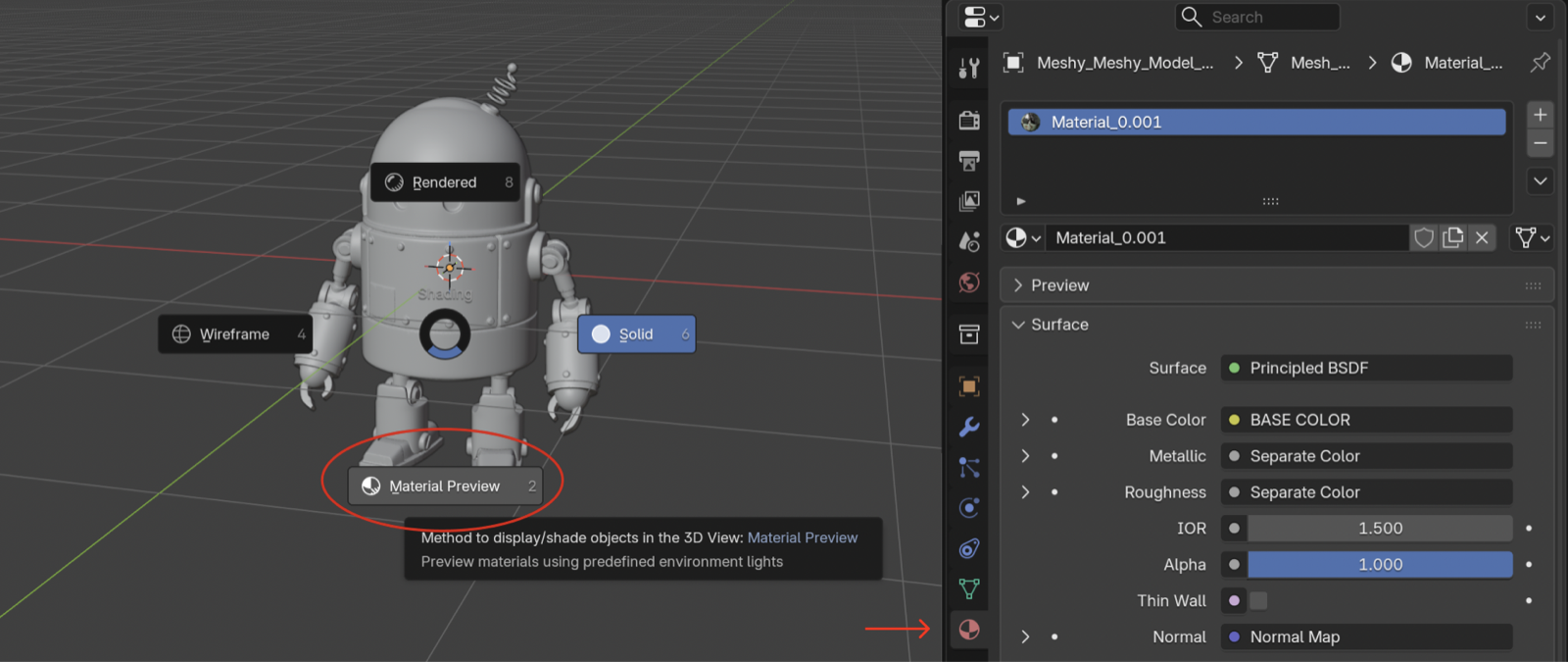
İçe aktarılan model düz gri görünüyorsa, görünüm penceresi, dokuları göstermeyen Solid gölgelendirme modundadır. İçe aktarma yine de başarılı olmuştur. Malzemeleri görmek için 3D görünüm penceresinin üzerine gelin, Z tuşuna basın ve Material Preview'i seçin. Ayrıca görünüm penceresi başlığındaki gölgelendirme düğmelerini de kullanabilirsiniz.
Hangi araçla oluşturulmuş olursa olsun, üretimlerinizdeki herhangi bir modeli gönderebilirsiniz; Smart Rig sonucu veya Ultra 4K model hariç.

Community'de başka bir kullanıcının paylaştığı bir modeli de gönderebilirsiniz. Modeli açın, DCC Bridge'e tıklayın ve ardından Send to Blender'a tıklayın.

Bridge nasıl çalışır
Bridge, eklentinin Blender içinde çalıştırdığı yerel bir sunucudur. Send to Blender'a tıkladığınızda şunlar gerçekleşir:
-
Web uygulaması, bridge'in
http://localhost:5324/statusadresinde çalıştığını kontrol eder ve ardından modelin indirme URL'sinihttp://localhost:5324/importadresine gönderir. -
Eklenti, dosyayı geçici bir klasöre indirir. İndirme sürerken Blender'da çalışmaya devam edebilirsiniz.
-
Eklenti, dosyanın bir GLB dosyası mı yoksa bir ZIP dosyası mı olduğunu kontrol eder.
-
Eklenti, modeli Blender glTF içe aktarıcısıyla içe aktarır ve yinelenen köşeleri birleştirir.
-
Eklenti, içe aktarılan nesneyi
Meshy_, ardından model adı, ardından nesnenin orijinal adı şeklinde yeniden adlandırır. Ağın bir malzemesi yoksa, eklenti köşe renklerini gösteren bir malzeme ekler. -
Eklenti, geçici dosyaları siler.
Desteklenen dosya biçimleri
Bridge şu dosya türlerini içe aktarır:
-
GLB: Meshy, statik bir modeli GLB dosyası olarak gönderir.
-
ZIP: Meshy, animasyonlu bir modeli ZIP dosyası olarak gönderir. Eklenti bunu çıkarır ve içindeki ilk GLB dosyasını içe aktarır.
glTF içe aktarıcı, modelin malzemelerini, dokularını ve köşe renklerini, ayrıca animasyonlu bir modelin iskeletini ve animasyonunu içe aktarır.
Sorun giderme
Aşağıdaki tabloda yaygın sorunlar, nedenleri ve bunları nasıl çözeceğiniz listelenmiştir.
| Sorun | Neden | Çözüm |
|---|---|---|
| Meshy "Failed to send model to blender" gösteriyor | Blender açık değil, bridge çalışmıyor, başka bir uygulama 5324 portunu kullanıyor veya tarayıcınız yerel ağınıza erişimi engelliyor. | Blender'ı açın. Meshy Bridge panelinde, Run Bridge'e tıklayın ve ardından modeli tekrar gönderin. Tarayıcınız yerel ağ erişimi isterse, bunu Meshy için izin verin. Gönderme hâlâ başarısız oluyorsa, 5324 portunu kullanan diğer uygulamaları kapatın. |
| Panel Bridge ON gösteriyor, ancak Meshy "Failed to send model to blender" gösteriyor | Blender'da Esc tuşuna basmak bridge'i durdurur, ancak düğme Bridge ON göstermeye devam eder. | Bridge ON'a tıklayın, Run Bridge'e tıklayın ve ardından modeli tekrar gönderin. |
Sonraki adımlar
-
Riglenmiş bir karakteri ve animasyonunu Blender'a aktarmak için bkz. Animated models.
-
İçe aktarılan bir modeli 3D baskı sorunları açısından kontrol etmek için bkz. Model analysis.