Model dışa aktarma
Meshy eklentisinin Export panelini kullanarak, bir dilimleyici veya başka bir 3D yazılım için Blender'dan modelleri STL, OBJ veya PLY dosyaları olarak dışa aktarın.
Başlamadan önce
-
Meshy eklentisini Blender'a yükleyin. Adımlar için bkz. Meshy for Blender.
-
Modeli hazır hale getirin. Analyze panelinde kontrol edin, Clean Up panelinde düzeltin ve Edit panelinde boyutunu ve yönünü ayarlayın. Adımlar için bkz. model analizi.
Model dışa aktarma
Bir modeli dışa aktarmak için şu adımları izleyin:
-
Dışa aktarmak istediğiniz nesneleri seçin. Eklenti yalnızca seçili nesneleri, uygulanan değiştiricileriyle birlikte dışa aktarır.
-
Meshy sekmesinde, Export panelini genişletin.
-
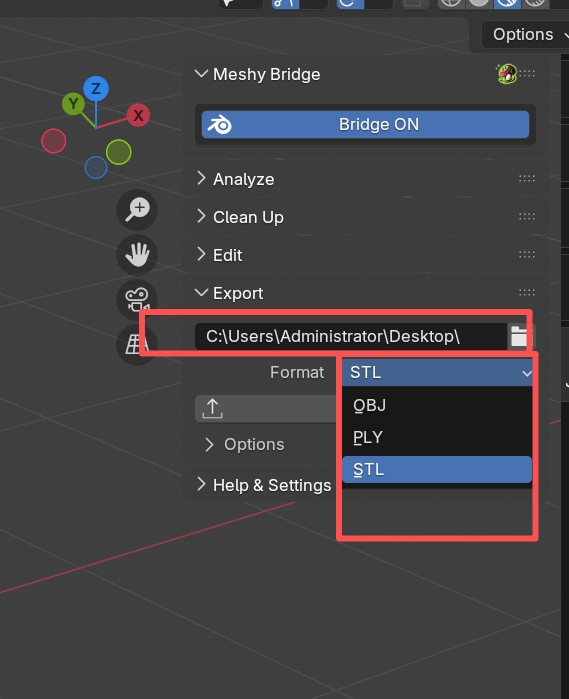
Klasör alanına, dosyayı kaydetmek istediğiniz klasörü girin veya göz atmak için klasör simgesine tıklayın.
-
Format kısmında, STL, OBJ veya PLY seçin. 3D baskı için STL seçin.
-
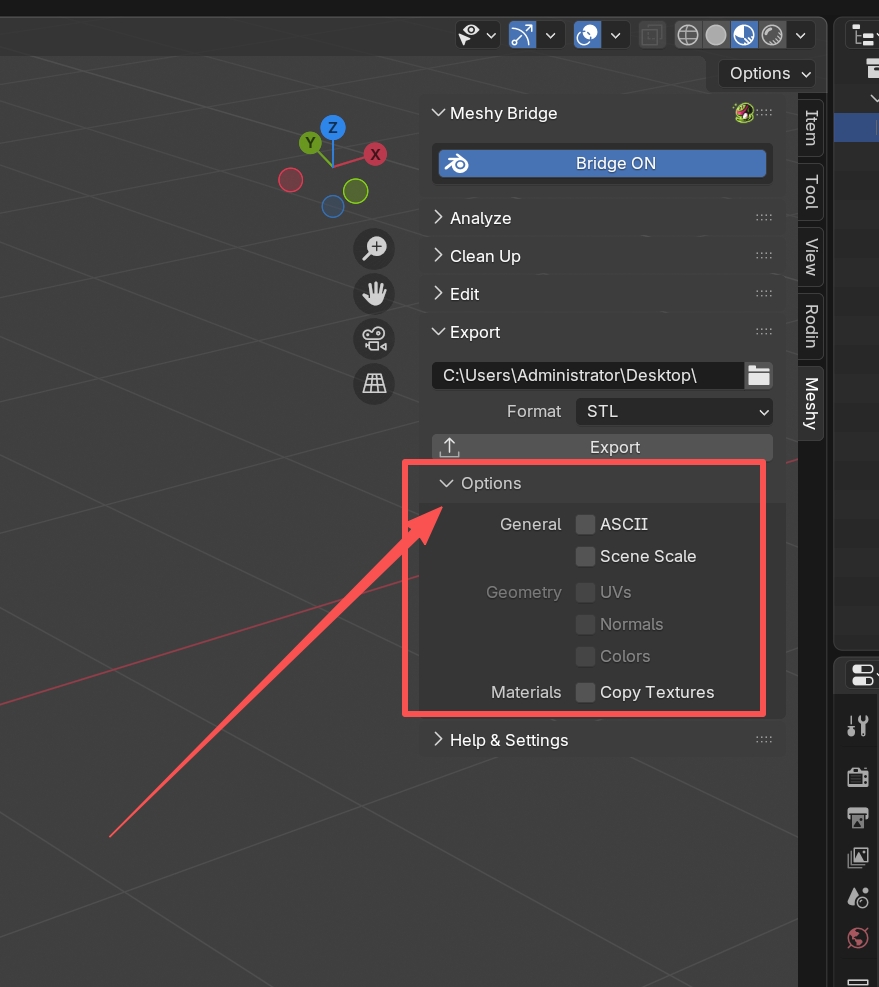
İsteğe bağlı: Options kısmını genişletin ve dışa aktarma seçeneklerini değiştirin. Her seçeneğin ne işe yaradığını görmek için bkz. Export options.
-
Export'a tıklayın.
Blender, dışa aktarılan dosyanın yolunu gösterir. Dosyayı kontrol etmek için, dilimleyicinizde veya hedef yazılımınızda açın.
Dışa aktarma ayarları
Klasör alanı ve Format, Export panelinin üst kısmında bulunur.
Klasör alanı, tam bir yol veya Blender dosyanızın klasörü anlamına gelen // ile başlayan bir yol kabul eder. Varsayılan değer //'dir. Dosyanın nereye gideceği şu ayarlara bağlıdır:
-
Blender dosyanız kaydedilmişse veya klasör tam bir yolsa, eklenti dosyayı sormadan o klasöre kaydeder.
-
Aksi takdirde, ana klasörünüzde bir dosya tarayıcısı açılır ve burada konumu ve dosya adını seçersiniz.
Eklenti, dosyayı Blender dosyası ve etkin nesne adına göre, örneğin MyProject-MyModel.stl şeklinde adlandırır. Blender dosyası kaydedilmemişse, ad Untitled ile başlar.
Format, dosya türünü ayarlar: STL, OBJ veya PLY. Varsayılan değer STL'dir. Format, ayrıca hangi seçenekleri değiştirebileceğinizi de belirler.
Dışa aktarma seçenekleri
Bu ayarları görmek için Export panelinde Options kısmını genişletin. Bunların hepsi varsayılan olarak kapalıdır.
Genel
-
ASCII: bir STL veya PLY dosyasını ikili (binary) yerine metin olarak kaydeder. Metin dosyaları daha büyüktür, ancak bunları okuyabilir ve düzenleyebilirsiniz. OBJ için kullanılamaz.
-
Scene Scale: sahnenin birim ölçeğini dışa aktarılan dosyaya uygular, böylece diğer yazılımlar Blender'da gördüğünüz boyutu alır. Sahnenin birim ayarlarında Unit Scale değerini değiştirdiyseniz bunu seçin.
Geometri
OBJ ve PLY için kullanılabilir. STL yalnızca geometri saklar.
-
UVs: diğer yazılımların dokuları gösterebilmesi için gereken doku koordinatlarını dışa aktarır.
-
Normals: ağın özel normalleri varsa bunları, yoksa hesaplanan normalleri dışa aktarır. Normaller, diğer yazılımlarda gölgelendirmeyi iyileştirir.
-
Colors: taranmış bir modelin renkleri gibi vertex renklerini dışa aktarır.
Malzemeler
- Copy Textures: doku görsellerini dışa aktarılan dosyanın klasörüne kopyalayarak modelle birlikte kalmalarını sağlar. OBJ için, malzemeleri de dışa aktarır. STL ve PLY için, eklenti temel renk dokusunu kopyalar ve ona dışa aktarılan dosyayla aynı adı verir.
Desteklenen formatlar
Aşağıdaki tabloda, Export panelinin kaydettiği formatlar, her birinin ne için uygun olduğu ve neyi sakladığı listelenmiştir.
| Format | En uygun kullanım | Ne saklar |
|---|---|---|
| STL | 3D baskı. Cura ve PrusaSlicer gibi dilimleyiciler bunu okur. | Yalnızca geometri, renk, malzeme veya doku olmadan. İkili (binary) veya ASCII. |
| OBJ | Modelleri paylaşmak ve başka 3D yazılımlarda açmak için. | Geometri, UV'ler, normaller ve vertex renkleri. Copy Textures ile, ayrıca malzemeler ve dokular. Yalnızca metin. |
| PLY | Taramalar ve fotogrametri gibi vertex renklerine sahip modeller için. | Geometri, UV'ler, normaller ve vertex renkleri. İkili (binary) veya ASCII. |
3D baskı için, ikili (binary) bir STL dosyası dışa aktarın ve modelin boyutlarını dilimleyicinizde kontrol edin.
Sorun giderme
Aşağıdaki tabloda yaygın sorunlar, nedenleri ve bunların nasıl çözüleceği listelenmiştir.
| Sorun | Neden | Çözüm |
|---|---|---|
| Export'a tıklamak hiçbir şey yapmıyor | Hiçbir nesne seçili değil. | Dışa aktarılacak nesneleri seçin ve ardından Export'a tekrar tıklayın. |
| OBJ dosyasında malzeme yok | Copy Textures kapalı. OBJ için, eklenti malzemeleri yalnızca Copy Textures seçiliyken dışa aktarır. | Options kısmını genişletin, Copy Textures'ı seçin ve tekrar dışa aktarın. |
Sonraki adımlar
-
Dışa aktarılan dosyayı dilimleyicinize taşımak için, bkz. 3D printing workflow.
-
Meshy'den Blender'a başka bir model göndermek için, bkz. Bridge to Blender.