Meshy for Roblox
Meshy web uygulamasından Roblox envanterinize model gönderin ve bunları Roblox Studio'da kullanın; herhangi bir uygulama yüklemenize gerek yok.
Başlamadan önce
-
Meshy Pro planına veya üzerine ihtiyacınız var.
-
Küresel bir Roblox hesabına ihtiyacınız var. Bir hesap oluşturmak için Roblox adresine gidin.
-
Meshy, bölgesel bir ortağın ayrı bir hesap sistemiyle işlettiği anakara Çin Roblox hesaplarıyla (
roblox.qq.comveyaroblox.cn) çalışmaz. Anakara Çin'denroblox.com'a erişmek için bir ağ proxy'sine veya VPN'e ve küresel bir Roblox hesabına ihtiyacınız vardır. Send to Roblox, meshy.cn üzerinde kullanılamaz.
Yüklenecek hiçbir şey yok. Roblox hesabınızı tarayıcıda bağlar ve modelleri Meshy web uygulamasından gönderirsiniz. Meshy, her modeli bir GLB asset olarak Creator Hub envanterinize yükler. Adımlar için bkz. Bridge to Roblox.
Meshy Roblox Bridge masaüstü uygulamasını zaten kullanıyorsanız, çalışmaya devam eder, ancak ona ihtiyacınız yoktur. Ayrıntılar için bkz. Eski masaüstü uygulamasını kullanma.
macOS'ta eski uygulamaya izin verme
Bu bölüm yalnızca eski masaüstü uygulaması için geçerlidir. Modelleri uygulama olmadan Meshy web uygulamasından gönderiyorsanız, bu bölümü atlayın.
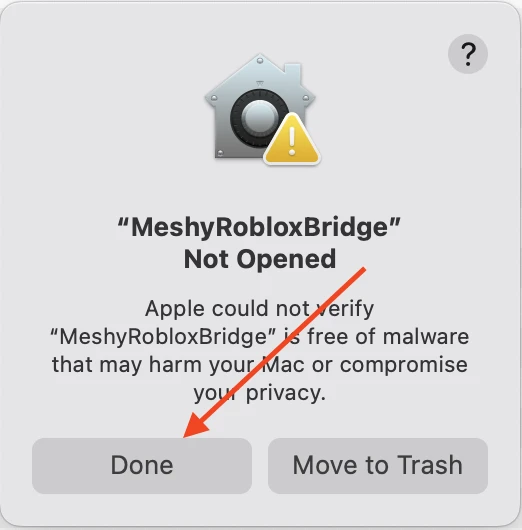
Meshy, Meshy Roblox Bridge masaüstü uygulamasını Mac App Store dışında dağıtır ve Apple bunu noter onayından geçirmemiş olabilir. Bunun sonucunda, macOS Gatekeeper, Apple'ın uygulamayı doğrulayamadığına dair bir uyarıyla uygulamanın açılmasını engelleyebilir. Uyarının ifadesi macOS sürümünüze bağlıdır.
Önerilen yöntem olan Sistem Ayarları'ndan uygulamaya izin vermek için şu adımları izleyin:
-
Uyarı iletişim kutusunda Done düğesine tıklayın.
-
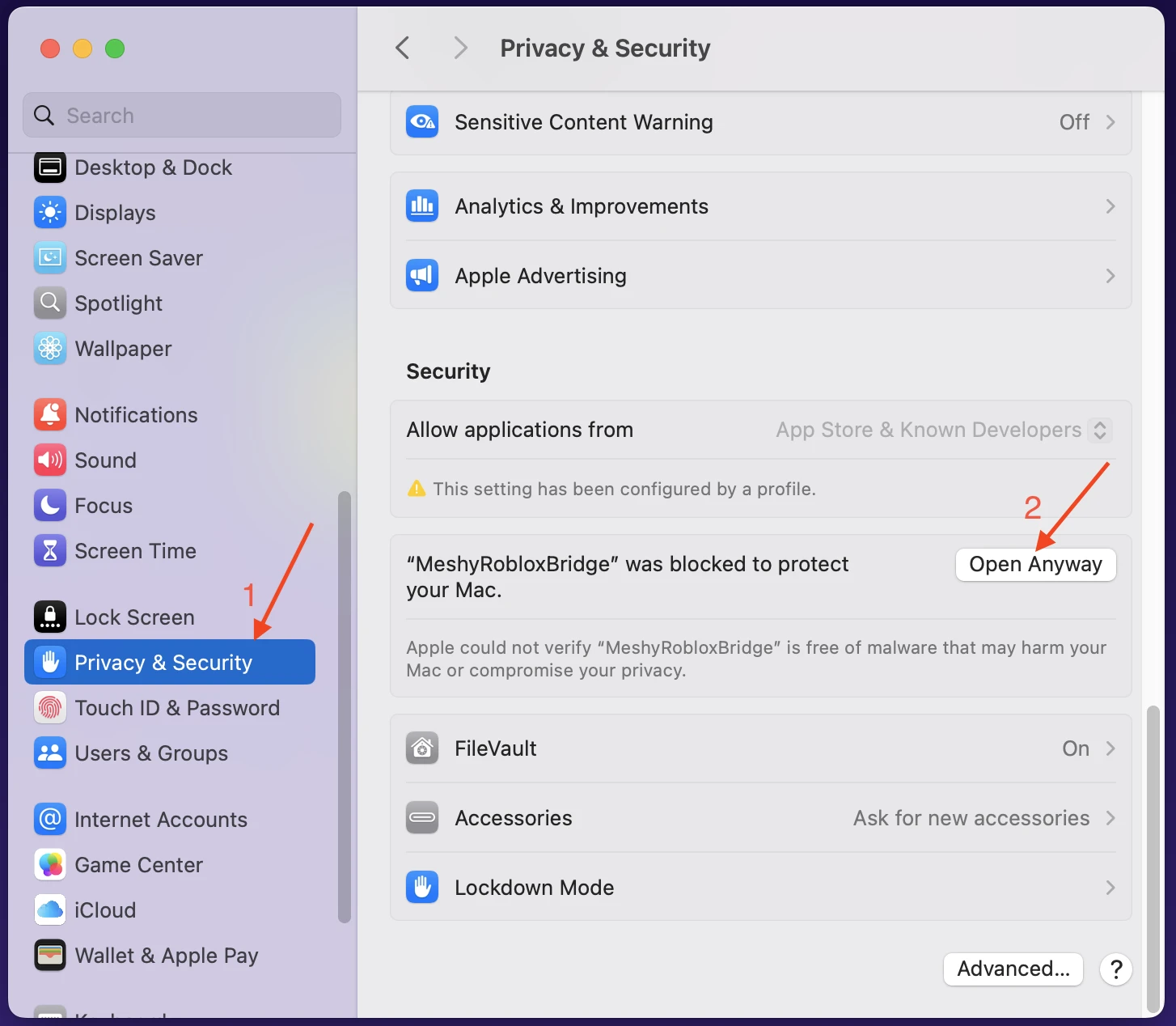
System Settings > Privacy & Security bölümüne gidin.
-
Security bölümünde, MeshyRobloxBridge'in engellendiğini belirten mesajı bulun ve Open Anyway düğmesine tıklayın.
-
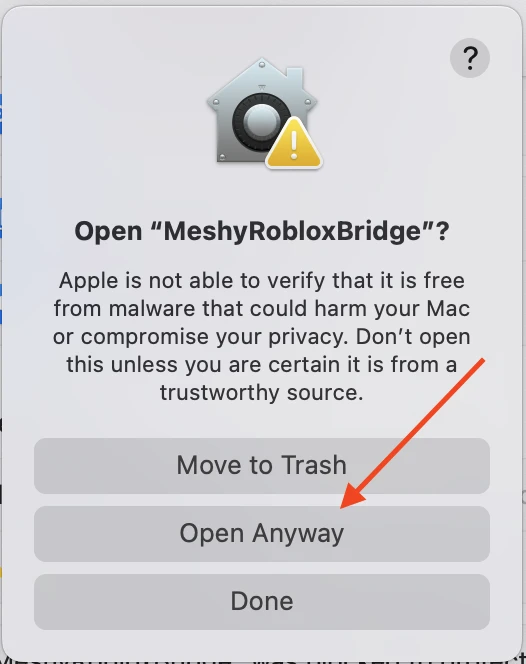
Onay iletişim kutusunda Open Anyway düğmesine tıklayın.
-
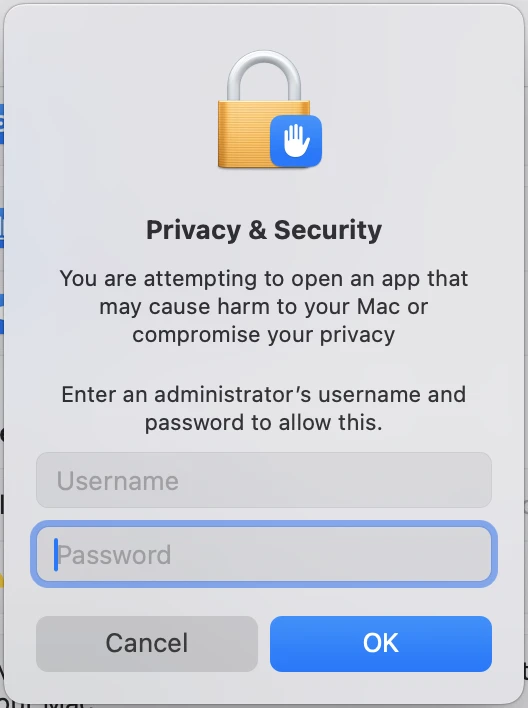
Bir yönetici kullanıcı adı ve parolası girin, ardından OK düğmesine tıklayın.
Uygulama açılır ve penceresinde Server durumu Running olarak görünür.
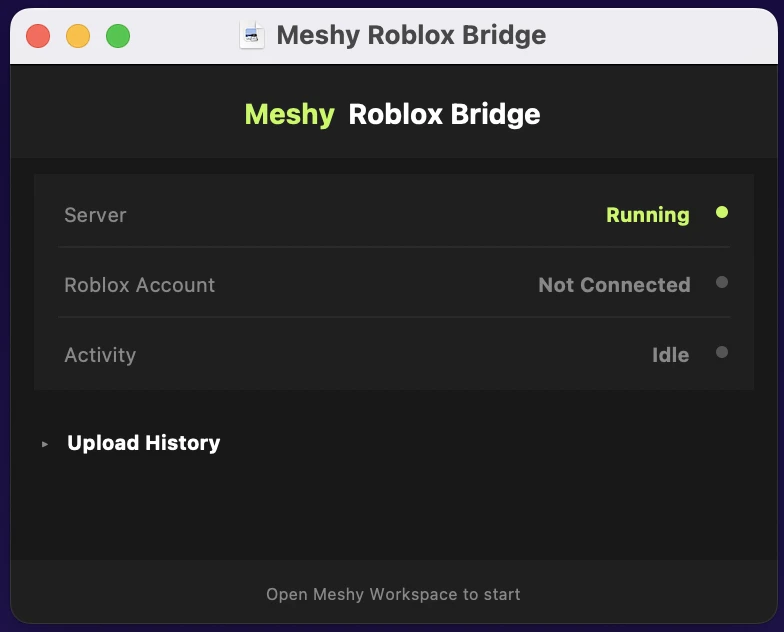
Uygulamaya bunun yerine Terminal'den izin vermek için Terminal'i açın ve şu komutu çalıştırın:
xattr -cr /path/to/MeshyRobloxBridge.app
/path/to/MeshyRobloxBridge.app kısmını, ~/Downloads/MeshyRobloxBridge.app gibi uygulamanın yoluyla değiştirin. Komut çalıştıktan sonra, uygulamayı açmak için üzerine çift tıklayın.
Uygulamaya yalnızca bir kez izin vermeniz gerekir. İzin verdikten sonra, macOS onun için Gatekeeper uyarısını bir daha göstermez.
Sonraki adımlar
- Roblox hesabınızı bağlamak ve ilk modelinizi göndermek için bkz. Bridge to Roblox.